
Как добавить погрешности в Google Sheets
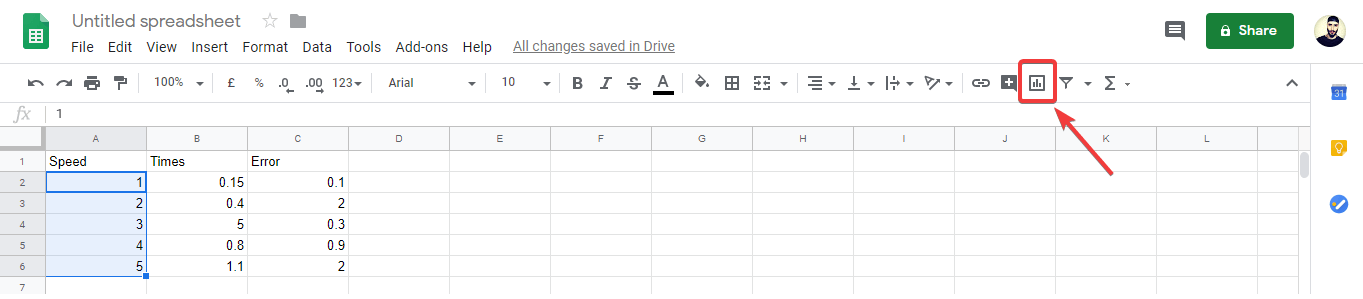
Зачем нужны погрешности на диаграмме
Погрешности (error bars) — графическое представление неопределённости или разброса данных. Они помогают визуально оценить, насколько измерения или средние значения отличаются друг от друга. Кратко: погрешности показывают доверительный диапазон для каждой точки ряда.
Краткая последовательность действий
- Выделите данные и вставьте диаграмму: Вставка → Вставить диаграмму.
- Откройте редактор диаграмм (двойной щелчок по диаграмме).
- Перейдите в вкладку “Настройка” → “Серии” → отметьте “Погрешности” и выберите тип (Процент / Фиксированное значение / Стандартное отклонение).
- При необходимости вычислите собственные значения погрешностей и добавьте их как отдельный ряд.
Подробный пошаговый процесс
1. Подготовьте данные
- Убедитесь, что данные числовые и распределены по столбцам или строкам корректно.
- Если планируете показывать индивидуальные погрешности (не общий процент), добавьте отдельную колонку с рассчитанными значениями погрешности.
2. Вставьте диаграмму
Выделите диапазон с основными данными.
В меню выберите Вставка → Вставить диаграмму.
Диаграмма появится на листе, а справа откроется Редактор диаграмм. Если редактор не открылся — дважды щёлкните по диаграмме.
3. Настройте ось X и ряды
- В Редакторе диаграмм на вкладке “Данные” укажите диапазон оси X (X-axis).
- В разделе “Серии” убедитесь, что выбран нужный ряд данных (повторите для каждого ряда, для которого нужны погрешности).

4. Включите погрешности
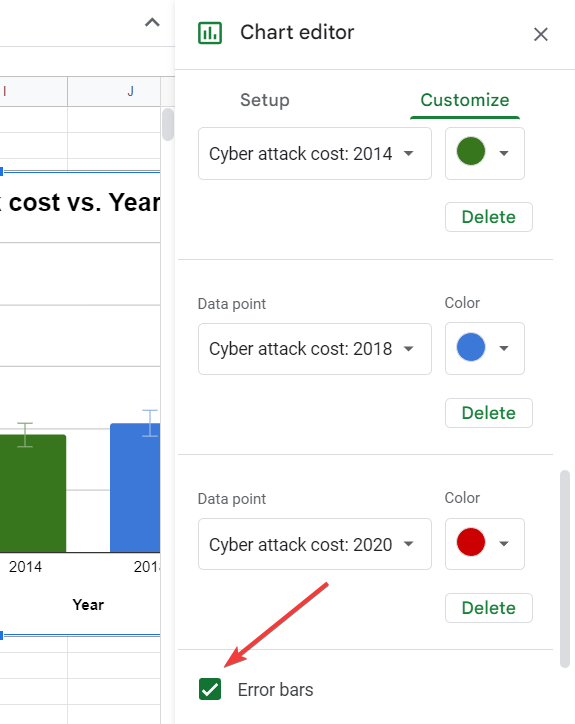
- Перейдите во вкладку “Настройка” → раскройте раздел “Серии”.
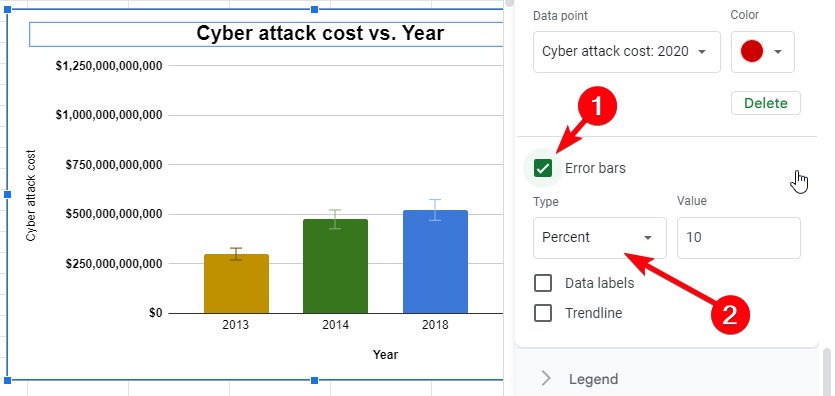
- Поставьте галочку рядом с “Погрешности”.
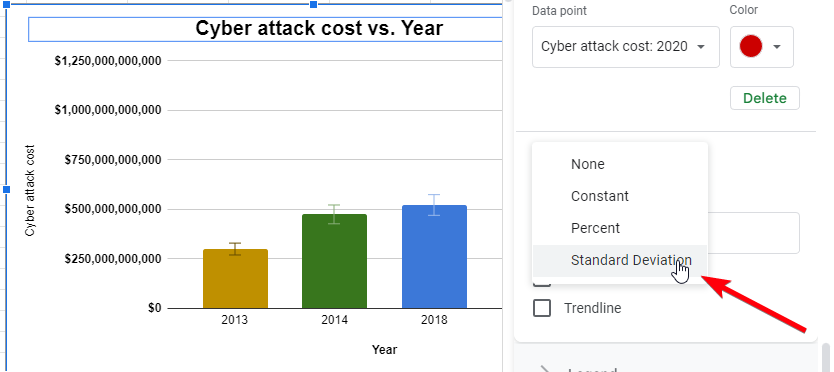
- Выберите тип: Процент, Фиксированное значение или Стандартное отклонение.
- Если выбран “Процент”, укажите процент; если “Фиксированное значение”, введите число; если “Стандартное отклонение”, укажите множитель (обычно 1 для ±1σ).
5. Сохраните и проверьте
- Закройте редактор или нажмите вне области диаграммы.
- Разверните диаграмму и проверьте, что погрешности видны для всех выбранных серий.
- Сохраните документ.
6. Добавление стандартного отклонения как типа погрешности
- Дважды щёлкните по диаграмме → Редактор диаграмм → “Серии”.
- Отметьте “Погрешности” → в поле “Тип” выберите “Стандартное отклонение”.
- Укажите множитель (обычно 1 для ±1σ).
Когда встроенные погрешности не подходят или не отображаются
- Тип диаграммы не поддерживает погрешности (например, круговая диаграмма).
- Данные не числовые или диапазон указан неверно.
- Для каждого ряда не выбран пункт “Погрешности” отдельно.
- Значения погрешностей слишком малы или перекрываются — уменьшите масштаб осей.
Важно: если вам нужны разные погрешности для каждой точки (асимметричные или индивидуальные), встроенный тип “Погрешности” в Sheets не всегда позволяет это задать напрямую. В этом случае используйте альтернативы ниже.
Альтернативные подходы
- Рассчитать погрешности вручную (стандартное отклонение, стандартная ошибка среднего, интервалы доверия) в ячейках и добавить их как отдельный ряд или построить две дополнительные серии (верхняя и нижняя граница).
- Использовать Google Apps Script для автоматического расчёта и отрисовки дополнительных рядов с погрешностями.
- Экспортировать данные в Excel или специализированный инструмент (R, Python/Matplotlib) для более гибкого отображения асимметричных погрешностей.
Мини-методология: как выбрать тип погрешности
- Если нужно показать разброс данных — используйте Стандартное отклонение (σ).
- Если нужно показать относительную неопределённость — используйте Процент.
- Если у вас заранее рассчитанные абсолютные ошибки — выберите Фиксированное значение или добавьте свои серии с границами.
Быстрый лист проверок (для аналитика)
- Данные числовые и без пропусков.
- Диаграмма — «Линейная», «Точечная (Scatter)» или «Столбчатая», поддерживающая погрешности.
- Для каждого ряда включены погрешности в “Серии”.
- Тип погрешности выбран корректно (процент/фикс./σ).
- При необходимости рассчитаны индивидуальные погрешности в отдельной колонке.
Примеры ошибок и способы их устранения
Проблема: погрешности не отображаются.
Решения: проверьте тип диаграммы; удостоверьтесь, что вы включили погрешности в нужной серии; перезапустите редактор диаграмм.Проблема: погрешности одинаковы для всех точек, а нужны разные.
Решения: добавьте две вспомогательные серии (верхняя/нижняя граница) с рассчитанными значениями или используйте Apps Script.
Факты и ориентиры
- ±1σ (стандартное отклонение) покрывает приблизительно 68% наблюдений в нормальном распределении.
- ±2σ покрывает примерно 95% наблюдений.
- Если нужна строго статистическая интерпретация (например, доверительный интервал), рассчитывайте интервалы отдельно в ячейках.
Критерии приёмки
- Для каждой выбранной серии на диаграмме видны горизонтальные/вертикальные линии погрешностей.
- Значения погрешностей соответствуют выбранному типу (процент/фикс./σ) или загруженным в отдельный столбец.
- При проверке отдельных точек вручную верхняя и нижняя границы совпадают с ожидаемыми расчётами.
Шаблон: быстрый чек-лист по шагам
- Подготовить данные (числовые).
- Вставить диаграмму.
- В Редакторе диаграмм → Данные: указать X-axis и серии.
- Вкладка Настройка → Серии → включить Погрешности → выбрать тип.
- Сохранить и проверить.
Маленький скрипт-мысленная карта для принятия решения (Mermaid)
flowchart TD
  A[Нужны погрешности?] -->|Да| B[Диаграмма поддерживает погрешности?]
  B -->|Да| C[Включить Погрешности в Редакторе]
  B -->|Нет| D[Добавить серии с границами вручную или использовать скрипт]
  C --> E[Выбрать тип: Процент/Фикс./Стандартное отклонение]
  E --> F[Проверить отображение и сохранить]
  D --> F
  A -->|Нет| G[Остаться без погрешностей]
Заключение
Добавление погрешностей в Google Sheets — быстрый способ визуализировать неопределённость данных. Для стандартных случаев достаточно встроенных опций в Редакторе диаграмм. Если нужны асимметричные или индивидуальные погрешности, рассчитывайте их в ячейках и добавляйте как вспомогательные ряды или используйте скрипты. Следуйте чек-листу и критериям приёмки, чтобы убедиться в корректности представления данных.
Важно: при работе с погрешностями всегда поясняйте, что именно они представляют (σ, процент или фиксированная ошибка), чтобы аудитория правильно интерпретировала график.
Если руководство помогло, оставьте комментарий внизу или посетите раздел Google Sheets для дополнительных инструкций и примеров.

Похожие материалы

Несколько аккаунтов Skype: Multi Skype Launcher

Журнал для работы: повысить продуктивность

Персональные звуки уведомлений на Android

Скачивание шоу Hulu для офлайн‑просмотра

Microsoft Start: персонализированная новостная лента
