
Как отмечать и редактировать скриншоты на Android
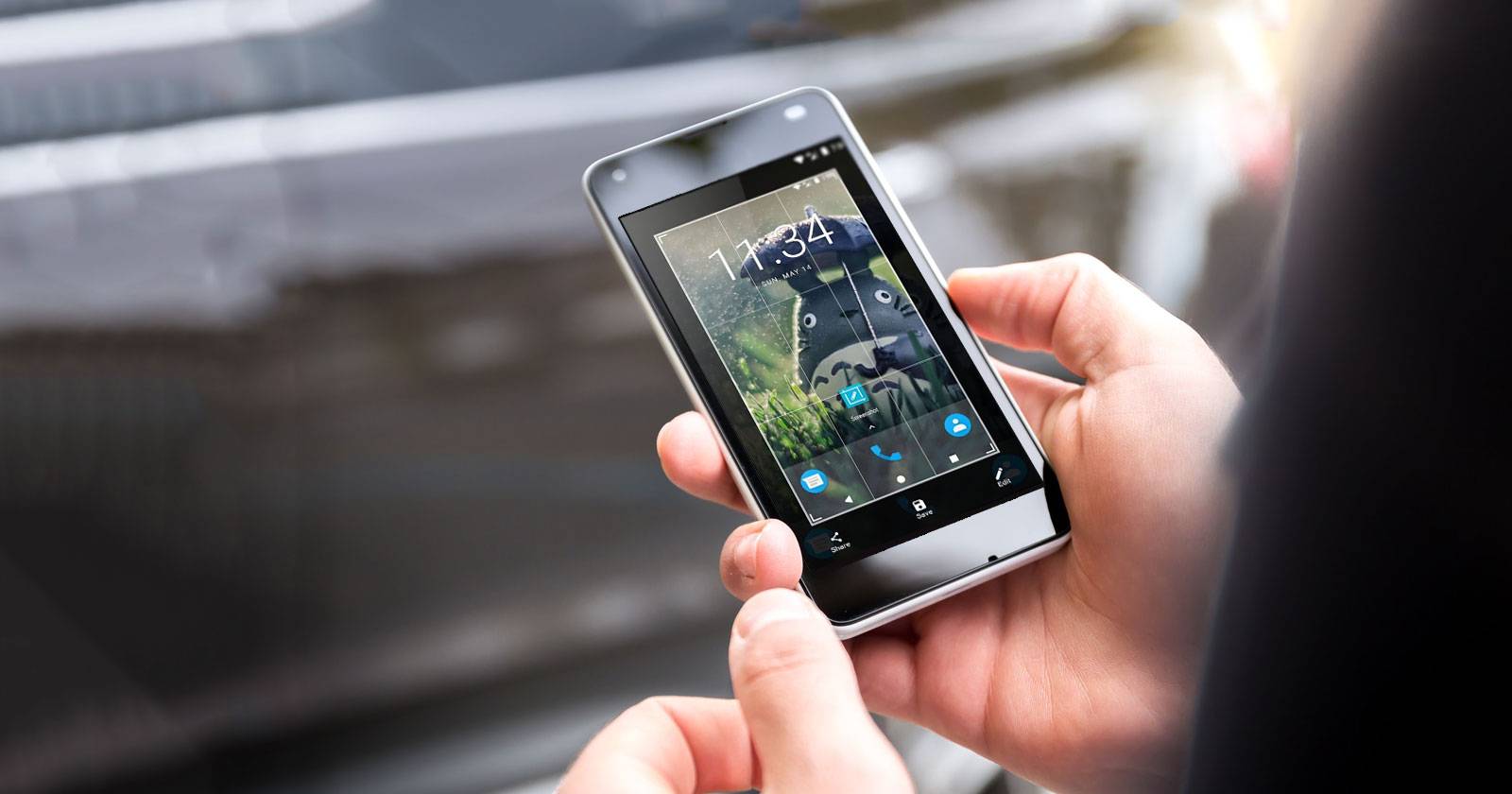
Кратко
Этот материал объясняет, как быстро помечать, рисовать, пикселизировать, добавлять текст и склеивать скриншоты на Android с помощью Screen Master и Pixlr. Включены пошаговые инструкции, советы по безопасности, альтернативы и практические чек‑листы.
Важно: прежде чем делиться скриншотом, проверьте личные данные и метаданные — при необходимости замаскируйте чувствительное содержимое.
О чём эта статья
Эта статья поможет вам:
- быстро выделять фрагменты на скриншотах;
- рисовать и добавлять стрелки;
- замазывать или пикселизировать приватные данные;
- добавлять стилизованный текст;
- склеивать несколько скриншотов в один длинный снимок;
- выбрать альтернативные приложения и построить простой рабочий процесс.
Если хотите, сразу установите Screen Master и Pixlr: многие примеры ниже опираются на эти приложения.
Скачать: Screen Master (бесплатно, есть премиум)
1. Как выделить область на изображении (Spotlight)
Screen Master упрощает выделение нужной части изображения. Алгоритм:
- Сделайте скриншот на Android обычным способом.
- Откройте скриншот и нажмите Edit.
- Внизу пролистайте инструменты вправо и выберите Spotlight.
- Выберите форму подсветки (круг, овал, прямоугольник и т. д.).
- Потяните пальцем по экрану вокруг области, которую нужно выделить.
Примеры и подсказки:
- Используйте прямоугольник для текстов и списков, круг — для иконок или кнопок.
- Для точного выделения увеличьте изображение и затем обведите границы.
Важно: подсветка делает фоновую область затемнённой или размывает ее — это улучшает фокус на основном фрагменте.
2. Как рисовать на скриншоте (Draw)
Если нужно подчеркнуть, обвести или нарисовать стрелку, используйте режим Draw в Screen Master.
Шаги:
- Откройте скриншот → Edit → Draw.
- Выберите инструмент: свободное рисование, линия, стрелка, фигура (круг/квадрат).
- Настройте цвет, толщину кисти и прозрачность.
- Для перемещения или изменения размера фигур используйте жесты: пальцем схватить и тянуть, двумя пальцами — масштаб.
Советы:
- Используйте яркий контрастный цвет (например, жёлтый или красный) для выделения на светлом фоне и белый/чёрный на тёмном.
- Стрелки полезны для инструкций; свободные пометки — для быстрых правок.
3. Как пикселизировать или размыть части изображения (Mosaic)
Чтобы скрыть чувствительные данные, в Screen Master есть инструмент Mosaic.
Пошагово:
- Откройте скриншот → Edit → Mosaic.
- Используйте переключатели: размер кисти (точка), интенсивность размытия (капля) и способ цензуры (клетка, размытие, треугольники).
- Выберите режим: блок (прямоугольник) — для быстрых участков, свободная кисть — для нерегулярных форм.
- При ошибке — нажмите ластик и исправьте.
Практическое применение:
- Пикселизация (шахматка) подходит для номеров карт и личных данных;
- Размытие — для более естественной маскировки, если не требуется сильная деформации;
- Треугольники/другие стили — для визуальной индикации, что контент скрыт намеренно.
4. Как добавить текст на скриншот
Screen Master умеет добавлять текст быстро, но его шрифты и стили ограничены. Для более гибкого оформления рекомендуется Pixlr.
Screen Master (быстрое добавление):
- Открыть → Edit → Text.
- Ввести текст, настроить размер и расположение.
Pixlr (для стилизованного текста):
- Откройте Pixlr → Photos → выберите изображение.
- Нажмите кнопку T в рамке (инструмент текста).
- Введите сообщение → Next.
- Настройте шрифт, цвет, тень, поворот и размер (с помощью жестов: поворот одним пальцем, масштаб двумя пальцами).
Советы по оформлению текста:
- Для инструкций используйте простой читаемый шрифт и контрастный фон под текстом (полупрозрачная подложка).
- Сохраняйте короткие фразы — длинный текст сложнее воспринимается на изображении.
Скачать: Pixlr (бесплатно, есть покупки в приложении)
5. Как сделать коллаж
Если нужно собрать несколько изображений в одно поле — используйте Pixlr.
Пошагово:
- Откройте Pixlr → Collage.
- Выберите до четырёх изображений из галереи и нажмите Done.
- Подберите макет (рядом, сверху/снизу, «картинка в картинке») и отрегулируйте поля, скругления и фон.
- Экспортируйте результат.
Pixlr даёт шаблоны, рамки и фильтры, что удобно для презентаций и постов в социальных сетях.
6. Как создавать длинные (скроллируемые) скриншоты
Screen Master поддерживает склейку нескольких снимков в один длинный.
Алгоритм:
- Сделайте первый скриншот, где должен начинаться длинный снимок.
- Нажмите Stitch.
- Приложение отобразит уменьшенную миниатюру в правом верхнем углу и основной экран — страницы.
- Прокручивайте страницу вниз до тех пор, пока верх миниатюры не совпадёт с нижней частью основного экрана.
- Нажмите иконку + для добавления кадра в цепочку; повторяйте.
- Готово — нажмите галочку, затем редактируйте деления (ножницы) или нажмите Auto Stitch для автоматической склейки.
Советы:
- Делайте снимки последовательно и без резких прокруток — это упрощает точную склейку.
- Используйте ручную подгонку делений, если автоподгонка дала артефакты.
Лучшие практики по съёмке и редактированию скриншотов
- Держите интерфейс аккуратным: закройте уведомления перед съёмкой.
- Используйте ровный фон и контрастный цвет для текста.
- Для инструкций делайте короткие подписи и стрелки — одна мысль на один слайд/скриншот.
- Перед публикацией убедитесь, что не осталось личных данных, геолокации и номеров.
Альтернативные приложения и когда их выбирать
- Google Photos — простая обрезка и базовые пометки; удобна, если вы уже храните снимки там.
- Markup (встроенный в некоторые оболочки Android) — быстрые правки без стороннего ПО.
- Skitch (если доступен) — удобен для быстрых заметок и стрелок.
Когда Screen Master/Pixlr не подходят:
- Если нужны продвинутые текстовые макеты и компьютерная типографика → используйте настольные редакторы (например, Photoshop или Affinity).
- Если важна приватность и вы не хотите сторонних приложений иметь доступ к локальным файлам → работайте офлайн и удаляйте временные файлы.
Мини‑методология: быстрый рабочий процесс
- Сделать скриншот.
- В Screen Master: убрать лишнее, выделить и замазать личное.
- Если нужен сложный текст или коллаж — открыть Pixlr и доработать.
- Проверить метаданные и сохранить финальную копию.
- Экспортировать в нужный формат (PNG — лучше для четких интерфейсов, JPG — для компактности).
Чек‑лист ролей (быстрые задачи)
- Для техподдержки: выделить ошибку, подписать шаги и замазать личные данные.
- Для дизайнера: сделать коллаж, добавить комментарии и экспортировать в PNG.
- Для маркетинга: добавить стилизованный текст и сохранить в оптимальном размере для соцсетей.
- Для QA: создать длинный скриншот с шагами воспроизведения.
Критерии приёмки
- Изображение читаемо на мобильных экранах.
- Все личные данные замаскированы или удалены.
- Текст краткий и корректен, стрелки указывают на нужные элементы.
- Для длинных снимков нет видимых стыков и артефактов после склейки.
Безопасность и конфиденциальность
- Приложения, у которых есть доступ к вашим фотографиям, технически могут считывать содержимое — давайте доступ осознанно.
- При работе с конфиденциальными данными лучше делать редактирование в офлайн‑режиме и удалять исходные файлы после экспорта.
- Если скриншот содержит номера карт, пароли или e‑mail, замазайте их инструментом Mosaic.
Маленький факт‑бокс
- Screen Master покрывает базовые потребности: подсветка, рисование, пикселизация и склейка.
- Pixlr нужен для расширенного управления текстом и коллажей.
Краткие шаблоны подписей для скриншотов
- «Шаг 1: откройте меню»
- «Нажмите сюда, чтобы продолжить»
- «Скрыто: персональные данные»
Эти короткие фразы помогают сделать изображение понятным без лишнего текста.
Глоссарий (одно‑строчные определения)
- Скриншот — снимок текущего экрана устройства.
- Пикселизация — замена части изображения крупными цветными блоками для сокрытия деталей.
- Коллаж — объединение нескольких изображений в одно поле.
Итог
Выучив базовые инструменты Screen Master и Pixlr, вы сможете оперативно создавать понятные и безопасные скриншоты: отмечать, рисовать, скрывать конфиденциальное, добавлять текст и склеивать длинные снимки. Используйте чек‑листы и критерии приёмки, чтобы результат был профессиональным и готовым к публикации.
Кратко: делайте снимок → редактируйте в Screen Master → дополняйте в Pixlr (если нужно) → проверьте приватность → экспортируйте.

Похожие материалы

Несколько аккаунтов Skype: Multi Skype Launcher

Журнал для работы: повысить продуктивность

Персональные звуки уведомлений на Android

Скачивание шоу Hulu для офлайн‑просмотра

Microsoft Start: персонализированная новостная лента
