
Как купить книгу Kindle или аудиокнигу Audible на iPhone и iPad
Коротко — почему покупки отсутствуют в приложениях
Apple взимает комиссию в размере 30% с цифровых товаров, продаваемых внутри iOS-приложений. Чтобы не платить эту комиссию, Amazon убрал встроенный магазин из приложений Kindle и Audible для iPhone и iPad. В результате покупать книги прямо в приложении нельзя — придётся использовать браузер.
Важно: комиссия и модель оплаты — это причина, а не техническое ограничение устройства. Эта особенность касается цифровых покупок внутри сторонних приложений на iOS.
Как купить книгу Kindle на iPhone или iPad
- Откройте Safari (или другой мобильный браузер) на iPhone или iPad.
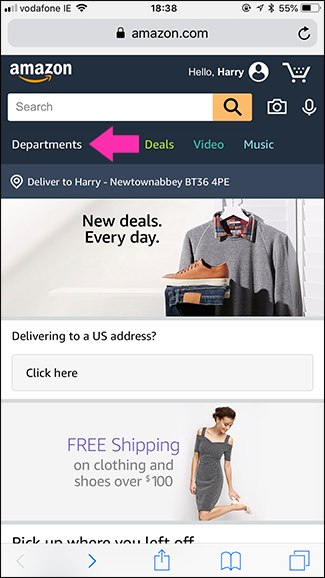
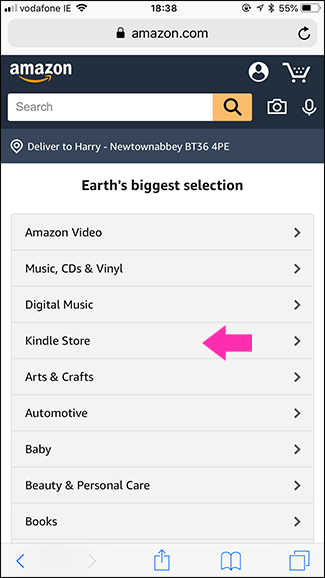
- Перейдите на Amazon и войдите в свой аккаунт. Чтобы попасть в магазин электронных книг, нажмите «Departments» → Kindle Store или откройте прямую ссылку: Amazon.com/Kindle-eBooks/.
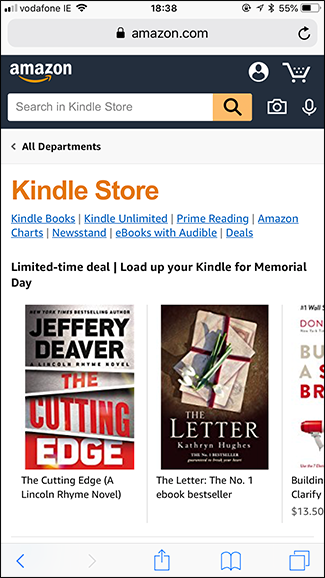
- Найдите книгу через список бестселлеров или поисковую строку.
- Откройте страницу нужной электронной книги.
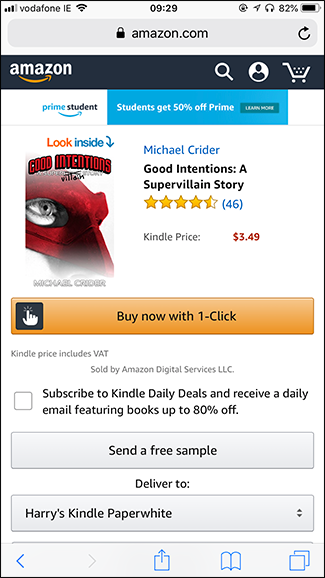
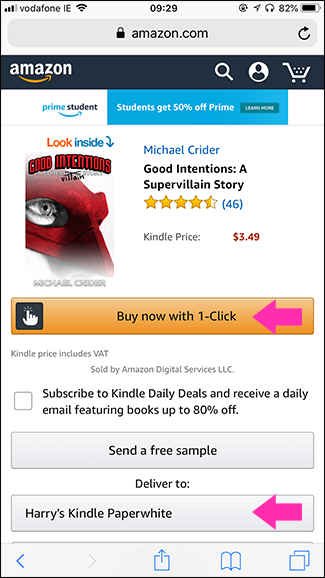
При наличии нескольких устройств/приложений выберите опцию “Deliver To” и укажите iPhone или iPad, на который хотите отправить книгу. Это всего лишь точка доставки по умолчанию — вы всегда сможете загрузить книгу и на другие устройства, привязанные к тому же аккаунту.
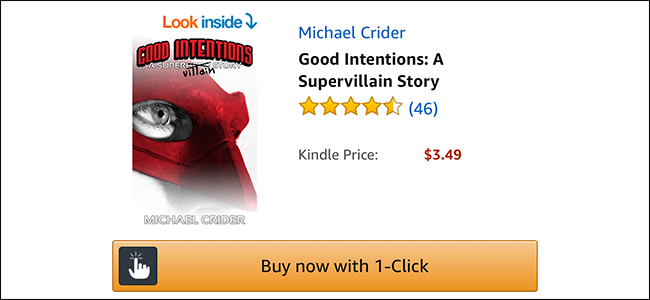
Нажмите “Buy Now With One Click” (Купить одним кликом). Если вы не вошли в аккаунт, система предложит авторизоваться.
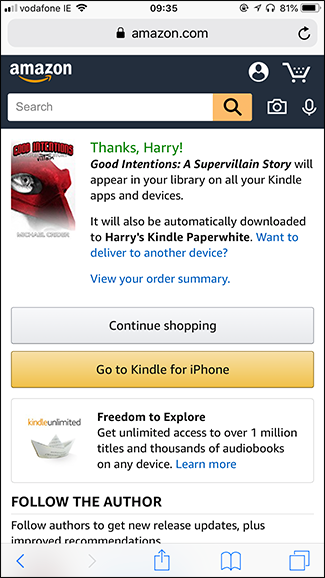
- Откройте приложение Kindle на iPhone или iPad — книга должна автоматически появиться в библиотеке. Если нет, обновите библиотеку (смахните вниз на экране «Библиотека») или проверьте, в какой учетке вы вошли.

Как купить аудиокнигу Audible на iPhone или iPad
Приложение Audible позволяет искать и добавлять книги в список желаемого, но покупку также нужно совершать через браузер.
- Откройте мобильный браузер и перейдите на Audible.com.
- Найдите нужную аудиокнигу через поиск или рекомендации.
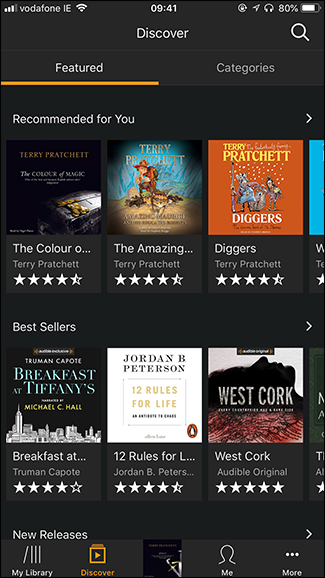
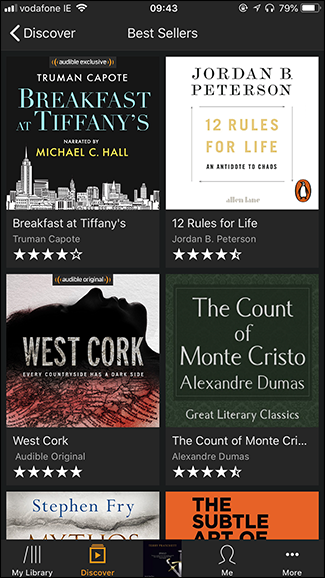
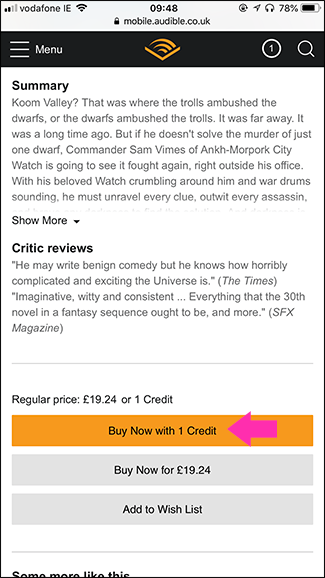
- На странице книги выберите опцию покупки: “Buy Now with 1 Credit” (если у вас есть кредит) или обычную покупку по цене.
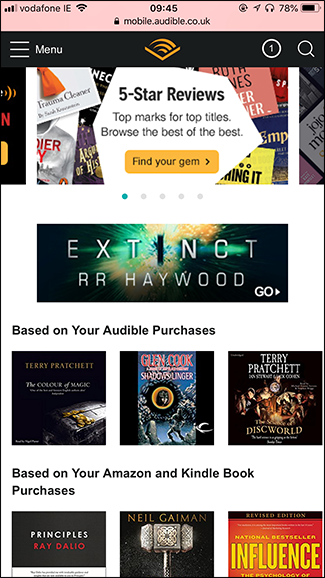
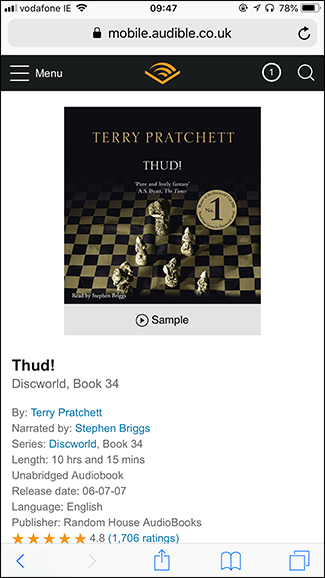
- Подтвердите покупку — книга автоматически добавится в вашу библиотеку Audible.
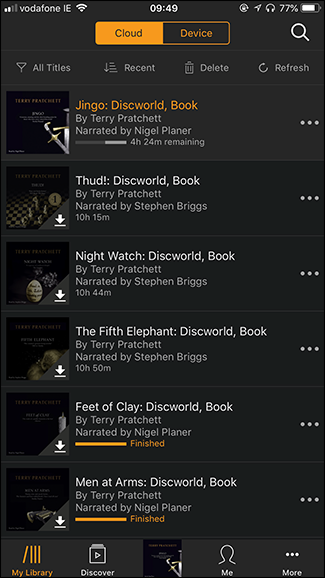
Советы, обходные пути и альтернативы
- Если вам удобнее — используйте настольный компьютер: покупка и управление библиотекой такие же, как в браузере мобильного устройства, но иногда удобнее работать с полноразмерным сайтом.
- Семейная библиотека: если вы используете Family Library, книга, купленная одним аккаунтом, может быть доступна другим пользователям семейной группы — проверьте настройки обмена в аккаунте Amazon.
- Подписки: Audible предлагает подписку с кредитами — это может быть выгоднее при регулярных покупках.
- Письмо в поддержку: если у вас возникают проблемы с доставкой книги на устройство, обратитесь в службу поддержки Amazon или Audible — часто проблема решается привязкой устройства к правильной учетной записи.
Устранение неполадок — что делать, если книга не появляется
- Убедитесь, что вы вошли в тот же Amazon/Audible-аккаунт на устройстве и в браузере.
- В приложении Kindle/Audible выйдите и войдите снова — это обновит синхронизацию.
- Проверьте интернет-соединение и место на устройстве (для аудиокниг требуется дополнительное хранилище при загрузке).
- Обновите приложения до последней версии через App Store.
- На сайте Amazon откройте страницу «Manage Your Content and Devices» и проверьте, на какое устройство отправлена покупка.
Если ничего не помогает — сохраните скриншоты подтверждения покупки и обратитесь в поддержку.
Когда этот способ не подходит (ограничения и исключения)
- Подарочные карточки и промокоды иногда имеют ограничения по использованию в мобильных браузерах — проверяйте условия промо-акций.
- Если у вас региональные ограничения (страна/регион аккаунта), некоторые книги могут быть недоступны.
- Покупки внутри приложений iOS применимы для других типов контента и сервисов — но для Kindle/Audible Amazon предпочитает обходить внутренние покупки из-за комиссии.
Быстрая методика успешной покупки (чеклист для одной покупки)
- Войти в Amazon/Audible в мобильном браузере.
- Найти нужную книгу и открыть страницу товара.
- Указать устройство доставки (для Kindle) или убедиться в наличии кредитов (для Audible).
- Подтвердить покупку и дождаться подтверждения по электронной почте.
- Открыть соответствующее приложение и обновить библиотеку.
Ментальные модели и полезные эвристики
- «Браузер вместо приложения» — правило работает всегда для цифровых покупок, если приложение на iOS не предлагает встроенный магазин.
- «Проверка учётных записей» — большинство проблем решается проверкой, в какую учётку вы вошли и куда отправлена покупка.
FAQ
Почему в приложении Kindle/Audio нельзя купить книгу?
Потому что Apple берёт комиссию ~30% с продаж цифрового контента внутри iOS-приложений. Amazon предпочёл убрать встроенный магазин, чтобы не платить эту комиссию.
Как получить купленную книгу на другом устройстве?
Войдите в тот же Amazon/Audible-аккаунт на другом устройстве и загрузите книгу из библиотеки или из раздела “Manage Your Content and Devices” (Управление содержимым и устройствами).
Можно ли заплатить меньше комиссии Apple при покупке через приложение?
Нет: комиссия Apple применяется к платежам внутри iOS-приложений. Покупка через браузер на сайте продавца обходит эту комиссию.
Итог
Apple-ограничения создают неудобство, но обход прост: покупайте книги через мобильный браузер на Amazon.com или Audible.com и загружайте их в приложения. Это безопасно, надёжно и даёт полный доступ ко всем покупкам и подпискам.
Важное: всегда проверяйте, что вы вошли в правильную учётную запись, и сохраняйте подтверждение покупки, если потребуется поддержка.
Короткое руководство для социальных сетей (анонс, 100–200 слов):
Купить eBook или аудиокнигу на iPhone или iPad проще, чем кажется: в приложениях Kindle и Audible встроенной покупки нет из‑за комиссии Apple, поэтому нужно открыть Amazon.com или Audible.com в мобильном браузере, выбрать книгу, подтвердить покупку и отправить её на устройство. В статье — пошаговые инструкции, советы по устранению неполадок, чеклист и ответы на частые вопросы.

Похожие материалы

Несколько аккаунтов Skype: Multi Skype Launcher

Журнал для работы: повысить продуктивность

Персональные звуки уведомлений на Android

Скачивание шоу Hulu для офлайн‑просмотра

Microsoft Start: персонализированная новостная лента
