
Как обезопасить и управлять компьютером родственника
Кратко
Кратко: настройте ограничённые учётные записи, удалённый доступ, антивирус и автоматические обновления — это покрывает большинство рисков для домашних ПК. Добавьте родительский контроль для детей и резервное копирование важных данных. Если ПК постоянно заражается, рассмотрите переход на простое устройство (например, Chromebook).
Зачем это важно
Многие технически подкованные люди становятся «ответственными за компьютер родственника» — чаще всего после поломки или заражения. Эти рекомендации помогут минимизировать риски, упростить поддержку и дать вам возможность быстро вмешаться удалённо без паники по телефону.
Настройка ограничённых учётных записей
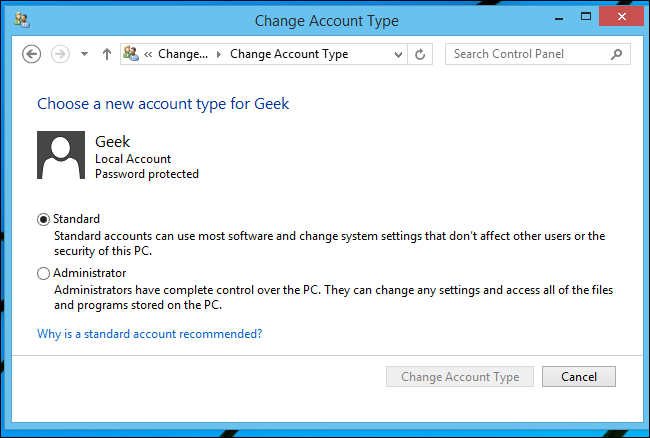
Дайте пользователям стандартные (ограниченные) учётные записи. Ограниченная учётная запись не позволит устанавливать софт или менять системные настройки без пароля администратора. Это снижает шанс, что кто-то случайно установит вредоносную программу или изменит ключевые параметры системы.
Ключевые рекомендации:
- Создайте отдельный аккаунт администратора и держите пароль у себя. Используйте этот аккаунт только при необходимости установки доверенного ПО.
- Для повседневной работы используйте стандартную учётную запись.
- Если пользователь требует полный доступ, объясните риски и настройте учётную запись с повышенным уровнем только временно.
Ограниченные учётные записи не защищают на 100%. Пользователь всё ещё может скачать и запустить вредоносный файл в своей сессии, но шанс полного заражения системы снижается.
Включите удалённый доступ заранее
Настройте удалённый доступ до того, как понадобится помощь. Это экономит время и избавляет от бесполезных телефонных объяснений.
Рекомендации по удалённому доступу:
- TeamViewer — популярный выбор: настройте безнадзорный доступ (unattended access) и храните учётные данные безопасно. TeamViewer бесплатен для личного использования.
- Альтернативы: AnyDesk, Chrome Remote Desktop, встроенный RDP (если вам доверяют и сеть настроена безопасно).
- Всегда защищайте доступ паролем и по возможности включите двухфакторную аутентификацию.

Базовая защита системы
Антивирус и межсетевой экран
- На Windows 10/11 встроенный Microsoft Defender обычно достаточен для большинства домашних пользователей; на более старых версиях (Windows 7) установите антивирус стороннего производителя.
- Включите межсетевой экран (Windows Firewall) и не отключайте его для удобства.
Автоматические обновления
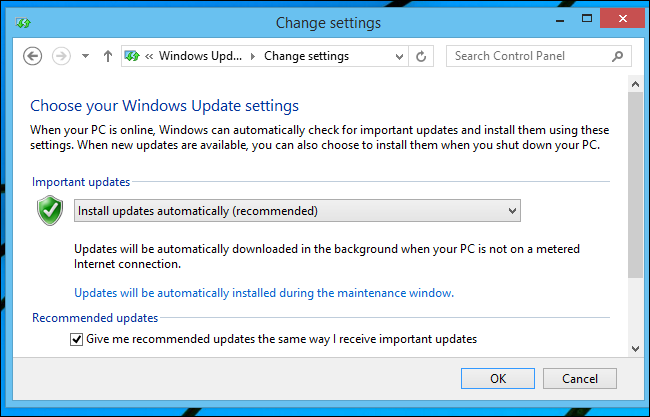
- Включите автоматические обновления для ОС, браузеров и плагинов (Flash/Java/Adobe Reader — если ещё используются).
- Удаляйте ненужные и потенциально опасные плагины (например, Java в браузере часто не нужен).
Удаление уязвимого ПО
- Удалите старое ПО, которое редко обновляется. Если программа не нужна — удалите её.
Активируйте родительский контроль (для детей)
Если компьютер используется детьми, настройте родительский контроль:
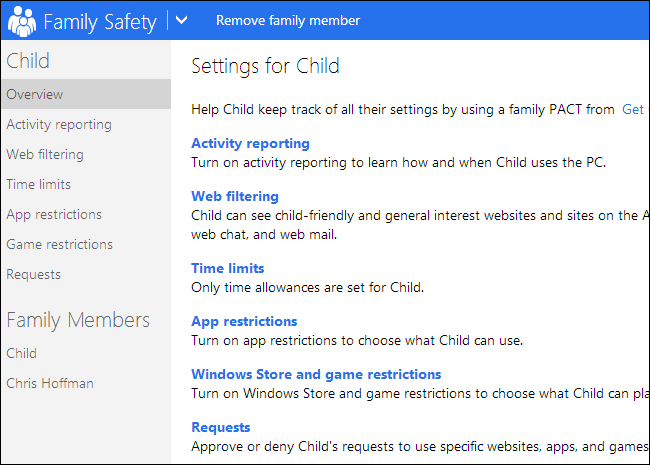
- Windows Family Safety (встроенная функция в современных версиях Windows) позволяет фильтровать сайты, ограничивать время работы, блокировать приложения и просматривать отчёты.
- На Windows 7 можно установить Family Safety из Windows Essentials или сторонние решения (Kaspersky Safe Kids, Qustodio и т.д.).
- Настройте правила и контролируйте их удалённо через веб-интерфейс.
Давайте понятные и практичные советы пользователю
Обучение — ключ. Поясните простые правила, которые реально меняют результат:
- Не открывать вложения и ссылки из сомнительных писем.
- Не вводить пароли на подозрительных сайтах.
- Проверять адрес сайта в адресной строке (фишинговые сайты часто используют похожие домены).
- Сохранять важные документы в папке с резервной копией (или в облаке).
Даже простое понимание того, как распознавать фишинг, резко снижает риск потери данных.
Когда эти меры не помогут
Сценарии, когда базовой защиты недостаточно:
- Частые повторные заражения из-за опасного поведения пользователя (скачивание креков, открытие сомнительных файлов).
- Устаревшее оборудование или ОС, которые больше не получают обновления безопасности.
- Пользователь отказывается выполнять базовые правила (не меняет пароли, не делает резервные копии).
В таких случаях нужно переходить к альтернативным решениям или менять модель поддержки.
Альтернативные подходы и когда их выбрать
- Переход на Chromebook: минимальная администрирование, встроенная система автобота и изоляция приложений. Подходит для пользователей, которые в основном работают в браузере.
- Поддержка через виртуальную машину: если требуется запуск сомнительного ПО, делайте это в изолированной VM, чтобы не заражать хост.
- Полная переустановка системы: когда вредоносное ПО сложно удалить или пользователь соглашается на чистую конфигурацию.
Мини‑метод: настройка безопасного домашнего ПК за 30–60 минут
- Создайте администраторский и стандартный аккаунты (10 мин).
- Установите/проверьте антивирус и включите firewall (10–15 мин).
- Включите автоматические обновления для ОС и браузера (5–10 мин).
- Настройте удалённый доступ (10–15 мин).
- Сделайте базовую инструкцию для пользователя и назначьте резервное копирование (5–10 мин).
Чеклист ролей: кто что должен делать
Администратор (вы):
- Хранить пароль администратора и включать его только при необходимости.
- Проводить ежемесячную проверку обновлений и логов антивируса.
- Настроить резервное копирование важных данных.
Пользователь‑опекун (не техничный, но ответственный):
- Следовать простым правилам безопасности и звонить вам при сомнениях.
- Не устанавливать программы без разрешения.
Ребёнок/подросток:
- Работать в стандартной учётной записи.
- Соблюдать лимиты времени и списки разрешённых приложений.
Принятие решения: когда менять стратегию
Используйте эту упрощённую шкалу:
- Если единичные проблемы — оставьте текущую модель (инструкции + удалённый доступ).
- Если повторяющиеся заражения или пользователь не исправляет поведение — смените платформу (Chromebook) или выполните чистую установку.
flowchart TD
  A[Проблемы с ПК] --> B{Единичный инцидент?}
  B -- Да --> C[Почистить, обновить, обучить пользователя]
  B -- Нет --> D{Пользователь готов менять поведение?}
  D -- Да --> C
  D -- Нет --> E[Рассмотреть переход на Chromebook или чистую установку]
  C --> F[Мониторинг и резервное копирование]
  E --> F
Безопасное обращение с данными и конфиденциальность
- Не просматривайте и не копируйте личные данные без согласия владельца компьютера.
- Храните пароли и ключи в зашифрованном менеджере паролей (или на бумаге в надёжном месте).
- Если вы храните личные данные (личные фотографии, банковские выписки), объясните владельцу риски и настройте резервное копирование.
Юридические заметки: если вы получаете доступ к почте или банковским аккаунтам, убедитесь, что у вас есть явное согласие владельца.
Краткий глоссарий (1 строка на термин)
- Ограничённая учётная запись: аккаунт без прав администратора для безопасной повседневной работы.
- Антивирус: программа для обнаружения и удаления вредоносного ПО.
- Родительский контроль: инструменты для фильтрации контента и ограничения времени.
- Безнадзорный доступ: настройка удалённого доступа, при которой вы можете подключаться без ответа со стороны пользователя.
Когда переходить на простое устройство
Рассмотрите переход, если:
- ПК устарел и не получает обновлений безопасности;
- Пользователь постоянно нарушает правила, и вы тратите слишком много времени на чистку;
- Требуется простой, предсказуемый опыт (серфинг, почта, видеозвонки).
Хромбук и ряд планшетов предлагают более низкие эксплуатационные расходы и меньше векторов атак, но имеют свои ограничения (например, ограниченная поддержка настольных приложений).
Итог
Защитить домашний компьютер родственника возможно, если сочетать технические меры (учётные записи, антивирус, обновления, удалённый доступ) с понятными инструкциями для пользователя и регулярным резервным копированием. Если проблемы повторяются, обсудите смену платформы или чистую установку — иногда это экономичнее и безопаснее.
Важно: начните с малого — создайте стандартную учетную запись и настройте удалённый доступ. Это даст максимальную пользу за минимальное время.

Похожие материалы

Несколько аккаунтов Skype: Multi Skype Launcher

Журнал для работы: повысить продуктивность

Персональные звуки уведомлений на Android

Скачивание шоу Hulu для офлайн‑просмотра

Microsoft Start: персонализированная новостная лента
