
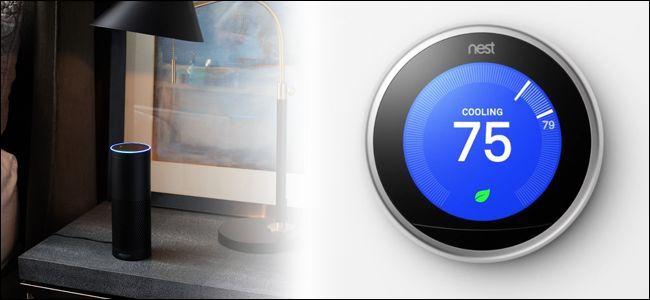
Управление Nest Learning Thermostat через Alexa
Быстрые ссылки
- Почему это удобно
- Что потребуется
- Как связать Nest и Alexa
- Как регулировать Nest через Alexa
- Ограничения и когда это не сработает
- Альтернативные подходы
- Безопасность и приватность
- Чек-листы и тестовые сценарии
- Часто задаваемые вопросы
Почему это удобно
Вы уже купили умный термостат, чтобы регулировать микроклимат без похода к панели или физическому термостату. Устройство с Alexa избавляет от необходимости доставать телефон: достаточно голосовой команды. Объединив Nest и Alexa, вы экономите время и получаете быстрый, «безручный» контроль температуры. Это удобно, когда руки заняты, вы спите, или в гостях.
Важно: Nest хранит настройки и историю, а Alexa действует как посредник команд. Связка не меняет базовой логики работы термостата — она передаёт команды, которые Nest применяет в соответствии со своими правилами и режимами.
Что потребуется
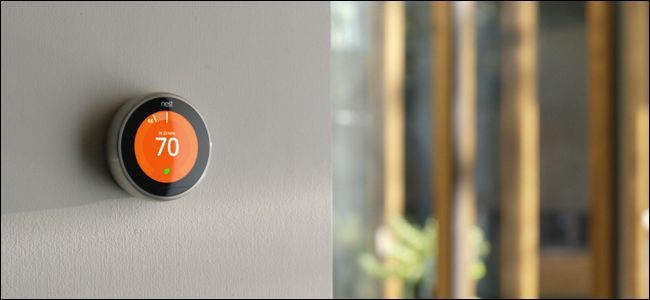
- Nest Learning Thermostat (совместимо с любым из трёх поколений термостата). Это тот же прибор, что вы установили ранее.
- Устройство с Alexa: Amazon Echo, Echo Dot, Amazon Tap, Amazon Fire TV (2-го поколения и выше) или другое устройство с поддержкой Alexa.
- Аккаунты: учётная запись Nest (home.nest.com) и аккаунт Amazon (тот, что привязан к вашей Alexa).
- Подключение к интернету и доступ к мобильному приложению Alexa или веб-интерфейсу echo.amazon.com.
Совет по локальным настройкам: Nest и Alexa могут показывать температуру в градусах Цельсия или Фаренгейта в зависимости от настроек вашей учётной записи. Проверьте единицы измерения в приложении Nest и в настройках Alexa, если увидите разницу.
Как связать Nest и Alexa
Ниже — пошаговая инструкция с пояснениями и скриншотами интерфейса.
Дайте Alexa доступ к Nest
- Откройте приложение Alexa на телефоне или планшете, либо зайдите на echo.amazon.com в браузере. Для удобства ввода паролей рекомендуем веб-интерфейс.
- В левом меню выберите «Умный дом».

- В разделе «Ссылки устройств» найдите запись Nest и нажмите «Связать с Nest».
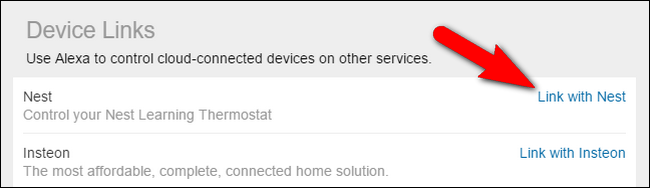
- Вас перекинет на страницу авторизации home.nest.com. Нажмите «Продолжить», затем войдите в учётную запись Nest и разрешите доступ Amazon к вашему устройству.

- После успешного входа и подтверждения соединения вы увидите сообщение об успехе.

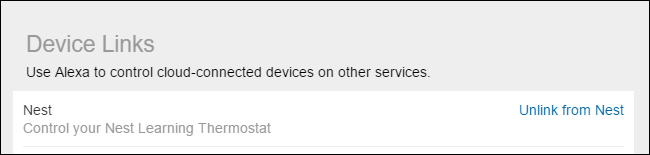
- Вернувшись в меню «Умный дом», вы увидите, что ссылка для Nest изменилась на «Отвязать от Nest».
Важное: если у вас включена двухфакторная аутентификация в Nest, убедитесь, что вы вводите код при первом входе при привязке.
Найдите термостат в Alexa
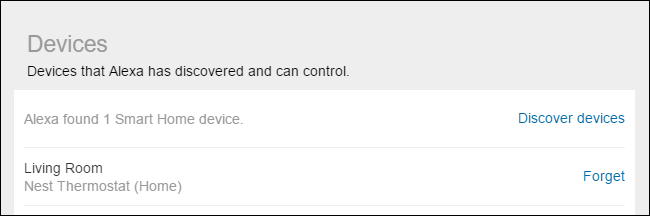
- В разделе «Умный дом» прокрутите вниз до «Устройства» и нажмите «Обнаружить устройства».

- Подождите 30–60 секунд: Alexa просканирует связанные сервисы и найдёт ваши устройства Nest. Когда термостат появится в списке, он унаследует имя, указанное в приложении Nest (например: Гостиная, Кабинет и т. п.).
Совет: если устройство не найдено, попробуйте отключить и снова включить привязку Nest в разделе «Ссылки устройств», затем повторить обнаружение.
Как регулировать Nest через Alexa
После успешной привязки вы можете отдавать простые голосовые команды. По умолчанию Alexa применяет команды к единственному термостату без указания имени; если у вас несколько термостатов, называйте их по имени.
Примеры голосовых команд (перевод и русская формулировка):
“Alexa, повысь температуру.” — обычно увеличивает на 2 градуса.
“Alexa, понизь температуру.” — обычно уменьшает на 2 градуса.
“Alexa, понизь температуру на 3 градуса.” — изменение на указанное число градусов.
“Alexa, установи температуру на 21 градус.” — установка конкретной целевой температуры.
Если у вас несколько термостатов:
“Alexa, установи термостат Гостиная на 22 градуса.”
В разговорной речи подойдут фразы с глаголами: поднять, понизить, увеличить, уменьшить, установить. Alexa распознаёт самые распространённые вариации.
Ограничение: команда типа “Alexa, какая температура у [имя термостата]?” часто интерпретируется как запрос погодного отчёта и возвращает погоду по почтовому индексу, а не состояние термостата. Проверяйте текущую цель и режим в приложении Nest.
Ограничения и когда это не сработает
- Режимы: если термостат находится в режимах Away, Auto-Away или выключен (Off), Alexa не сможет изменить целевую температуру до перехода в режим Home или включения устройства.
- Аварийные режимы: при Emergency Heating или Emergency Shut-Off сторонние команды игнорируются — это защита оборудования и безопасности.
- Права доступа: если вы отозвали доступ Amazon к аккаунту Nest (через настройки Nest), команды перестанут выполняться.
- Сетевые проблемы: если термостат недоступен в сети (потеря Wi‑Fi), Alexa не сможет послать команду.
Контрпример: если вы настроили геозоны и автоматические правила в Nest (например, градус по расписанию или в зависимости от присутствия), они могут конфликтовать с голосовыми командами и возвращать другое состояние после срабатывания правила.
Альтернативные подходы
Если прямая интеграция Nest–Alexa не подходит, рассмотрите альтернативы:
- Google Assistant: официальный голосовой ассистент Google, интегрируется с Nest (особенно если Nest связана с Google-аккаунтом).
- Приложение Nest: полный контроль и доступ к журналам и расписаниям.
- Home Assistant / OpenHAB: для продвинутых сценариев автоматизации и объединения с другими устройствами.
- IFTTT: триггерные сценарии между Alexa/Nest и другими сервисами.
- SmartThings: объединение устройств разных производителей в одной экосистеме.
Выбор зависит от ваших целей: если нужна простая голосовая регулировка — интеграция Alexa достаточна; для сложных автоматизаций лучше использовать локальный контроллер или Home Assistant.
Безопасность и приватность
- Доступ: привязка происходит через авторизацию Nest (OAuth). Amazon получает разрешение отправлять команды к вашим устройствам, но не получает пароль.
- Отзыв доступа: вы всегда можете открыть настройки аккаунта Nest и отозвать доступ приложения Amazon.
- Логи: голосовые команды и события работы термостата могут сохраняться в истории Alexa и Nest. При необходимости удаляйте записи через соответствующие интерфейсы.
- Минимизация прав: предоставляйте доступ только тем аккаунтам, которым вы доверяете.
Примечание по GDPR/локальному законодательству: если вы используете Nest в рабочей среде или с личными данными жильцов, проверьте внутренние правила компании по использованию облачных интеграций.
Чек-листы
Чек-лист для владельца дома
- Есть аккаунты Nest и Amazon.
- Nest термостат подключён к Wi‑Fi и работает.
- На устройстве с Alexa выполнён вход под нужным аккаунтом Amazon.
- В приложении Alexa активирована интеграция Nest и выполнено обнаружение устройств.
- Протестированы голосовые команды по повышению/понижению и установке температуры.
Чек-лист для установщика/техподдержки
- Проверить версию прошивки Nest и актуальность приложений.
- Проверить стабильность Wi‑Fi и маршутизации трафика к облаку Nest.
- Убедиться в корректной привязке аккаунтов и отсутствии конфликтов геозон/расписаний.
Чек-лист для ИТ/безопасности
- Оценить риски передачи контроля к облаку стороннего сервиса.
- Настроить политику паролей и 2FA для учётных записей.
- Решить правила аудита и хранения логов голосовых команд.
Критерии приёмки
- Alexa обнаружила устройство Nest в разделе «Устройства».
- Голосовая команда “увеличь/понизь/установи” приводит к изменению целевой температуры в приложении Nest в течение 10–30 секунд.
- В приложении Nest видно соответствующее изменение целевой температуры.
- Команды не выполняются в запрещённых режимах (Away, Off, Emergency).
Тестовые сценарии и сценарии приёма
- Базовая команда: “Alexa, установи температуру на 22 градуса.” Ожидаемый результат: целевая температура меняется на 22°.
- Изменение на N градусов: “Alexa, понизь температуру на 3 градуса.” Ожидаемый результат: цель уменьшилась на 3°.
- Несколько устройств: при наличии двух термостатов указать имя: “Alexa, установи термостат Спальня на 20 градусов.” Ожидаемый результат: изменяется только Спальня.
- Режим Away: установить режим Away в Nest, затем попросить Alexa изменить температура. Ожидаемый результат: команда игнорируется до возвращения в Home.
Частые проблемы и способы устранения
- Не найден термостат: убедитесь, что привязка аккаунтов выполнена, попробуйте повторно авторизовать Nest и выполнить обнаружение.
- Команда не выполняется: проверьте режим термостата и сетевое подключение.
- Alexa отвечает погодой на вопрос о температуре: формулируйте вопрос иначе или смотрите текущую цель в приложении Nest.
Важное: при проблемах с сетью сначала перезагрузите маршрутизатор и термостат, затем повторите попытку.
Справочный блок
Факт-бокс
- Совместимость: все три поколения Nest Learning Thermostat.
- Поддерживаемые устройства Alexa: Echo, Echo Dot, Amazon Tap, Fire TV (2-го поколения и выше).
- Время отклика: обычно 5–30 секунд при стабильном соединении.
Краткая методология интеграции
- Авторизация: дать Amazon доступ к Nest через OAuth на home.nest.com.
- Обнаружение: в Alexa нажать «Обнаружить устройства».
- Управление: отдавать голосовые команды через устройство с Alexa.
1‑строчный словарь
- Nest: умный термостат от Google (ранее Nest Labs).
- Alexa: голосовой ассистент от Amazon.
- OAuth: стандарт авторизации, при котором приложения получают доступ без передачи пароля.
Дополнительные рекомендации и лучшие практики
- Назначайте термостатам понятные имена (например, «Гостиная», «Спальня»), чтобы проще давать голосовые команды.
- Используйте группировку устройств в Alexa (Rooms/Groups), чтобы командовать сразу несколькими устройствами.
- Если важна приватность, периодически проверяйте и удаляйте голосовые записи в аккаунте Amazon.
Часто задаваемые вопросы
Можно ли спросить у Alexa текущую температуру термостата?
Обычно команда о текущей температуре интерпретируется как запрос прогноза погоды. Для проверки текущей цели используйте приложение Nest.
Поддерживает ли Alexa все функции Nest, включая расписания?
Alexa управляет целевыми температурами и изменениями отопления/охлаждения. Полные возможности расписаний и продвинутая логика остаются в приложении Nest.
Могут ли голосовые команды повлиять на авто‑сценарии Nest?
Да. Голосовая команда изменит текущую целевую температуру, но автоматические правила по расписанию или геозоне могут позже изменить состояние в соответствии с настройками Nest.
Теперь, когда Nest и Alexa связаны, регулировать тепло в доме действительно проще: вы можете изменить температуру, не отрываясь от дел и не заходя в приложение.

Похожие материалы

Несколько аккаунтов Skype: Multi Skype Launcher

Журнал для работы: повысить продуктивность

Персональные звуки уведомлений на Android

Скачивание шоу Hulu для офлайн‑просмотра

Microsoft Start: персонализированная новостная лента
