
Как добавлять письма в задачи Gmail и оставаться продуктивным
Быстрая навигация
- Зачем добавлять письма в задачи Gmail?
- Как добавить письмо в задачи Gmail на Windows
- Как добавить письмо в задачи через приложение Gmail на телефоне
- Советы по повышению продуктивности с Gmail и Google Tasks
- Плейбук: ежедневный рабочий процесс
- Когда этот подход не подходит и альтернативы
- Критерии приёмки
- Частые вопросы
Зачем добавлять письма в задачи Gmail?
Преобразование писем в задачи помогает привести входящую почту и список дел в одну систему. Вместо того чтобы держать важные напоминания в заголовках писем или помечать их звёздочкой, вы создаёте явные задачи с датами, заметками и приоритетами.
Коротко — преимущества:
- Централизованная точка управления делами, связанных с письмами.
- Простая интеграция с Календарём Google и синхронизация между устройствами.
- Лёгкое разбиение больших писем-направлений на подпункты и чек‑листы.
Определение: Google Tasks — простое приложение для управления задачами, тесно интегрированное с Gmail и Calendar.
Важно: задача создаётся с ссылкой на исходное письмо, поэтому вы всегда можете вернуться к контексту.
Как добавить письмо в задачи Gmail на Windows
Шаг за шагом:
- Откройте Gmail в браузере и выберите письмо, которое нужно превратить в задачу.
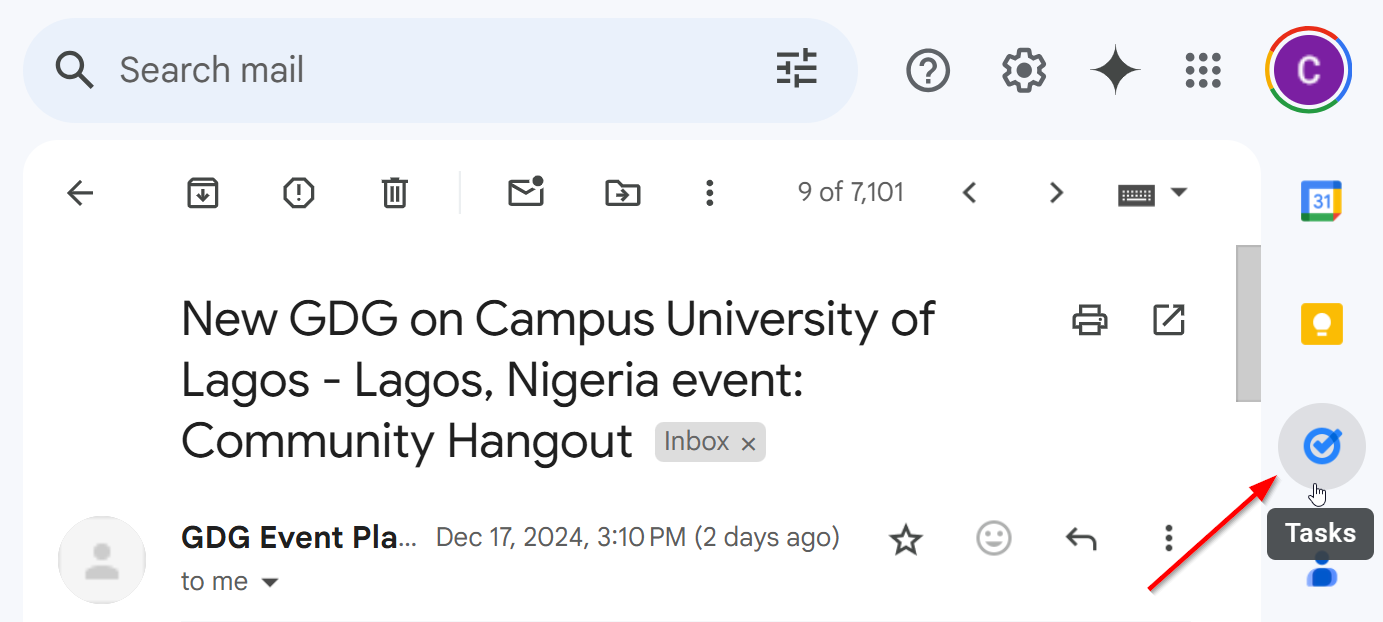
- Если не видно правой боковой панели, нажмите маленькую стрелку в правом нижнем углу, чтобы открыть панель.
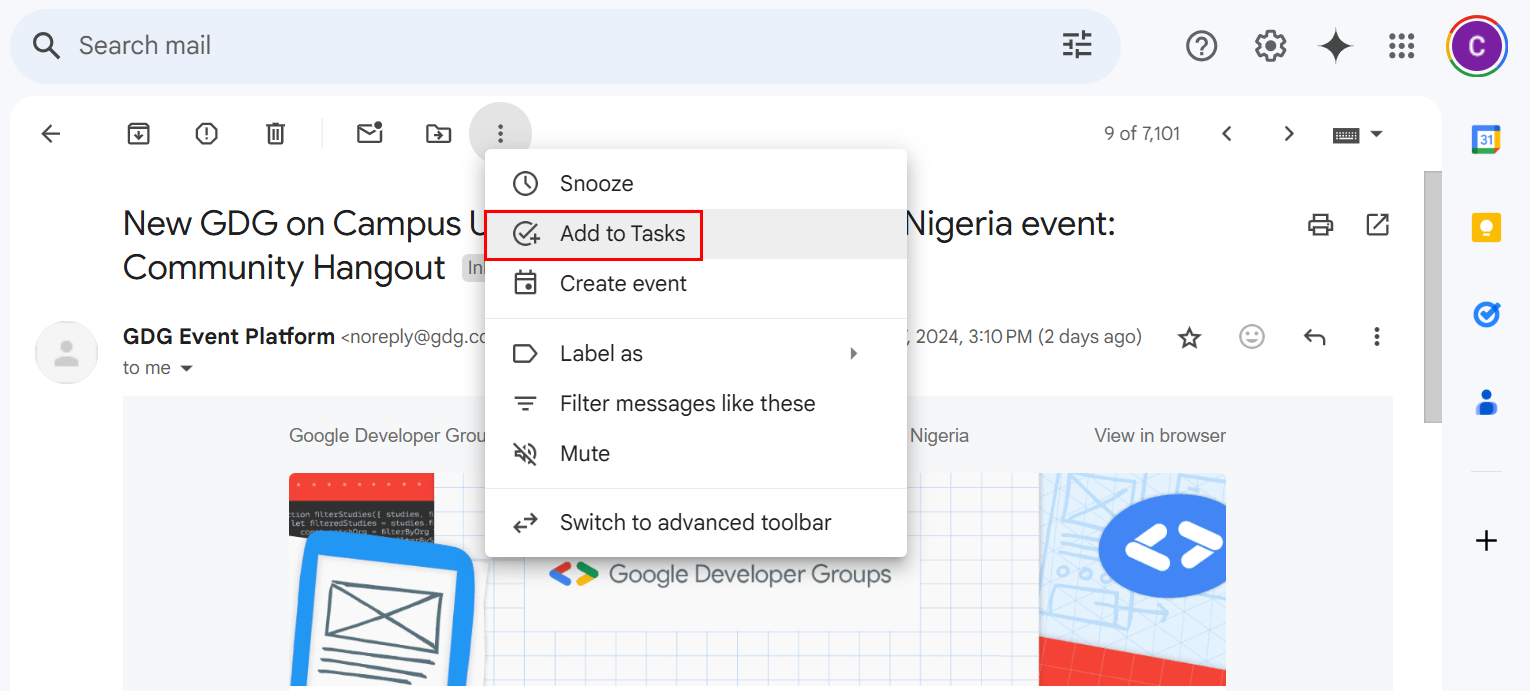
- В верхней части письма нажмите меню с тремя точками и выберите «Добавить в задачи» (Add to Tasks).
- Заголовок письма автоматически появится как новая задача в боковой панели. Нажмите задачу, чтобы добавить заметки, дедлайн или переместить её в другой список.
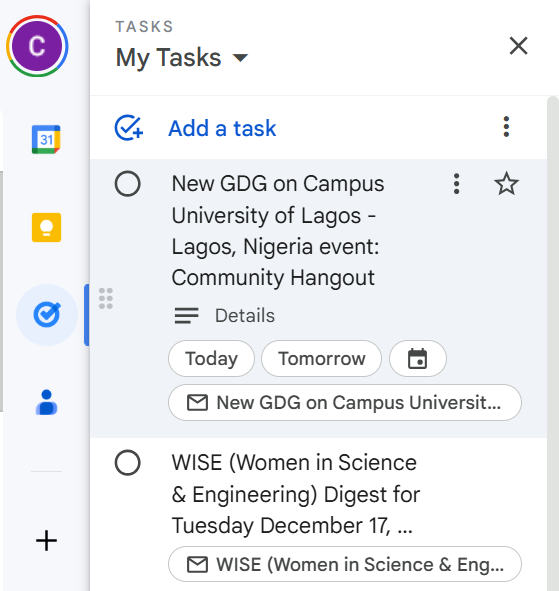
Повторяйте процесс для всех писем, которые требуют действий. После этого вы можете планировать время на выполнение задач прямо в Календаре Google.
Совет по быстрому доступу: используйте сочетания клавиш Gmail (включите их в настройках), чтобы быстро открывать и помечать письма перед добавлением в задачи.
Как добавить письмо в задачи через приложение Gmail на телефоне
Перед началом убедитесь, что у вас установлен Google Tasks (Приложение «Задачи»).
- Откройте приложение Gmail и откройте нужное письмо.
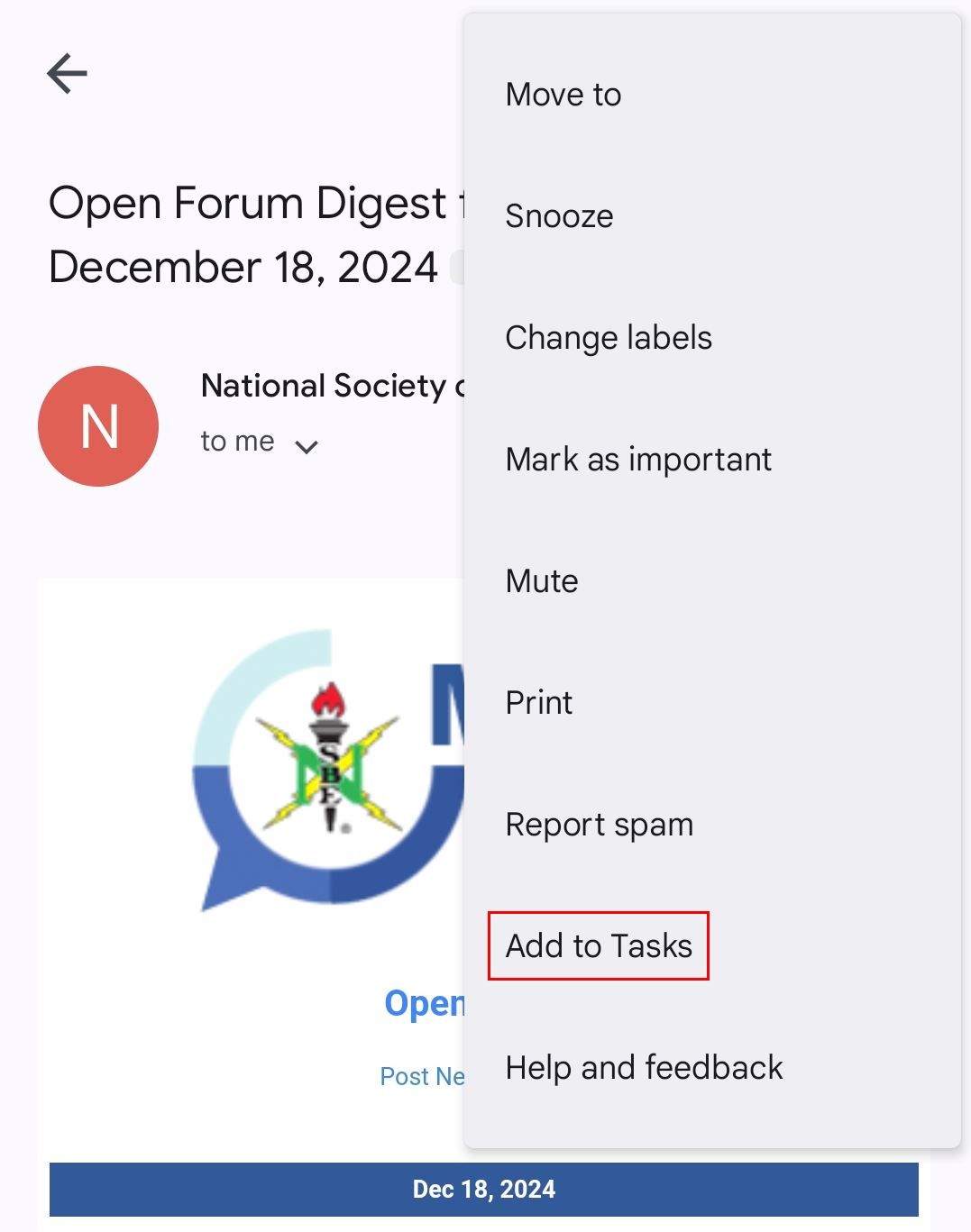
- Нажмите три точки в правом верхнем углу и выберите «Добавить в задачи».
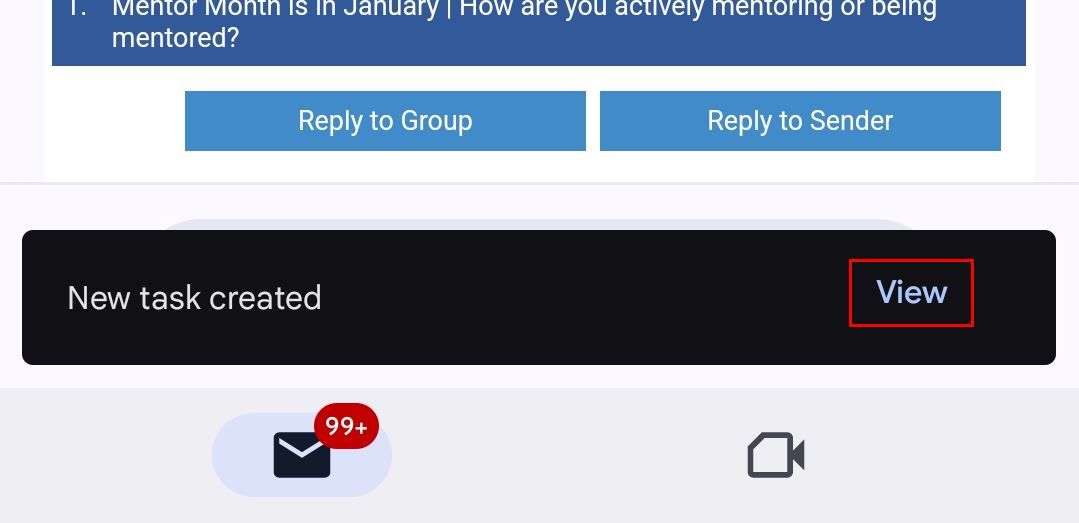
- Внизу появится уведомление «Новая задача создана. Просмотреть». Нажмите «Просмотреть», чтобы открыть приложение Tasks и отредактировать задачу.
- В приложении Tasks вы можете добавить подробные заметки, установить дату и время, а также разбить задачу на подзадачи.
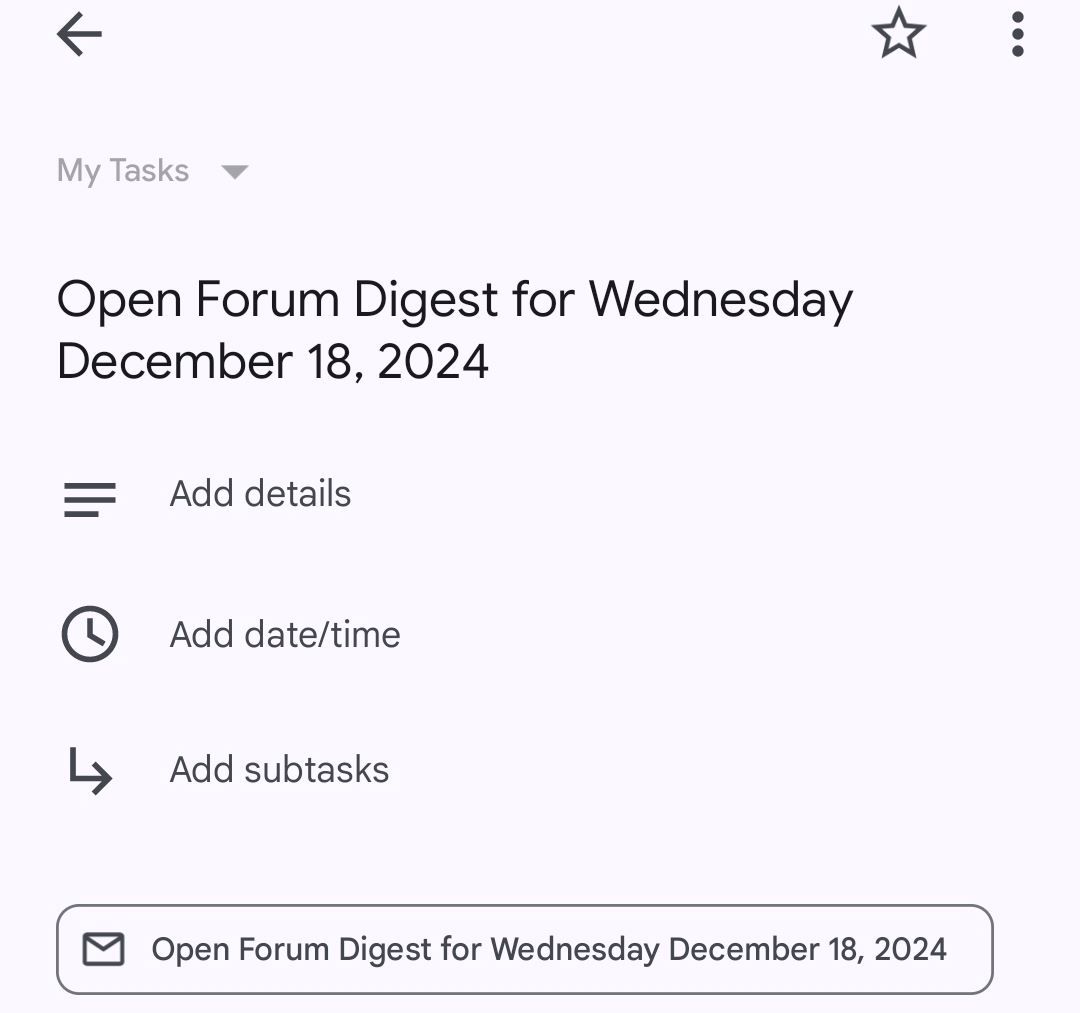
Поскольку Gmail и Tasks синхронизируются через аккаунт Google, все изменения будут видны на компьютере и телефоне.
Советы по повышению продуктивности с Gmail и Google Tasks
- Установите даты и напоминания для задач с жёсткими дедлайнами.
- Делайте короткий ежедневный обзор списка задач (5–10 минут) — обновляйте приоритеты.
- Разбейте большие задачи на подзадачи: «Подготовить отчет» → «Собрать данные», «Написать черновик», «Отправить на ревью». Это снижает прокрастинацию.
- Интегрируйте задачи с Календарём, чтобы выделять временные блоки (time blocking).
- Используйте списки (Work, Personal, Follow‑up) для фильтрации задач по контексту.
Правило 2‑минут: если действие из письма займёт меньше 2 минут — сделайте его сразу, не создавая задачу.
Плейбук — ежедневный рабочий процесс
Мини‑методология, чтобы внедрить практику в привычку:
- Утром: 10 минут — просмотр новых писем, превращение требующих действий писем в задачи. Установите дедлайны тем задачам, которые требуют ответа в течение дня.
- В течение дня: работайте по списку задач по приоритету. Отмечайте выполненные задачи и обновляйте статусы.
- Вечером: 5 минут — обзор прогресса, перенос просроченных задач и планирование на завтра.
Шаблон чеклиста для одного письма:
- Оценить, требует ли письмо действия
- Создать задачу с ссылкой на письмо
- Добавить конкретную цель и дедлайн
- Разбить на подзадачи (если нужно)
- Назначить приоритет/список
Когда этот подход не подходит и альтернативы
Когда он не работает:
- Для сложных проектов с множеством зависимостей: Google Tasks слишком прост и не поддерживает Gantt, зависимости задач или расширенные метрики.
- Для командной совместной работы и распределения задач: Tasks не заменит полноценную систему управления задачами (Jira, Asana, Trello).
Альтернативы:
- Для команд: Asana или Jira — предлагают управление ролями, статусами и отчетами.
- Для гибкого личного планирования: Todoist или Microsoft To Do — расширенные фильтры и автоматизация.
- Для проектов с дедлайнами и визуализацией: Trello (канбан) или Notion (комбинированные базы данных).
Ментальные модели и эвристики
- Контекст ≫ Время: решайте где вы будете делать задачу (офис/дом/в пути) и фильтруйте задачи по контексту.
- Конкретность цели: задача должна содержать чёткое, измеримое действие (например, «Ответить на письмо с предложением до среды»).
- Делегирование: если задача подходит другому человеку — переведите её в систему совместной работы, а в письме создайте напоминание о делегировании.
Ролевые чеклисты
Менеджеру:
- Превратить запросы сотрудников в задачи с назначением ответственных.
- Проверять статус задач на ежедневных стендапах.
Фрилансеру:
- Создавать задачи для коммерческих предложений и дедлайнов по оплате.
- Отмечать платные задачи метками или отдельным списком.
Студенту:
- Переводить академические письма в задачи с датами сдачи.
- Разбивать крупные проекты на этапы с промежуточными дедлайнами.
Критерии приёмки
Чтобы считать рабочий процесс успешным:
- 90% входящих писем, требующих действий, превращаются в задачи или выполняются сразу.
- Все задачи имеют либо дату, либо пометку «следить»/«низкий приоритет».
- Ежедневный обзор списка выполняется не менее 5 рабочих дней в неделю.
Когда автоматизация помогает
Используйте фильтры и метки Gmail для автоматической сортировки писем, которые затем легче просматривать и массово переводить в задачи. Интеграции через Zapier/Make позволяют автоматически создавать задачи на основе меток.
Decision flowchart
flowchart TD
  A[Поступило письмо] --> B{Требует действие?}
  B -- Да --> C{Занимает <2 мин?}
  C -- Да --> D[Сделать сейчас и архивировать]
  C -- Нет --> E[Добавить в Tasks с дедлайном]
  B -- Нет --> F[Архивировать или отметить]
  E --> G{Требует делегирования?}
  G -- Да --> H[Передать в командный инструмент и добавить напоминание]
  G -- Нет --> I[Работать по задаче по приоритету]
Когда не хватает функций Tasks — миграция и совместная работа
Если вам нужны расширенные возможности (зависимости, отслеживание времени, отчётность), подготовьте список требований и экспорт задач вручную или с помощью API/интеграций в выбранную систему управления проектами.
Риски и рекомендации по их снижению
- Риск: потеря контекста при массовом создании задач. Митигейшн: в заметках задачи вставляйте краткое резюме и важные цитаты из письма.
- Риск: дублирование задач. Митигейшн: перед созданием задачи проверяйте наличие похожих задач в списке.
Краткое резюме
- Превращайте важные письма в задачи, чтобы централизовать управление делами.
- Используйте дедлайны, подзадачи и интеграцию с Календарём для планирования.
- Для сложных командных процессов переходите на более мощные инструменты.
Частые вопросы
Q: Синхронизируются ли задачи между устройствами?
A: Да, задачи синхронизируются по аккаунту Google и видны в веб‑версии и мобильном приложении.
Q: Можно ли автоматически создавать задачи из определённых писем?
A: Да — сочетайте фильтры Gmail и интеграции (Zapier/Make) для автоматического создания задач по меткам.
Резюме:
Этот гайд показывает, как быстро превратить письма в управляемые задачи с помощью Gmail и Google Tasks: шаги для веба и мобильных, рабочие шаблоны, критерии приёмки и альтернативы при росте требований.

Похожие материалы

Несколько аккаунтов Skype: Multi Skype Launcher

Журнал для работы: повысить продуктивность

Персональные звуки уведомлений на Android

Скачивание шоу Hulu для офлайн‑просмотра

Microsoft Start: персонализированная новостная лента
