
Animate It! — как добавить CSS3‑анимации в WordPress
Актуальный веб-контент уже не ограничивается статичными абзацами: современные истории эффективнее работают, если комбинировать текст, изображение, звук и анимацию. Видео растёт, но основной объём публикаций пока остаётся текстовым — анимации помогают оживить текст и управлять вниманием читателя.
Что можно делать с Animate It!
Animate It! — плагин для WordPress, который добавляет CSS3‑анимации через визуальную кнопку в редакторе. Вы не обязаны писать CSS вручную: плагин генерирует шорткоды с нужными атрибутами и вставляет их в контент.
Ключевые возможности (из встроенной функциональности):
- Более 50 вариантов входных, выходных и «attention seeker» анимаций.
- Управление задержкой (delay) и длительностью (duration) для секвенирования эффектов.
- Возможность бесконечного повторения или фиксированного числа повторов.
- Добавление пользовательских CSS‑классов к каждому блоку анимации.
- Включение или отключение анимаций на смартфонах и планшетах.

Важно: анимации усиливают посыл только при умеренном использовании. Слишком много движущихся элементов отвлекает и ухудшает восприятие.
Установка и быстрый старт
- Установите и активируйте плагин через панель администратора WordPress.
- Откройте редактор записи или страницы и переключитесь в визуальный режим.
- Нажмите кнопку «Animate It!» — она откроет окно с настройками анимации.
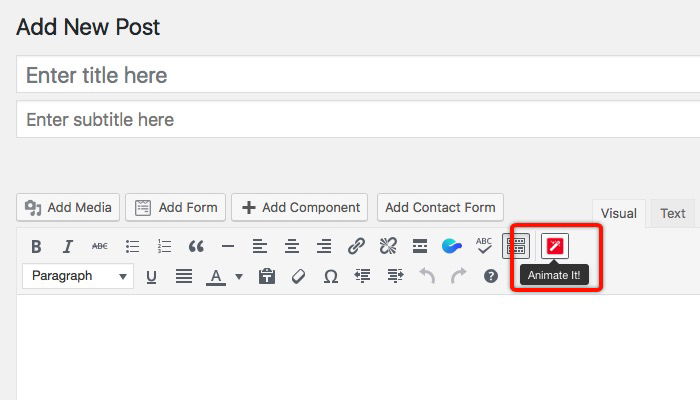
После нажатия откроется окно с тремя вкладками: Entry, Exit и Options.
Вкладка Entry
Entry задаёт анимацию входа элемента на экран. Основные параметры:
- Animation — выбор эффекта (напр., bounce, fade, slide и т. д.).
- Delay — задержка перед запуском.
- Duration — длительность анимации; большее значение = более медленное движение.
- Timing — функция распределения времени (easeIn, easeOut и др.).

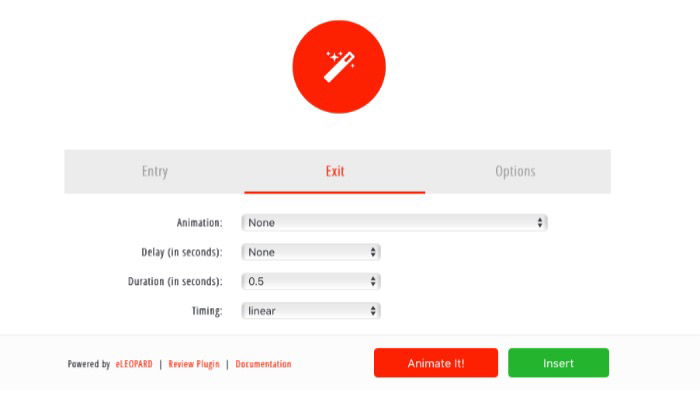
Вкладка Exit
Exit задаёт анимацию исчезновения. Комбинируя Entry и Exit, вы создаёте элементы, которые появляются и затем исчезают в заданной последовательности.
Вкладка Options
Options управляет общими опциями:
- Повтор или один проход (loop vs once).
- Сохранение финального состояния элемента (keep final state).
- Пользовательский CSS.
- Триггер анимации (Animate On): Scroll, Click, Hover и т. п.
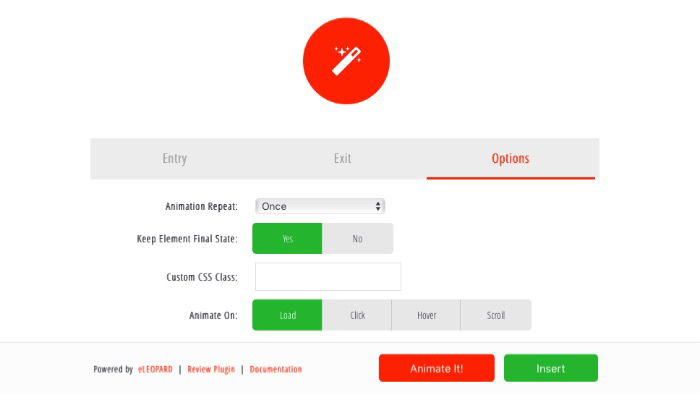
Совет: режим Animate On → Scroll полезен для анимаций секций во время прокрутки страницы. Если выбрать Click или Hover, анимация сработает только при взаимодействии пользователя.
Как вставлять контент внутрь анимации
После нажатия Insert плагин добавляет в контент шорткод‑обёртку с выбранными параметрами. Внутрь этой обёртки вставьте текст, изображение, шорткод другого плагина, видео или аудио.
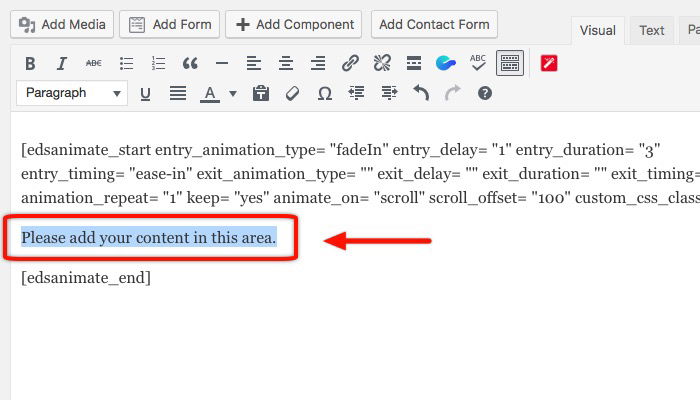
Примерная структура (примерный шаблон для понимания; заменяйте атрибуты из GUI):
[animateit animation="fadeIn" delay="0.3s" duration="1s" animate_on="scroll"]Ваш контент здесь[/animateit]Важно: если вы предпочитаете работать в текстовом режиме, можно вставить шорткод вручную — но следите за корректностью атрибутов.
Практические рекомендации и лучшие практики
- Экспериментируйте, но держите баланс: 1–2 акцента на экран обычно достаточно.
- Оптимизируйте работу на мобильных: отключайте ресурсоёмкие анимации для телефонов и планшетов.
- Тестируйте производительность: анимации на основе CSS обычно лёгкие, но множественные тяжелые трансформации могут замедлить рендеринг.
- Думайте о доступности: предоставьте пользователю возможность отключить анимации (предустановки ОС или настройка в плагине/теме).
- SEO: анимации сами по себе не влияют на индексируемость, но задержки в рендеринге видимого контента ухудшают пользовательский опыт.
Важно: избегайте анимаций, которые вызывают у пользователей тошноту или затрудняют чтение — они увеличивают показатель отказов.
Когда анимация не поможет
- Если главная задача — быстрая доставка информации (новости, справочные данные), яркие анимации лишние.
- На медленных соединениях и старых устройствах анимация может снижать удобство.
- Для людей с нарушениями восприятия движения анимации могут мешать — учитывайте настройку “reduce motion”.
Альтернативные подходы
Если Animate It! не подходит, рассмотрите другие варианты:
- Ручная интеграция CSS‑классов и библиотек (Animate.css, AOS) для тонкой настройки.
- JS‑библиотеки триггеров прокрутки (Intersection Observer) для более точного контроля производительности.
- Использовать блоки темы/страницы с поддержкой анимаций встроенными в визуальные конструкторы (Elementor, Gutenberg блоки).
Чеклист по ролям
Для редактора:
- Выбрать эффект и настроить задержку и длительность.
- Проверить видимость на мобильном.
- Убедиться, что контент остаётся читабельным.
Для дизайнера:
- Подобрать эффекты, соответствующие визуальной иерархии.
- Проверить сглаживание и синхронизацию с другими элементами.
Для разработчика:
- Убедиться, что шорткоды не конфликтуют с темой/другими плагинами.
- Добавить условные выключатели для устройств с низкой производительностью.
Мини‑методология тестирования анимаций
- Настройте эффект в визуальном интерфейсе.
- Просмотрите на рабочем столе, планшете и телефоне в разных браузерах.
- Оцените влияние на время загрузки и плавность рендеринга.
- Попросите тестировщиков с разными настройками ОС проверить опцию “сократить движение”.
- Соберите фидбэк и исправьте чрезмерно отвлекающие анимации.
Ментальные модели для выбора анимации
- Акцент → короткая, выразительная анимация (0.3–0.6 с).
- Появление блока → плавная входная анимация средней длительности.
- Иллюстративный эффект → attention seeker, но не чаще одного на страницу.
Совместимость и рекомендации
- CSS3‑анимации поддерживаются современными браузерами; проверьте старые версии, если целевая аудитория использует устаревшие браузеры.
- На мобильных и планшетах в настройках плагина можно отключать анимации — используйте эту опцию для экономии батареи и производительности.
Безопасность и приватность
Плагин сам по себе не должен собирать пользовательские данные. Однако если вы комбинируете анимации с внешними виджетами (трекеры, внешние шрифты, видео), проверяйте влияние на конфиденциальность и соответствие локальным нормам (например, GDPR).
Примеры отказа и подсказки
- Не используйте анимации для важной навигации — они не заменят понятного интерфейса.
- Не полагайтесь на анимацию как на единственный способ донести информацию (дублируйте важное текстом).
Быстрый шпаргалка по атрибутам (пример)
- animation — имя эффекта.
- delay — задержка перед стартом (например, 0.3s).
- duration — длительность анимации (например, 1s).
- animate_on — триггер (scroll, click, hover).
- loop — true/false.
Глоссарий (в 1 строке)
- CSS3 — набор стилей для визуального оформления и анимации элементов на веб‑странице.
Пример рабочего сценария
- Создаёте заголовок страницы и помечаете его анимацией входа fadeIn с задержкой 0.2s.
- Для CTA‑кнопки на лендинге ставите лёгкий пульс (attention seeker), который повторяется 3 раза при наведении.
- На мобильных отключаете анимацию фона, чтобы не перегружать GPU.
Итог и рекомендации
Animate It! — удобный инструмент, чтобы добавить визуальной выразительности без глубоких знаний CSS. Подходит редакторам и дизайнерам, которые хотят быстро протестировать анимации. Всегда проверяйте производительность, доступность и уместность эффектов в контексте вашей аудитории.
Ключевые моменты:
- Используйте анимации как инструмент акцентирования, а не как декорацию.
- Тестируйте на разных устройствах и давайте пользователю контроль над движением.
- Комбинируйте с другими плагинами осторожно, чтобы избежать конфликтов.
Спасибо за чтение — попробуйте добавить одну аккуратную анимацию в следующей записи и посмотрите, как изменится вовлечение. Поделитесь в комментариях вашими любимыми эффектами и сочетаниями.

Похожие материалы

Несколько аккаунтов Skype: Multi Skype Launcher

Журнал для работы: повысить продуктивность

Персональные звуки уведомлений на Android

Скачивание шоу Hulu для офлайн‑просмотра

Microsoft Start: персонализированная новостная лента
