
Как экспортировать изображения в WebP в GIMP
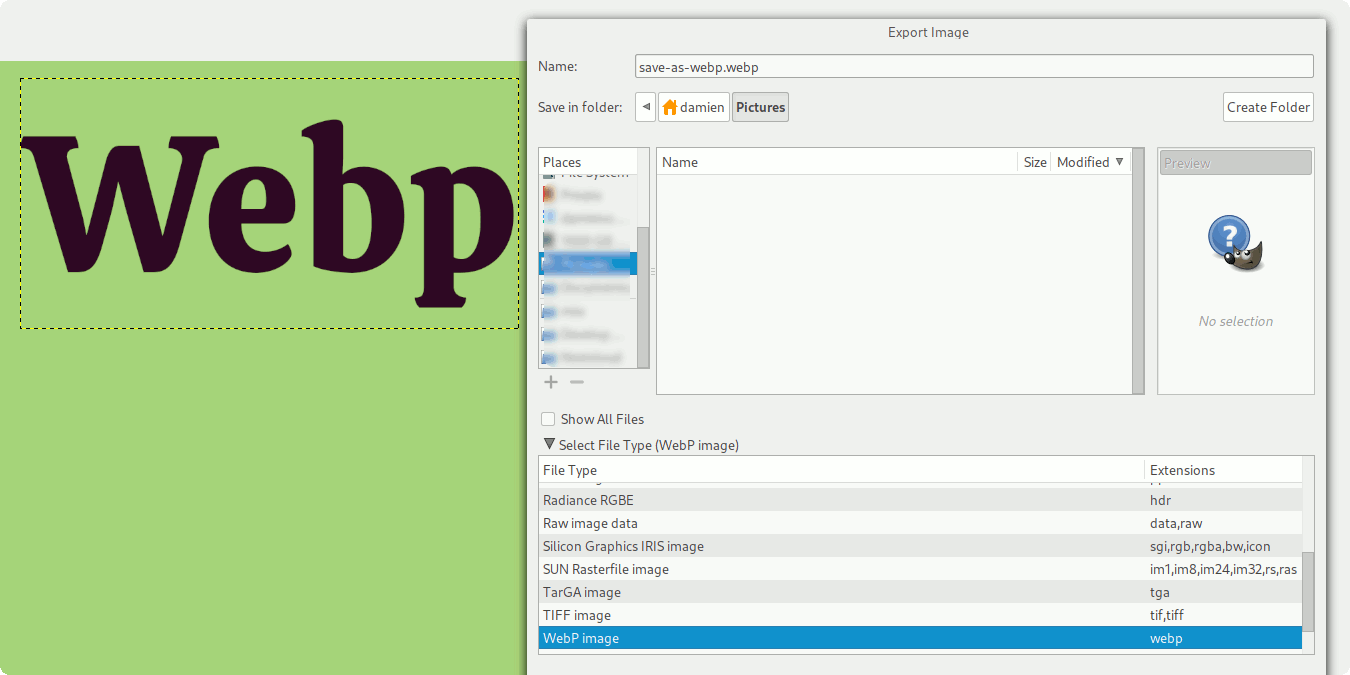
TL;DR
GIMP умеет экспортировать изображения в формат WebP: откройте файл, выберите «Файл → Экспортировать как…», укажите расширение .webp и настройте качество или включите «lossless». WebP даёт меньший размер для веба при сопоставимом качестве—подходит для большинства современных браузеров.
Знаете ли вы, что в GIMP встроена возможность сохранять файлы в формате WebP? Если вы не знакомы с этим форматом или не уверены, зачем использовать WebP, в этой статье объясню, что это даёт и как правильно экспортировать изображения.
Что такое WebP (в одном предложении)
WebP — современный растровый формат от Google, который обеспечивает меньший размер файлов по сравнению с JPEG и PNG при сопоставимом качестве.
Почему стоит использовать WebP
- Меньший объём файлов — быстрее загрузка страниц и экономия трафика.
- Поддержка большинства современных браузеров (Chrome, Firefox, Edge, Opera).
- Поддерживает как сжатие с потерями, так и lossless-сжатие и прозрачность (альфа-канал).
Важно: некоторые старые браузеры и почтовые клиенты могут не поддерживать WebP — проверьте совместимость для вашей аудитории.
Пошаговая инструкция: экспорт в WebP в GIMP
- Откройте изображение в GIMP.
- Если вы хотите сохранить проект для дальнейшего редактирования, сначала сохраните XCF через «Файл → Сохранить как…».
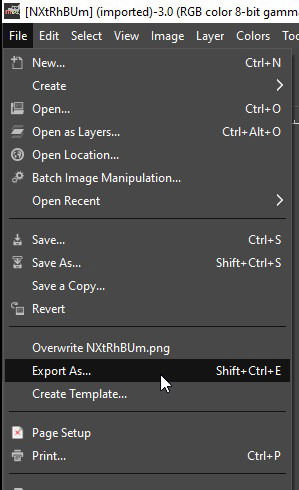
- Выберите «Файл → Экспортировать как…».
- В диалоге экспорта в поле имени файла замените существующее расширение на .webp или выберите .webp в выпадающем списке форматов.
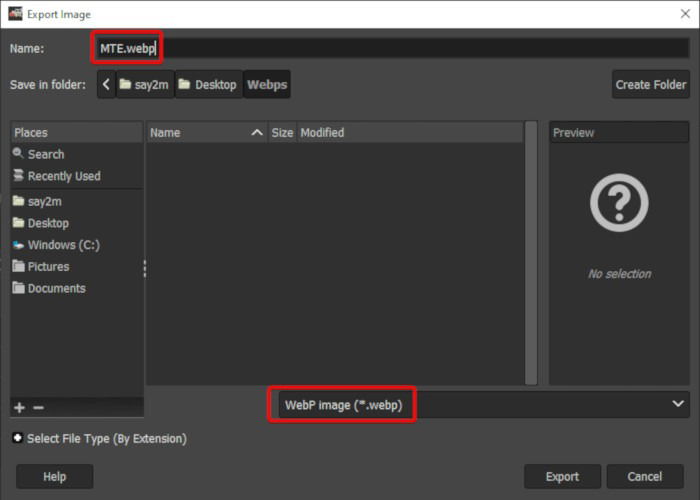
Нажмите «Экспортировать» — появится окно с параметрами WebP.
В окне параметров установите нужную степень качества с помощью ползунка или включите флажок «lossless» для безпотерьного сохранения.
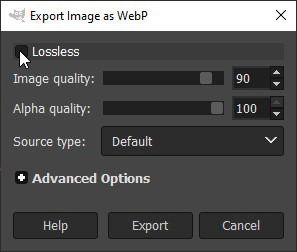
- Подтвердите экспорт. Файл будет сохранён в формате .webp.
Короткое пояснение параметров
- Quality (качество): регулирует компромисс между размером файла и визуальным качеством при сжатии с потерями. Чем выше значение — тем лучше качество и больше размер.
- Lossless: сохраняет изображение без потерь; пригодно для графики с чёткими краями, но итоговый размер может быть больше, чем у оптимального сжатия с потерями.
Советы по оптимизации изображений перед экспортом
- Измените размер изображения до требуемых веб-ширин (например, 1200px, 800px, 400px) — нет смысла держать сверхбольшие пиксели.
- Удалите ненужные слои; перед экспортом объедините слои, если больше не нужно редактировать.
- Используйте баланс: для фотографий обычно хорошо 70–85% качества; для логотипов и иконок рассмотрите lossless или PNG.
Когда WebP не подходит
- Когда ваша аудитория использует старые браузеры без поддержки WebP (например, Internet Explorer). В такой ситуации добавьте резервные изображения в JPEG/PNG или используйте серверную конвертацию с ретрофитом.
- В тех случаях, когда требуется стопроцентная совместимость со старыми почтовыми клиентами.
- Если сторонние системы (CMS, маркетплейсы) не принимают WebP — проверьте требования платформы.
Альтернативные подходы
- PNG — лучший выбор для простых изображений с прозрачностью и ограниченным числом цветов.
- JPEG — универсален для совместимости и фотографий, но уступает WebP по размеру при равном качестве.
- AVIF — ещё более компактный формат по сравнению с WebP, однако поддержка браузеров и инструментов пока не так широка.
Чек-лист перед публикацией изображений на сайт
- Изменены размеры до требуемых для макета.
- Экспортированы в .webp с подходящим качеством или lossless при необходимости.
- Проверена поддержка браузеров целевой аудитории.
- Создана резервная копия в JPEG/PNG для несовместимых клиентов.
- Оптимизированы метаданные (удалены ненужные EXIF, если требуется).
Критерии приёмки
- Визуальное сравнение: отличия незначительны при выбранном качестве.
- Размер файла снижён по сравнению с исходником (за исключением случаев lossless для графики).
- Изображение корректно отображается в основных целевых браузерах.
Короткие советы и горячие клавиши
- Сначала сохраните проект в XCF, затем экспортируйте — это предохраняет от потери слоёв.
- Для быстрого доступа используйте меню: «Файл → Экспортировать как…» или сочетания клавиш, назначенные в вашей системе.
- Перед массовой заменой изображений на сайте протестируйте страницу с несколькими форматами и проверьте скорость загрузки.
Итог
WebP в GIMP — простой способ уменьшить вес изображений для веба без значительной потери качества. Экспорт занимает пару кликов: откройте «Экспортировать как…», выберите .webp и настройте качество. Добавьте резервы для старых клиентов и оптимизируйте размеры — и страницы будут загружаться заметно быстрее.
Короткое объявление: если хотите ускорить рабочий процесс, посмотрите нашу бесплатную шпаргалку с горячими клавишами GIMP для ускорения экспорта и повторяющихся задач.

Похожие материалы

Несколько аккаунтов Skype: Multi Skype Launcher

Журнал для работы: повысить продуктивность

Персональные звуки уведомлений на Android

Скачивание шоу Hulu для офлайн‑просмотра

Microsoft Start: персонализированная новостная лента
