
Как бесплатно скачать и установить Windows 8.1 и Windows 10
Windows 10 доступна для загрузки и установки как финальная версия операционной системы. Также есть предварительные сборки для участников программы предварительной оценки. Если вы хотите бесплатно получить Windows 8.1 или Windows 10, это можно сделать довольно просто — достаточно выполнить несколько шагов и следовать инструкциям ниже.
Если вы ещё не знакомы с основными изменениями в Windows 8.1 и Windows 10, ранее публиковался обзор новых функций. Также Microsoft проводит конференции и анонсы, например //build/, где подробно рассказывают о крупных изменениях.
Важно: чтобы выполнить обновление или установку, у вас должна быть легальная копия Windows 7, Windows 8/8.1 или более ранней версии Windows 10 на компьютере. В момент выхода некоторых обновлений Microsoft выпускала пакеты для конкретных архитектур (x86/x64). Проверьте архитектуру вашей системы (32‑ или 64‑бит) перед началом — это влияет на выбор образа.
Что нужно подготовить перед установкой
- Резервная копия важных данных (включая документы, фото, настройки браузера).
- Номер лицензионного ключа или активированная копия Windows (рекомендуется иметь под рукой).
- Проверка архитектуры: 32‑бит (x86) или 64‑бит (x64).
- Достаточно свободного места на диске (обычно минимум 20–30 ГБ для образа и установки).
- Подключение к интернету для загрузки обновлений и драйверов.
Пошаговая инструкция по установке
- Скачайте ISO-образ Windows 8.1 или Windows 10 с официального сайта Microsoft или другого доверенного источника. Если вы видите пункты «Download Windows 8.1 ISO file» или «Download Windows 10 ISO file», следуйте соответствующей ссылке и сохраните файл на локальном диске.
- Проверьте контрольную целостность файла, если у вас есть контрольная сумма или цифровая подпись.
- Запишите ISO на флешку с помощью инструмента для создания загрузочной флешки (например, Rufus или средство создания носителя Microsoft).
- Перед началом установки отключите внешние диски и периферийные устройства, которые не нужны.
- Запустите установку с флешки или смонтированного ISO и следуйте мастеру установки.
- Для обновления выберите «Обновление» (сохранение файлов и приложений).
- Для чистой установки выберите «Выборочная установка» и форматируйте разделы по необходимости.
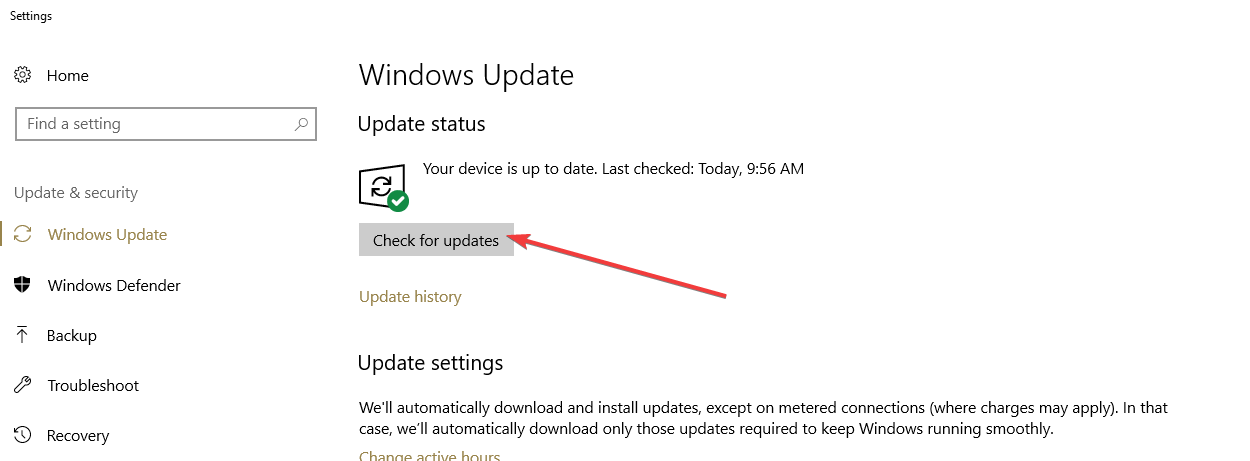
- После установки запустите Windows Update и установите все рекомендуемые обновления и драйверы.
- Проверьте активацию Windows: Параметры > Обновление и безопасность > Активация.
Важно: если обновление предназначено для определённой архитектуры, установка образа другой архитектуры может привести к ошибкам. Всегда сравнивайте архитектуру образа и текущей системы.
Тестирование новых функций через программу предварительной оценки
Участники программы Windows Insider получают доступ к предварительным сборкам и новым функциям до их публичного релиза. Для участия перейдите в Параметры > Обновление и безопасность > Программа предварительной оценки Windows и следуйте инструкциям для регистрации.

Обратите внимание: предварительные сборки могут содержать ошибки и несовместимости с некоторыми драйверами или приложениями. Для рабочих машин это не рекомендуется.
Альтернативные подходы
- Media Creation Tool от Microsoft: официальное средство для загрузки и записи образа на флешку; удобно для большинства пользователей.
- Обновление через Центр обновления Windows: самый простой путь, если Microsoft распространяет пакет для вашей системы.
- Чистая установка с форматированием: рекомендуется при проблемах со стабильностью или если вы хотите начать «с чистого листа». Удаляет старые настройки и ПО.
- Использование корпоративных каналов (WSUS, SCCM) для организаций: централизованное развёртывание и управление обновлениями.
Матрица совместимости версий
| Текущая версия Windows | Возможный путь обновления | Примечания |
|---|---|---|
| Windows 7 | Обновление до Windows 10 / чистая установка | Требуется наличие лицензии; проверьте драйверы производителя |
| Windows 8 / 8.1 | Обновление до Windows 8.1 или Windows 10 | Рекомендуется сначала обновиться до 8.1, затем до 10 |
| Ранние сборки Windows 10 | Обновление через Windows Update или ISO | Участники Insider могут получить более частые сборки |
Риски и способы снижения рисков
- Риск потери данных — регулярно делайте резервные копии.
- Риск несовместимости драйверов — перед установкой скачайте драйверы для вашего оборудования или убедитесь, что они доступны.
- Риск проблем с активацией — проверьте статус лицензии до обновления и сохраните ключ продукта.
- Риск нестабильной предварительной сборки — используйте инсайдерские сборки только на тестовых машинах.
Контрольные тесты и критерии приёмки
Критерии приёмки после установки:
- Система успешно загружается до рабочего стола.
- Windows активирована или принимается ключ продукта.
- Установлены и работают сетевые соединения и основные устройства (видео, звук, сеть).
- Windows Update успешно загружает и устанавливает обновления.
- Критические приложения запускаются корректно.
Руководство для разных ролей
- Домашний пользователь:
- Сделать резервную копию данных.
- Использовать Media Creation Tool или официальный ISO.
- Выбирать «Обновление» для сохранения данных, если хотите сохранить программы.
- IT‑специалист / системный администратор:
- Тестовая среда: провести тест на контрольной машине.
- Подготовить список совместимых устройств и драйверов.
- Подготовить сценарий отката и восстановление образов.
Мини‑методология выбора: обновление или чистая установка
- Оцените текущее состояние системы (наличие ошибок, мусора, вирусов).
- Если система стабильна и нужно сохранить приложения — используйте обновление.
- Если есть проблемы производительности, накоплены ошибки или хочется чистой системы — делайте чистую установку.
- Всегда делайте полную резервную копию перед началом.
Советы по безопасности после установки
- Немедленно установите обновления безопасности через Windows Update.
- Установите антивирус и проверьте систему полным сканом.
- Включите встроенный брандмауэр и проверьте параметры защиты в Параметры > Обновление и безопасность > Безопасность Windows.
- Отключите ненужные службы и удалите старые неиспользуемые программы.
Краткий глоссарий (в одну строку на термин)
- ISO — образ диска, содержащий точную копию установочного носителя.
- Media Creation Tool — инструмент Microsoft для скачивания и записи образов Windows.
- Insider — участник программы предварительной оценки Windows, получает ранние сборки.
Итог
Бесплатная загрузка и установка Windows 8.1 или Windows 10 возможна при наличии лицензионной копии предыдущих версий. Выберите подходящий способ (обновление, чистая установка или использование Media Creation Tool), подготовьте резервные копии и проверьте совместимость оборудования и драйверов. Для тестирования новых функций используйте программу Windows Insider на отдельной тестовой машине.
Сопутствующие материалы:
- How to install Windows 10 April Update from an ISO file
- Here’s why you shouldn’t install Windows 10 Fall Creators Update on PC!
- Can’t install Windows 10 on your computer? Fix it with these solutions

Похожие материалы

Несколько аккаунтов Skype: Multi Skype Launcher

Журнал для работы: повысить продуктивность

Персональные звуки уведомлений на Android

Скачивание шоу Hulu для офлайн‑просмотра

Microsoft Start: персонализированная новостная лента
