
Как устранить проблемы с роутером и быстро восстановить подключение
Почему это важно
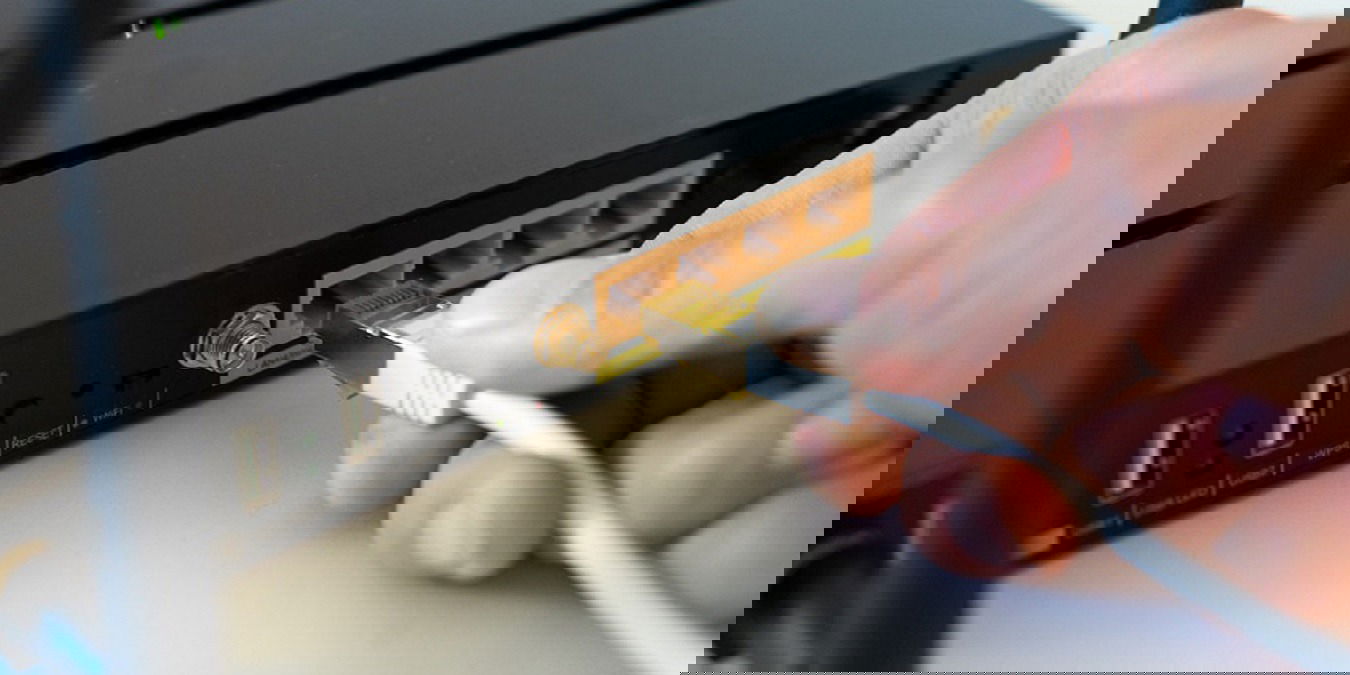
Роутер — центральный узел локальной сети и мост к интернету. Проблемы с роутером влияют на все устройства: компьютеры, телефоны, умную технику. Правильная диагностика экономит время и деньги: иногда достаточно простой перезагрузки, а иногда нужен апгрейд оборудования.
Основные варианты поиска и исправления неисправностей
Что проверить в первую очередь
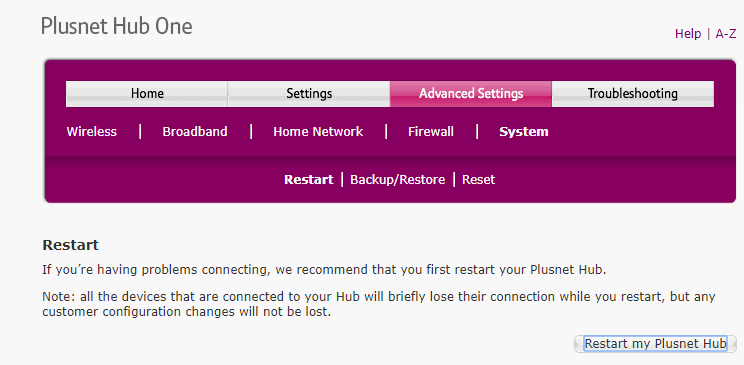
- Перезагрузите роутер. Полезно сделать полное выключение питания на 10–30 секунд, затем включить.
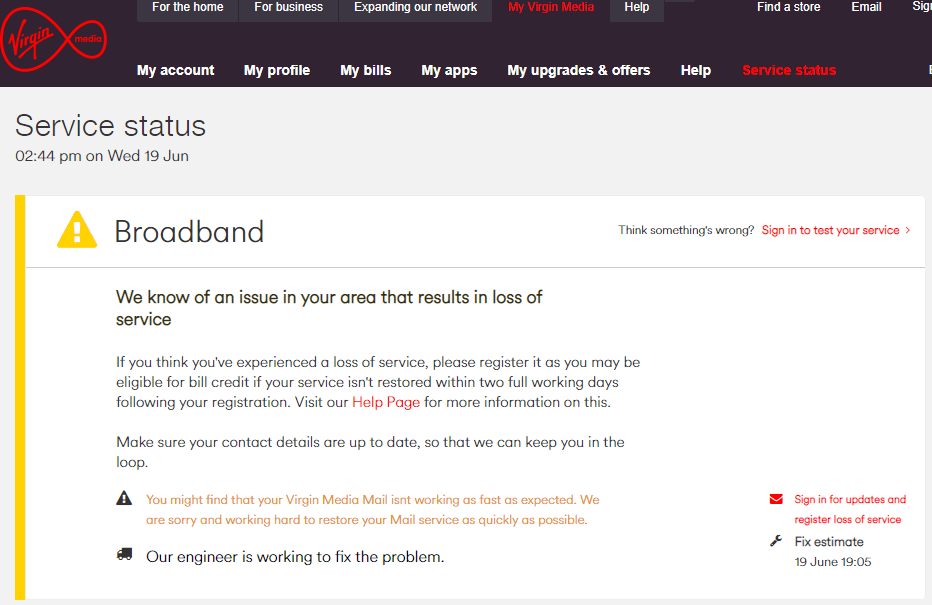
- Убедитесь, что у провайдера нет аварии. Проверьте страницу статуса провайдера или карты отключений. Если сомневаетесь, позвоните в техподдержку.
- Попробуйте другое устройство. Если второй девайс подключается — проблема скорее в исходном устройстве, а не в роутере.
- Подключитесь напрямую кабелем Ethernet. Это исключит влияние потери сигнала и интерференции Wi‑Fi.
- Проверьте физические разъёмы и кабели. Иногда помогает заменить Ethernet‑кабель.
- Посмотрите на индикаторы на корпусе роутера. Светодиоды часто дают подсказки о причине проблемы — сверяйтесь с руководством.
Важно: не торопитесь делать сброс к заводским настройкам. Сброс удалит все настройки сети и потребует повторной конфигурации.
Быстрая проверка сетевых настроек на устройствах
Windows
ipconfig /all
ping 8.8.8.8
nslookup example.com
macOS / Linux
ifconfig или ip addr
route -n или ip route
ping 8.8.8.8
dig example.com (если установлен)
Что смотреть:
- Получает ли устройство IP‑адрес от роутера (обычно 192.168.x.x или 10.x.x.x).
- Есть ли ответ от внешнего IP (например, 8.8.8.8) — отвечает роутер наружу.
- Разрешает ли DNS домены.
Смена Wi‑Fi‑канала и частоты
Если сеть соединяется, но скорость низкая или нестабильная, причиной может быть загруженный канал.
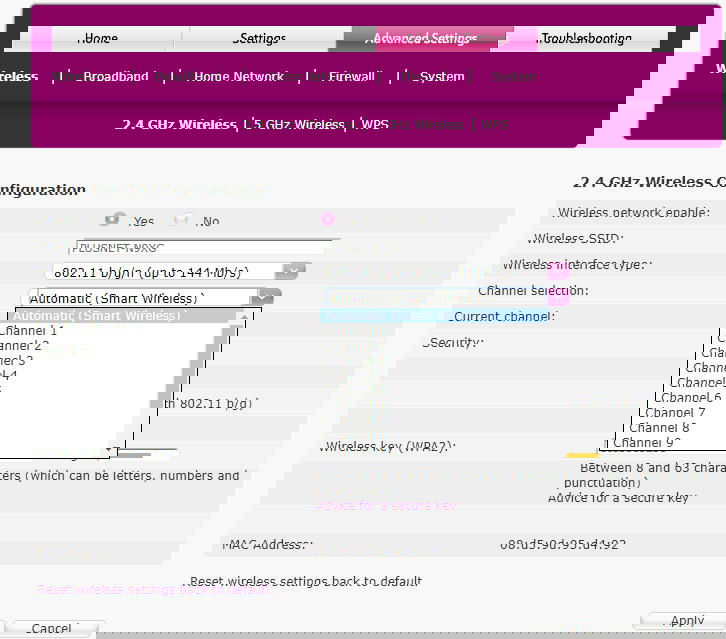
- Откройте настройки роутера через его IP‑адрес: чаще всего 192.168.1.1, 192.168.0.1 или 192.168.1.254. Введите адрес в браузере.
- Авторизуйтесь (имя пользователя и пароль часто указаны на корпусе роутера).
- Перейдите в раздел беспроводной сети и выберите другой канал.
- Для диапазона 2.4 ГГц рекомендуются каналы 1, 6 или 11 — они не перекрываются.
- Для 5 ГГц используйте менее загруженные каналы; многие роутеры умеют автоматически подбирать лучший канал.
Если вы не уверены, какой канал выбрать, используйте анализатор Wi‑Fi (см. раздел «Инструменты диагностики»).
Сброс настроек роутера
Сброс к заводским настройкам возвращает все параметры к состоянию, как при покупке. Это радикальная мера, но иногда единственно верная.
Порядок действий:
- Сохраните текущую конфигурацию, если роутер это поддерживает (создайте бэкап через веб‑интерфейс).
- Вручную попробуйте варианты настройки заново: PPPoE/PPPoA данные, логины провайдера, VLAN‑теги, если они использовались.
- Если на корпусе есть кнопка Reset, зажмите её 10–15 секунд (смотрите инструкцию).
- После сброса выполните базовую настройку: безопасный пароль администратора, SSID и пароль Wi‑Fi, режим шифрования WPA2/WPA3.
Критерии успеха после сброса — устройство получает от роутера IP, подключается к интернету и все требуемые сервисы работают.
Обновление прошивки роутера
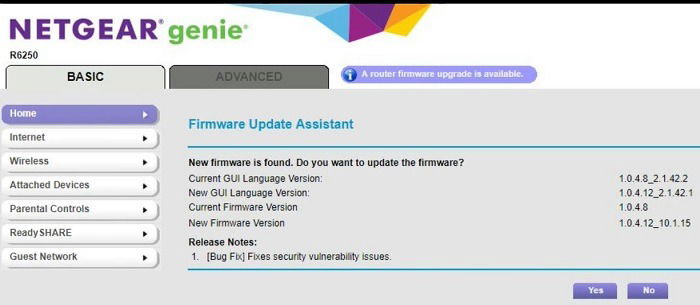
Прошивка исправляет ошибки, закрывает уязвимости и может улучшать стабильность.
Как обновлять:
- Поискать обновление в веб‑интерфейсе роутера в разделе Firmware или Обновление ПО.
- Если интернет через роутер недоступен, загрузите прошивку с сайта производителя на другой компьютер и обновите через Ethernet.
- Никогда не выключайте питание во время прошивки.
- Для некоторых устройств возможна установка альтернативных прошивок (OpenWRT, DD‑WRT, Tomato) — это опция для продвинутых пользователей.
Ограничения:
- Провайдерские модели могут блокировать доступ к обновлению или иметь особую версию прошивки.
Диагностические утилиты и анализ сети
Специальные инструменты помогают выявить «мертвые зоны», интерференцию и проблемы с конфигурацией.
Примеры инструментов:
- NetSpot — сканирование зоны покрытия и визуализация «тепловой карты» Wi‑Fi (Windows/macOS).
- NirSoft (набор утилит для Windows) — анализ подключений и логов.
- Встроенные утилиты macOS: Wireless Diagnostics (Диагностика беспроводной сети).
- Fing — мобильное приложение для быстрого сканирования устройств в сети.
- Командные утилиты: traceroute, mtr, ping, netstat.
Что искать:
- Низкий уровень сигнала или перегрузка каналов.
- Частые потери пакетов или большие задержки (latency).
- Наличие посторонних подключений, которые могут «съедать» полосу.
Когда проблема в провайдере
Признаки:
- Индикатор WAN на роутере не горит или мигает как при отсутствии соединения.
- Все ваши домашние устройства одновременно не имеют доступа в интернет, но локальная сеть работает.
Действия:
- Проверьте статус сети оператора.
- Перезагрузите модем/ONT и роутер (если модем и роутер — разное оборудование, перезагружайте оба устройства).
- Если есть возможность, подключите компьютер напрямую к модему, чтобы исключить роутер.
- При необходимости запросите сброс соединения со стороны провайдера.
Совместимость роутера и модема
Проблемы совместимости встречаются при использовании оборудования разных производителей или нестандартных настроек провайдера (VLAN, PPPoE, привязка по MAC‑адресу).
Проверка:
- Спросите у провайдера список поддерживаемых моделей.
- Для DOCSIS‑модемов уточните, поддерживает ли ваша модель текущую версию сети (DOCSIS 3.0/3.1).
- Если оператор выдал оборудование — иногда он улучшаeт производительность в связке своей модели модема и роутера.
Часто задаваемые вопросы
Когда нужно заменить роутер
Если устройства не получают достаточно скорости или роутер не поддерживает современные стандарты (WPA3, Wi‑Fi 5 или Wi‑Fi 6), если бренд рекомендует замену через 3–5 лет или устройство регулярно падает — стоит заменить. Также замена нужна, если роутер не получает обновлений безопасности от производителя.
Как понять, что виноват роутер, а не провайдер
- Если локальная сеть частично работает, но внешний доступ отсутствует — провайдер или WAN‑соединение.
- Если отдельные устройства не подключаются к Wi‑Fi, но проводное соединение работает — возможно, проблема в роутере или его настройках Wi‑Fi.
- Проверка: подключите устройство напрямую к модему; если интернет работает — проблема в роутере.
Почему новые устройства не подключаются
Некоторые устройства (мелкая «умная» техника) поддерживают только 2.4 ГГц. Если роутер настроен на 5 ГГц или скрывает 2.4 ГГц сеть, устройство не подключится. Также возможны несовместимости по типу аутентификации и старая версия шифрования.
Что делать, если Wi‑Fi работает медленно только в одной комнате
Это либо физическая проблема (стены, металлоконструкции), либо мёртвая зона. Решения: переставить роутер, использовать ретранслятор/mesh‑систему, добавить точку доступа.
Подготовленная методология диагностики (шаг за шагом)
- Определение масштаба. Работает ли проблема на всех устройствах или только на одном?
- Быстрая проверка. Перезагрузка роутера и модема, проверка кабелей и индикаторов.
- Локальная проверка. Подключение по Ethernet, проверка IP‑параметров и пингов.
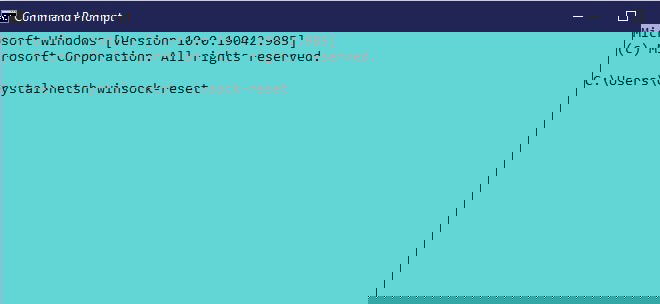
- Проверка конфигурации. Сброс DNS, смена Wi‑Fi‑канала, проверка гостевых сетей и QoS.
- Глубокая диагностика. Анализ логов, трассировка маршрута, замена прошивки.
- Эскалация. Обращение к провайдеру с результатами диагностики.
Эта методология помогает системно исключать причины и быстро добраться до корня проблемы.
Роли и чек‑листы
Чек‑лист для домашнего пользователя
- Перезагрузка роутера
- Проверка состояния провайдера
- Подключение кабелем
- Смена канала Wi‑Fi
- Проверка прошивки и пароля администратора
Чек‑лист для системного администратора или продвинутого пользователя
- Сбор логов роутера
- Проверка таблицы маршрутизации и NAT
- Сканирование сети на активные устройства
- Проверка QoS и ограничений скорости
- Тест альтернативной прошивки (при необходимости)
Чек‑лист для техподдержки провайдера
- Проверка состояния порта клиента в сети оператора
- Проверка аутентификации PPPoE/VLAN‑параметров
- Перезагрузка порта на оборудовании провайдера
- При необходимости отправка нового модема/роутера
Критерии приёмки
Система считается исправной, если:
- Все ключевые устройства получают IP‑адрес и видят шлюз по умолчанию.
- Пропускная способность соответствует тарифу без аномальных потерь пакетов.
- Задержки (ping) стабильны и не превышают ожидаемых значений для вашей сети.
- Нет неожиданных подключённых устройств в локальной сети.
Дерево решений для быстрого ремонта
flowchart TD
  A[Нет интернета] --> B{Локальная сеть работает?}
  B -- Да --> C{Проводное подключение к интернету есть?}
  B -- Нет --> D[Проверьте питание и индикаторы роутера]
  C -- Да --> E[Проверка DNS и провайдера]
  C -- Нет --> F[Подключитесь напрямую к модему]
  F --> G{Интернет есть на прямом подключении?}
  G -- Да --> H[Проблема в роутере, сброс или замена]
  G -- Нет --> I[Проблема на стороне провайдера]
  E --> J[Сброс DNS, изменение настроек WAN, обращение к провайдеру]
  D --> K[Перезагрузите устройства; проверьте кабели]
Безопасность и приватность
- Обновляйте прошивку регулярно — это уменьшает риск уязвимостей.
- Меняйте пароль администратора роутера и используйте уникальные, надёжные пароли для Wi‑Fi.
- Если в реализации роутера есть гостьевые сети — используйте их для посторонних устройств.
- Для GDPR/приватности: ограничьте логирование и отправку телеметрии туда, где это возможно; читайте политику производителя по обработке данных.
Что делать, если ничего не помогает
- Соберите доказательную базу: логи, скриншоты состояния интерфейса, результаты ping/traceroute.
- Обратитесь в техподдержку провайдера с этими данными.
- Попросите тестирование линии и, при необходимости, замену оборудования оператором.
- Рассмотрите покупку нового роутера с более современной поддержкой стандартов и гарантией.
Альтернативные подходы и сценарии, когда методы не сработают
- Аппаратный отказ роутера: индикаторы живые, но пакеты теряются — вероятна внутренняя поломка.
- Проблемы с электропитанием: нестабильная сеть питания может вызывать перезагрузки и коррумпированные настройки.
- Сложные конфликты VLAN/PPPoE: если провайдер использует нестандартные настройки, самостоятельная диагностика может быть ограничена.
Советы по улучшению покрытия и устойчивости сети
- Разместите роутер в открытой зоне, ближе к центру жилища.
- Избегайте размещения рядом с микроволновкой, большими металлическими поверхностями и Bluetooth‑устройствами.
- В больших домах используйте mesh‑систему или несколько точек доступа.
- Настройте отдельные SSID для 2.4 ГГц и 5 ГГц, если у вас разные классы устройств.
Шаблон отчёта о неисправности для техподдержки
- Время начала проблемы:
- Оборудование клиента: модель роутера, прошивка
- Симптомы: (нет интернета/низкая скорость/прерывания)
- Действия, предпринятые пользователем: перезагрузка, сброс, смена кабеля
- Логи и результаты тестов: ping, traceroute, ipconfig/ifconfig
- Запрос: проверка линии / сброс со стороны провайдера / замена оборудования
Заключение
Роутер часто оказывается источником проблем с интернетом, но системный подход помогает быстро локализовать причину. Начните с простых действий: перезагрузка, кабель и проверка провайдера. Дальше — смена канала, обновление прошивки, диагностика с помощью утилит. Сохраняйте резервные копии настроек, выполняйте сброс только осознанно и обязательно документируйте результаты. Если после всех шагов проблема остаётся — обращайтесь к провайдеру с подробным отчётом.
Коротко о важном:
- Перезагрузка и кабельная проверка — первое и самое быстрое решение.
- Смена канала и анализ покрытия решает многие проблемы с нестабильным Wi‑Fi.
- Обновление прошивки и бэкап конфигурации — регулярная профилактика.
- При аппаратном отказе или несовместимости потребуется замена оборудования.
Дополнительные материалы и ссылки
- Руководство по поиску IP‑адреса роутера для любой платформы
- Руководства производителей по обновлению прошивок
- Инструменты для анализа Wi‑Fi: NetSpot, Fing, Wireless Diagnostics

Похожие материалы

Несколько аккаунтов Skype: Multi Skype Launcher

Журнал для работы: повысить продуктивность

Персональные звуки уведомлений на Android

Скачивание шоу Hulu для офлайн‑просмотра

Microsoft Start: персонализированная новостная лента
