
Как настроить Bluetooth‑соединение между Arduino и приложением Windows 8.1/10
О чём эта статья
Краткое руководство и практические советы по созданию последовательного Bluetooth‑канала (Serial Port Profile, SPP) между платой Arduino и приложением Windows 8.1/10. Мы переводим и расширяем исходный материал, добавляем проверочную методику, варианты решения проблем и альтернативные подходы.
Введение
Недавняя публикация Microsoft Developer Network описывает, как установить последовательное Bluetooth‑подключение между Arduino и приложением Windows 8.1/10, чтобы отправлять простые или более сложные команды. Исходный материал доступен для скачивания в примерах на C# и C++ (упомянуто в оригинальной статье).
Обновление: для работы с приложениями Windows 10 полезно сначала установить ПО и драйверы Arduino для Windows 10. В случае проблем посмотрите статью «Fix: Arduino problems on Windows 10».
Что нужно (минимальные требования)
- Плата Arduino с поддержкой UART (например, Arduino Uno R3).
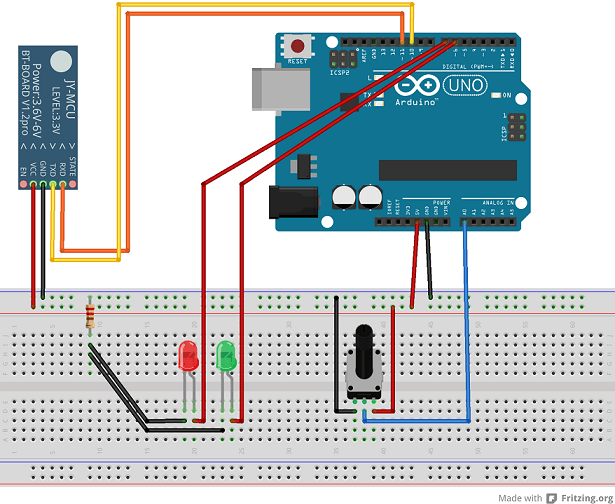
- Bluetooth‑модуль JY‑MCU (или аналогичный модуль на базе HC‑05/HC‑06) для последовательной связи.
- Windows‑устройство с Bluetooth (Windows 8.1/10) или USB Bluetooth‑донгл.
- Два светодиода (LED), резисторы, потенциометр и провода для тестовой сборки.
- Среда разработки для Arduino (IDE) или плагин VisualMicro, и среда разработки Windows (Visual Studio для Store/Universal apps).
Аппаратная сборка (коротко)
- Подключите JY‑MCU к Arduino: TX модуля → RX Arduino, RX модуля → TX Arduino, GND → GND, VCC → 5V (проверьте совместимость по напряжению).
- Подключите два светодиода к цифровым выходам через резисторы и потенциометр к аналоговому входу.
- Проверьте питание и стационарность соединений.

Программная часть на Arduino
Для связи с Bluetooth‑модулем в примерах используется библиотека SoftwareSerial.h, которая позволяет организовать виртуальный последовательный порт на любых цифровых контактах.
Пример минимального скетча (фрагмент):
#include
SoftwareSerial btSerial(10, 11); // RX, TX (пример)

void setup() {
  btSerial.begin(9600);
  pinMode(5, OUTPUT); // LED1
  pinMode(6, OUTPUT); // LED2
}

void loop() {
  if (btSerial.available()) {
    char c = btSerial.read();
    if (c == '1') digitalWrite(5, HIGH);
    if (c == '0') digitalWrite(5, LOW);
    if (c == '2') digitalWrite(6, HIGH);
    if (c == '3') digitalWrite(6, LOW);
  }
}
Примечание: скорость передачи (baud rate) и пины могут отличаться в зависимости от модуля и конфигурации. Используйте настройки, совместимые с вашим модулем JY‑MCU/HC‑05.
Настройка приложения Windows
- В манифесте приложения (Package.appxmanifest) объявите возможности для последовательной Bluetooth‑связи (Bluetooth serial communication). Это требуется, чтобы приложение получало права на работу с Bluetooth‑устройствами.
- В коде приложения используйте API Windows для поиска парных устройств и установки RFCOMM‑соединения (для SPP). В примерах Microsoft доступны реализации для C# и C++.
- Для развертывания Arduino‑проекта через VisualMicro: в Solution Explorer правой кнопкой по проекту → Debug → Start new instance (запустить новый экземпляр).
- После старта Windows‑приложения установите Bluetooth‑соединение и отправляйте команды для управления светодиодами.
Важно: при работе с Windows 10 следует убедиться, что выбран правильный API: классические SPP‑модули работают через RFCOMM, тогда как устройства BLE требуют использования GATT‑подхода.
Мини‑методика для проверки работоспособности (шаги)
- Аппаратная проверка: убедитесь, что Arduino реагирует на команды через Serial Monitor при прямом подключении USB.
- Модуль Bluetooth: проверьте, что модуль виден и может быть сопряжён с Windows (пара по PIN 1234/0000 по умолчанию).
- Установите и запустите Windows‑приложение, перечислите доступные устройства и подключитесь к модулю.
- Отправьте управляющие символы и убедитесь, что светодиоды переключаются.
- Логирование: добавьте в приложение консольные/файловые логи для отладки обмена.
Альтернативные подходы
- Использовать BLE (Bluetooth Low Energy) вместо классического SPP: пригодно для новых модулей и экономии энергии, но требует другой схемы обмена (GATT профили). Windows 10 имеет обширную поддержку BLE API.
- Прямое USB‑соединение: если не нужен беспроводной интерфейс, соединение по USB упрощает реализацию.
- Wi‑Fi (ESP8266/ESP32): для дистанционного управления и сетевых сценариев вместо Bluetooth.
Когда этот подход не подойдёт
- Если требуется строгий низкоуровневый контроль или высокая скорость передачи данных — SPP по Bluetooth может быть ограничен.
- Для мобильных приложений, требующих поддержки только BLE, классический SPP не подойдёт.
Отладка и частые проблемы
- Устройство не отображается в Windows: проверьте питание модуля, режим работы (AT/операционный) и совместимость по уровню TTL.
- Невозможно подключиться: проверьте PIN, профиль (SPP vs BLE) и права в Package.appxmanifest.
- Конфликты COM портов: убедитесь, что нет утилит, захватывающих виртуальный COM‑порт.
- Неправильные команды: используйте четкий протокол (фреймы, CRC или простые текстовые маркеры).
Important: всегда отключайте питание перед перепайкой проводов и проверяйте соответствие уровней напряжения между модулем и платой.
Критерии приёмки
- Устройство успешно сопряжено с Windows и отображается в списке Bluetooth‑устройств.
- Приложение устанавливает RFCOMM‑соединение и получает/отправляет байты.
- Отправляемые команды управляют аппаратными выходами (LED отражают команды).
- Повторное подключение и стабильность обмена подтверждены при 10+ циклах теста.
Контрольный чеклист для разработчика
- Аппаратно: питание и соединения проверены.
- Arduino: скетч загружен и работает через USB.
- Bluetooth‑модуль: отвечает на AT‑команды (опционально).
- Windows: устройство сопряжено и COM‑порт назначен (если требуется).
- Приложение: объявлены возможности в Package.appxmanifest.
- Логирование: включено для диагностики.
Краткий глоссарий (1 строка на термин)
- SoftwareSerial: библиотека Arduino для эмуляции последовательного порта на цифровых пинах.
- SPP (Serial Port Profile): профиль Bluetooth для последовательного обмена данными.
- RFCOMM: протокол, реализующий SPP на уровне соединения.
- GATT: профиль BLE для чтения/записи характеристик.
- JY‑MCU/HC‑05: распространённые Bluetooth‑модули для Arduino.
Дополнительные ресурсы и примечания
- Смотрите оригинальную публикацию Microsoft на Channel9 и прикладываемые примеры на C# и C++ для подробного примера и готовых проектов (ссылка упоминалась в исходной статье).
- [RELATED] Можно тестировать без риска аппаратных повреждений в Arduino‑симуляторах — в исходной статье рекомендовался обзор 7 лучших симуляторов.
- Autodesk Eagle упоминается как инструмент для проектирования печатных плат и библиотек компонентов; подробнее на официальном сайте Autodesk.
Итог
Последовательный Bluetooth‑канал между Arduino и приложением Windows 8.1/10 — практичный способ добавить беспроводное управление прототипом. Ключевые шаги: правильная аппаратная связь (TX/RX, питание), корректные настройки манифеста приложения, выбор профиля (SPP vs BLE) и тестовый протокол обмена. Следуйте чеклисту и методике тестирования, чтобы минимизировать ошибки при интеграции.
Notes: если вы планируете развивать проект для Windows 10 и мобильных устройств, рассмотрите BLE или Wi‑Fi в зависимости от требований по энергопотреблению и расстоянию.

Похожие материалы

Несколько аккаунтов Skype: Multi Skype Launcher

Журнал для работы: повысить продуктивность

Персональные звуки уведомлений на Android

Скачивание шоу Hulu для офлайн‑просмотра

Microsoft Start: персонализированная новостная лента
