
Как проверить мощность USB‑портов в Windows

Заметили, что устройства долго заряжаются или не работают через USB? Иногда порт выдаёт меньше мощности, чем положено. Выяснить это можно тремя способами: средствами Windows, с помощью бесплатного стороннего ПО или физическим USB‑вольтметром. Ниже — подробные инструкции, когда каждый метод работает лучше, а также рекомендации по дальнейшим действиям.
Содержание
- Использование Диспетчера устройств в Windows
- Стороннее ПО (USBDeview)
- USB‑вольтметр (физическое измерение)
- Короткая методика проверки (mini‑method)
- Когда методы дают неверные результаты
- Альтернативные подходы
- Чек‑листы по ролям
- Критерии приёмки
- Глоссарий
- Резюме
Использование Диспетчера устройств в Windows
Этот способ не требует дополнительного оборудования: вы смотрите, какие энергосостояния назначил Microsoft вашим USB‑контроллерам и хабам.
- Откройте поиск Windows и введите «Диспетчер устройств». Если строка поиска скрыта, щёлкните правой кнопкой по панели задач → Поиск → Показать строку поиска.
- Нажмите Enter или откройте «Диспетчер устройств» через контекстное меню кнопки Windows.

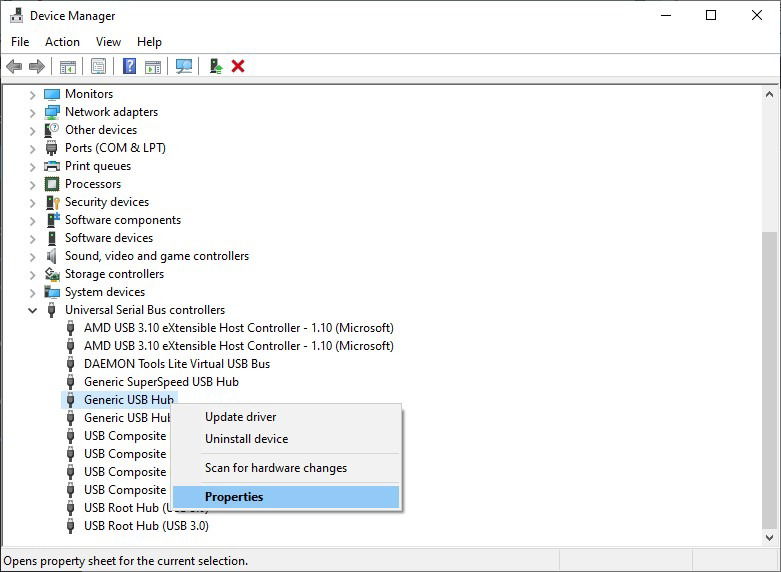
- В списке найдите раздел «Контроллеры универсальной последовательной шины» и разверните его.

- Правой кнопкой мыши щёлкните по записи «USB Root Hub» или «Generic USB Hub» и выберите «Свойства».
- Перейдите на вкладку «Сведения», в поле «Свойство» выберите «Power data» или «Данные питания».
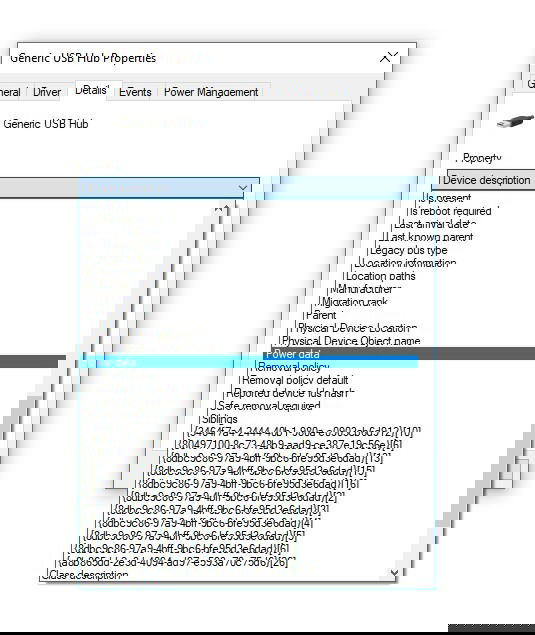
- Интерпретация результатов:
- Состояние D0 — максимальная доступная мощность (активный режим).
- D1/D2 — промежуточные энергосбережения (частично ограничена подача питания).
- D3 — низкое энергопотребление (обычно при спящем ПК или отключённом питании порта).
Важно: Диспетчер показывает логическое состояние питания, которое Windows назначила устройству. Это не замер тока и напряжения — а значит, не всегда отражает фактическую отдачу порта при реальной нагрузке.
Стороннее ПО (USBDeview)
USBDeview — портативная бесплатная утилита, которая показывает подробные параметры USB‑устройств и портов.
- Скачайте USBDeview (с проверенного источника) и распакуйте архив.
- Запустите исполняемый файл — установка не требуется.
- В списке устройств щёлкните по заголовку колонки «Description» для группировки и поиска хабов/портов.

- Найдите колонку «Power» — там будет указано, сколько мощности ожидается или используется портом. Интерпретация похожа на диспетчер, но утилита даёт удобный табличный вывод.
Примечание: USBDeview удобен для быстрого аудита и экспорта списка портов, но данные о потреблении иногда берутся из конфигурации устройства, а не из реального измерения тока/напряжения.
USB‑вольтметр
Физический USB‑вольтметр (или USB‑мультиметр) измеряет напряжение (V), ток (A), мощность (W), ёмкость (mAh) и энергию. Это единственный надёжный способ увидеть реальную отдачу порта под нагрузкой.
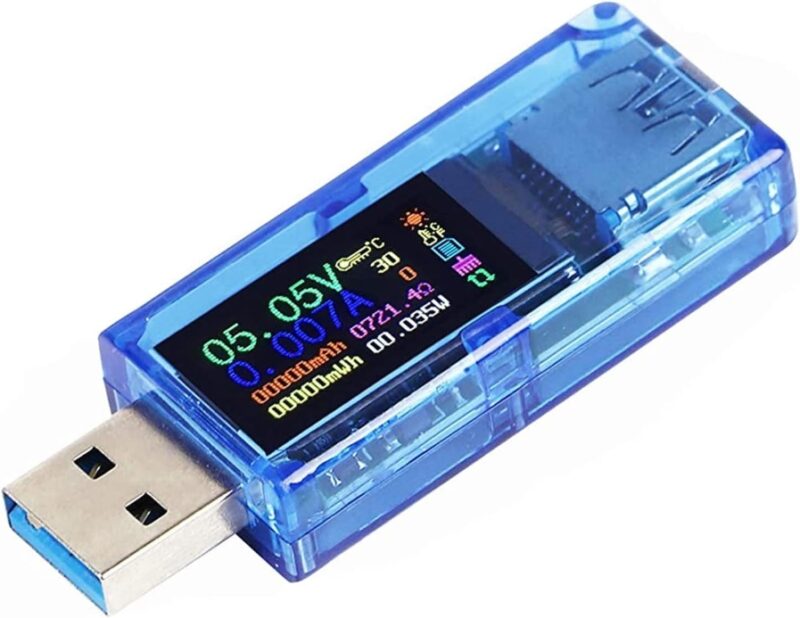
Преимущества:
- Работает с любыми устройствами — телефонами, пауэрбанками, автомобильными зарядками.
- Показывает реальные значения под нагрузкой (важно для быстрой зарядки).
Как пользоваться:
- Вставьте вольтметр в USB‑порт, затем подключите устройство или нагрузку (например, телефон или тест‑нагрузку).
- Считайте напряжение и ток — умножив V×A, вы получите мгновенную мощность.
- Для теста можно подключать разные нагрузки: простой энергозависимый USB‑нагрузочный модуль (electronic load) или смартфон с включённым экраном и синтетической нагрузкой.
Важно: Некоторые дешёвые вольтметры бывают неточны на высоких токах; для критичных измерений используйте сертифицированные или проверенные приборы.
Короткая методика проверки (mini‑method)
Следуйте этому простому плану, чтобы систематически проверить порты на рабочем ПК:
- Подготовка: закройте фоновые приложения, подключите питание ноутбука (если применимо).
- Диспетчер устройств: определите энергосостояния (D0–D3) для каждого хаба.
- USBDeview: экспортируйте список и отметьте подозрительные порты.
- Вольтметр: измерьте напряжение и ток под реальной нагрузкой для каждого порта.
- Сравните реальные значения с ожидаемыми характеристиками USB (см. глоссарий).
- Задокументируйте результаты и выполните действия по устранению неполадок (см. раздел «Когда методы дают неверные результаты»).
Когда методы дают неверные результаты
Контрольные ситуации, при которых результаты могут быть ложными или вводящими в заблуждение:
- Порт переходит в D3 из‑за энергосбережения: пока ПК в спящем режиме, показания в Диспетчере будут низкими, но при пробуждении питание восстановится.
- BIOS/UEFI отключает питание USB при выключенном ПК: некоторые материнские платы отключают внешнее питание; измерения на выключенном ПК покажут нулевую отдачу.
- Кабель или разъём повреждены: низкое или нестабильное напряжение может быть вызвано плохим контактом, а не контроллером.
- Неподходящее или некачественное вольтметр‑устройство даёт погрешности при измерении тока выше 2–3 А.
Если результат кажется неверным — продублируйте измерения разными методами и устройствами.
Альтернативные подходы
- Использовать USB‑нагрузку (electronic load) для точного теста тока при заданном напряжении.
- Проверить параметры в BIOS/UEFI: некоторые платы имеют опции управления питанием USB (Wake on USB, USB charging in S5 и т. п.).
- Обновить или откатить драйверы USB‑контроллера: иногда последние драйверы решают проблемы с энергопотреблением.
- Проверить системные события и логи Windows (Журнал событий) на ошибки драйверов USB.
Чек‑листы по ролям
Чек‑лист для обычного пользователя:
- Подключите устройство прямо в порт, без хаба.
- Попробуйте другой кабель и устройство, чтобы исключить проблему аксессуаров.
- Сравните скорость зарядки на другом компьютере или заряднике.
- Если порт в порядке, включите питание компьютера и обновите Windows.
Чек‑лист для системного администратора / техника:
- Снимите данные из Диспетчера устройств (Power data) для всех хабов.
- Прогоните USBDeview и экспортируйте CSV для отчёта.
- Замерьте параметры вольтметром под разными нагрузками.
- Проверьте настройки BIOS/UEFI, обновите микрокод платы и драйверы чипсета.
- Если аппаратная неисправность: проверьте питание 5V/3.3V на материнской плате и целостность дорожек.
Критерии приёмки
- Для зарядки смартфона: порт должен выдавать напряжение ≈5 V и ток ≥0.5 A для базовой зарядки; для быстрой зарядки — по спецификации QC/PD.
- Для периферии (мышь, клавиатура): порт должен поддерживать стабильное 5 V под пиком тока до 500 mA (USB 2.0) или до 900 mA (USB 3.x) без падения напряжения ниже 4.7 V.
- Для USB‑C с поддержкой PD: при запросе PD устройство должно получить требуемое напряжение/ток в рамках профиля (например, 9 V, 12 V, 15 V и т. д.).
Критерий отказа: если под нагрузкой напряжение падает ниже 4.5 V или порт не удерживает заявленный ток, его следует считать несправным или ограниченным программно.
Глоссарий (одна строка)
- USB PD: протокол Power Delivery для согласования напряжения/тока по USB‑C.
- D0–D3: состояния энергопотребления USB‑устройств; D0 — активно, D3 — минимальное питание.
- Вольтметр USB: прибор для измерения напряжения/тока на USB‑интерфейсе прямо в линии передачи питания.
Рекомендации по безопасности и риски
- Риск: замыкание при небрежной работе с платой или разъёмом. Митигирование: отключайте питание и пользуйтесь антистатическим заземлением.
- Риск: некорректные измерения на дешёвых вольтметрах. Митигирование: подтвердите результаты несколькими инструментами.
Резюме
Проверить мощность USB‑портов можно тремя способами: программно через Диспетчер устройств (состояния D0–D3), через USBDeview для табличного аудита и физически с помощью USB‑вольтметра для реальных значений. Для надёжного заключения комбинируйте методы: сначала логика и конфигурация, затем физическое измерение под нагрузкой.
Полезные ссылки и советы: ищете, как исправить неработающий USB 3.0 или как отключить USB‑доступ в Windows? Начните с проверок, описанных в этой статье, затем переходите к обновлению драйверов и проверке аппаратной части.
Изображения: Unsplash и скриншоты. Все права на изображения сохранены.

Похожие материалы

Несколько аккаунтов Skype: Multi Skype Launcher

Журнал для работы: повысить продуктивность

Персональные звуки уведомлений на Android

Скачивание шоу Hulu для офлайн‑просмотра

Microsoft Start: персонализированная новостная лента
