
Как безопасно хранить и отправлять файлы с помощью Sync
Почему обычный облачный диск может не подойти
Когда нужно отправить клиенту или коллеге конфиденциальные файлы, ситуация усложняется. Небольшие файлы обычно помещаются в корпоративную почту, но крупные вложения не прикрепить. Популярные сервисы — OneDrive, Google Drive, Dropbox — удобны, но для корпоративного использования часто дают проблемы:
- Ошибки входа и синхронизации (например, OneDrive 0x8004ded7 и 0x8004de40) приводят к потере доступа.
- «Google Drive не может подключиться» — чувствителен к неполадкам сети и сессий.
- Сообщения «You can’t view or download this file at this time» или «There was an error loading the file» блокируют доступ к общим материалам.
Эти сбои мешают работе и ставят под угрозу своевременную передачу документов.
Чем помогает Sync
Sync позиционируется как решение, ориентированное на бизнес: стабильность, безопасность и функции управления. Согласно данным в исходном материале, Sync используют более 1,7 миллиона компаний. Основные преимущества:
- Конфиденциальность: сквозное шифрование защищает данные в облаке.
- Управление правами доступа прямо с рабочего ПК и через веб‑интерфейс.
- Интеграция с офисными инструментами (Office 365) и автоматическое сохранение правок.
- Централизованное администрирование, биллинг и журналы активности.
Важно: не все ситуации требуют Pro‑плана; есть бесплатная учётная запись с 5 ГБ.
Пошаговая инструкция: как безопасно поделиться файлом через Sync
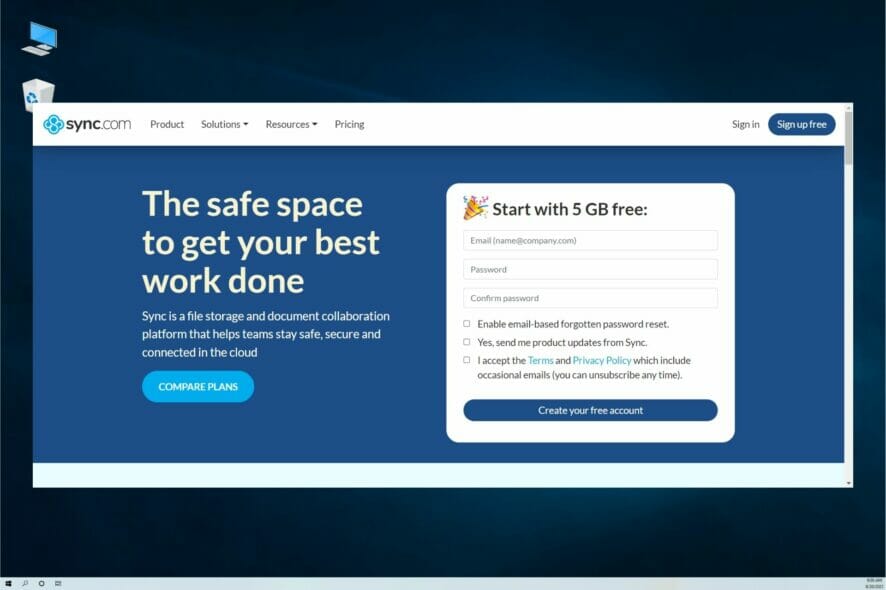
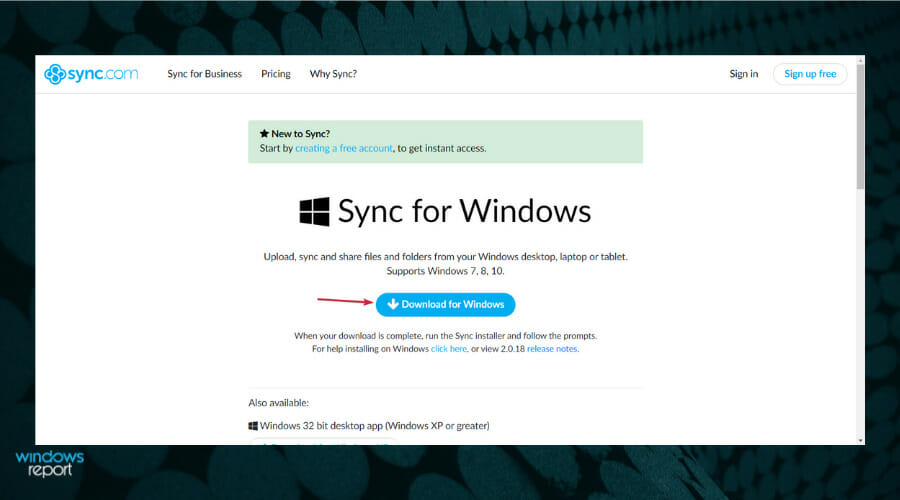
- Перейдите на сайт Sync и скачайте клиент для рабочего стола.
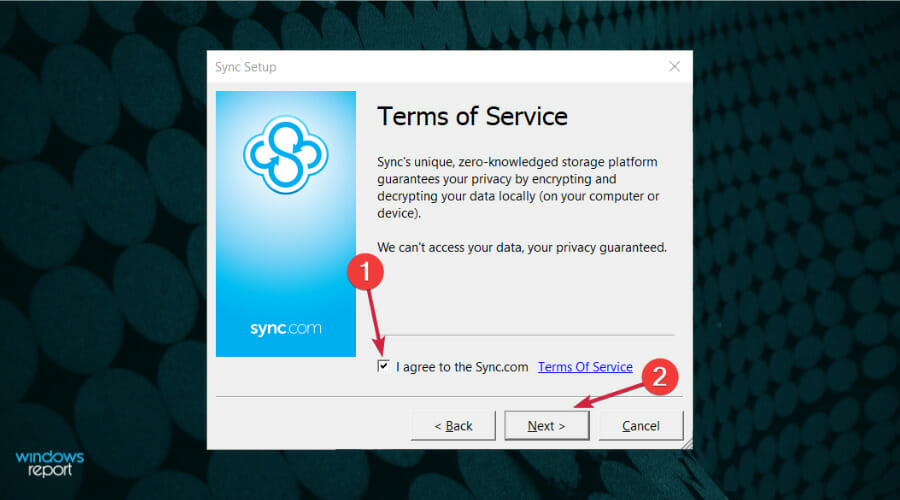
- Запустите установочный файл. Отметьте согласие с условиями и нажмите Далее.
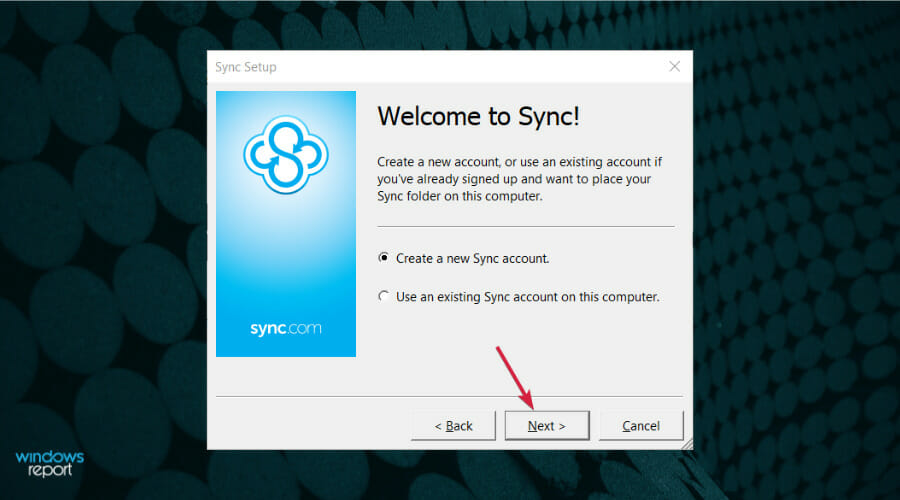
- Если у вас нет аккаунта, выберите «Создать новый аккаунт Sync» и нажмите Далее.
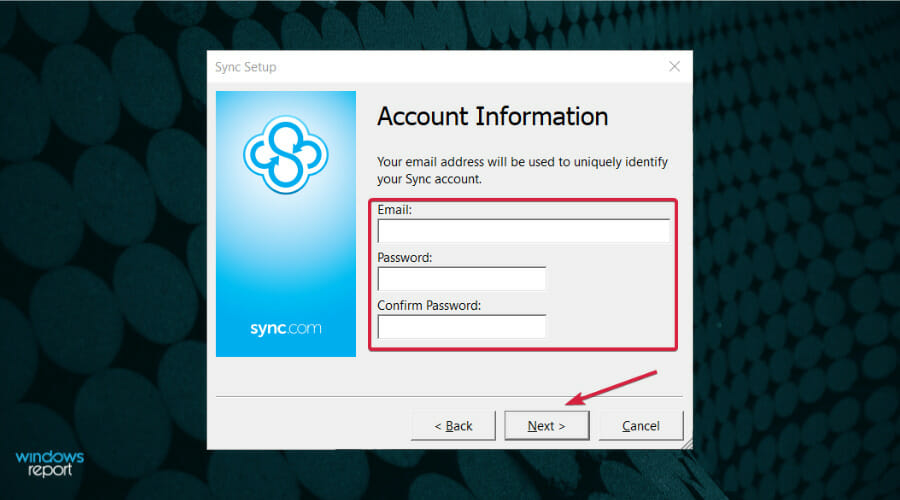
- Заполните информацию об аккаунте (адрес электронной почты, пароль и т. п.) и снова нажмите Далее.
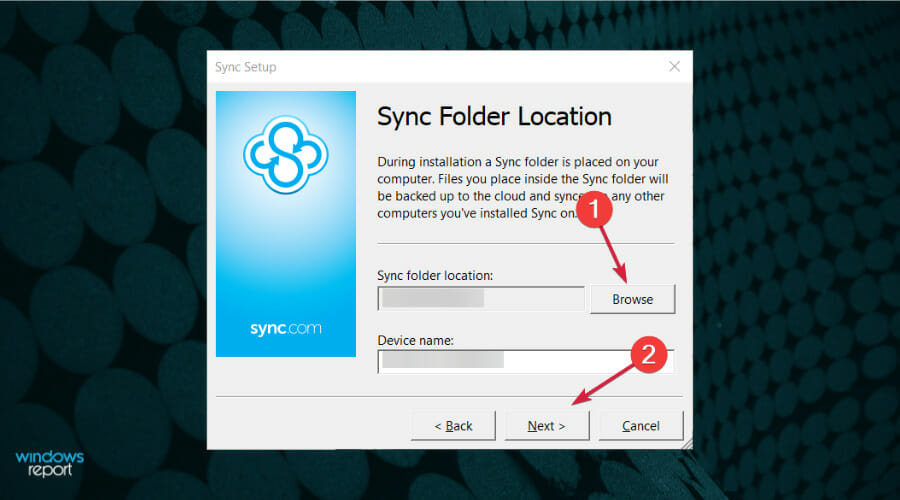
- Укажите папку на компьютере, которую Sync будет использовать для синхронизации, и нажмите Далее.
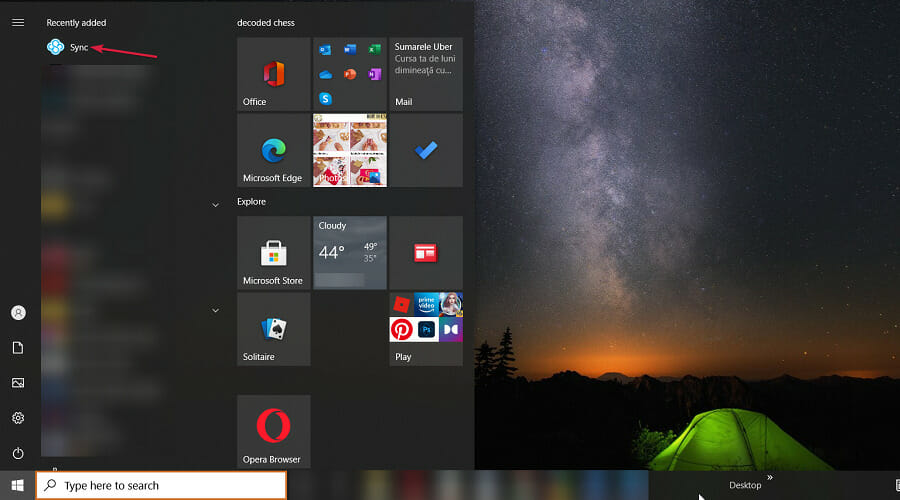
- Запустите Sync через меню «Пуск» в Windows; при свежей установке он будет в разделе «Недавно добавленные».
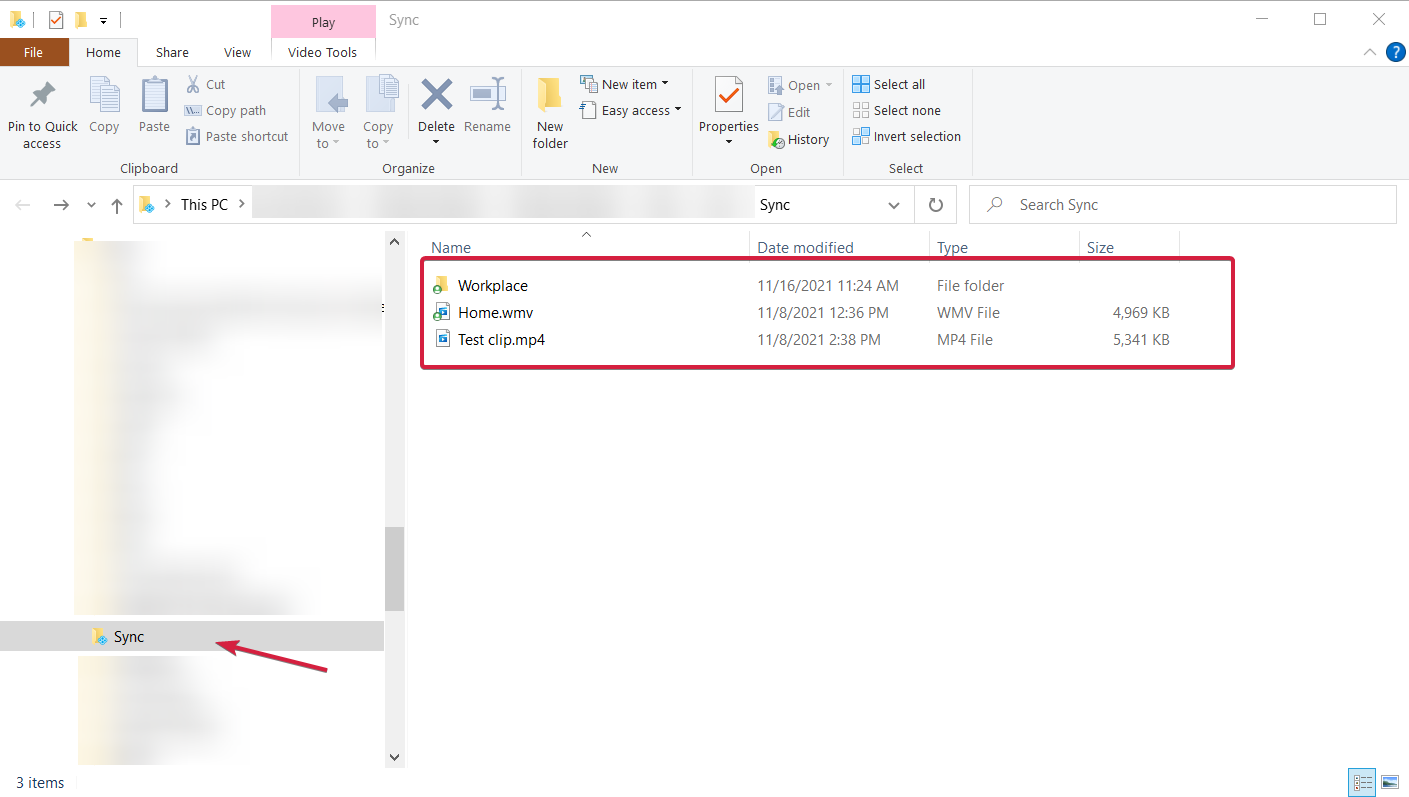
- Откроется проводник с содержимым указанной папки Sync. Скопируйте туда файлы и папки, которыми хотите поделиться.
- Перейдите на главную страницу Sync в браузере и нажмите Войти.
- Введите учётные данные, созданные при установке, и нажмите Войти.
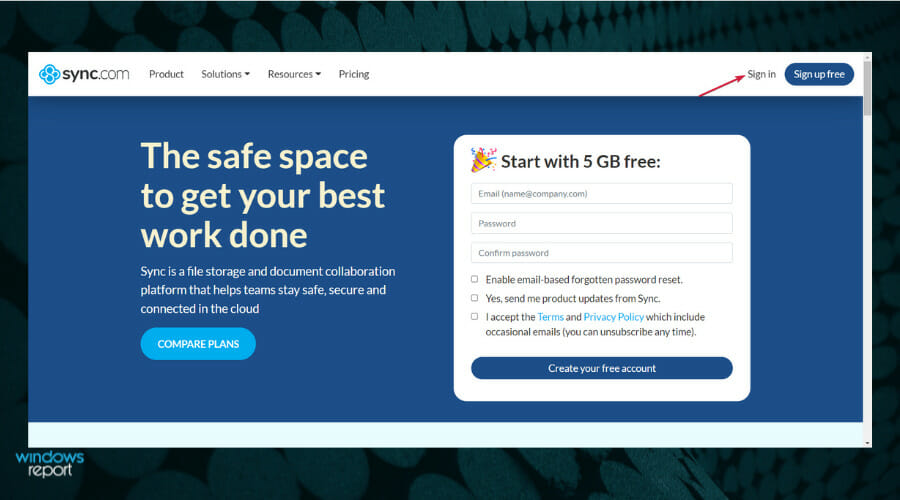
- Файлы и папки, скопированные в локальную папку Sync, автоматически появятся в облачном аккаунте.
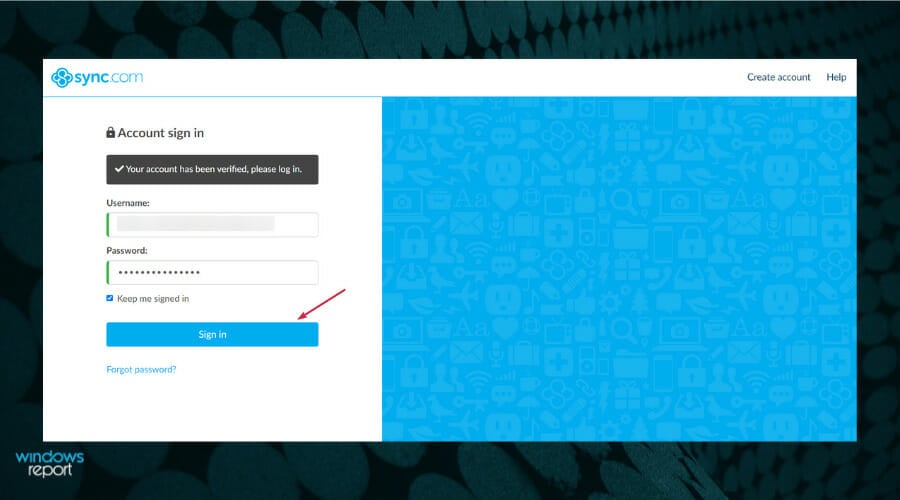
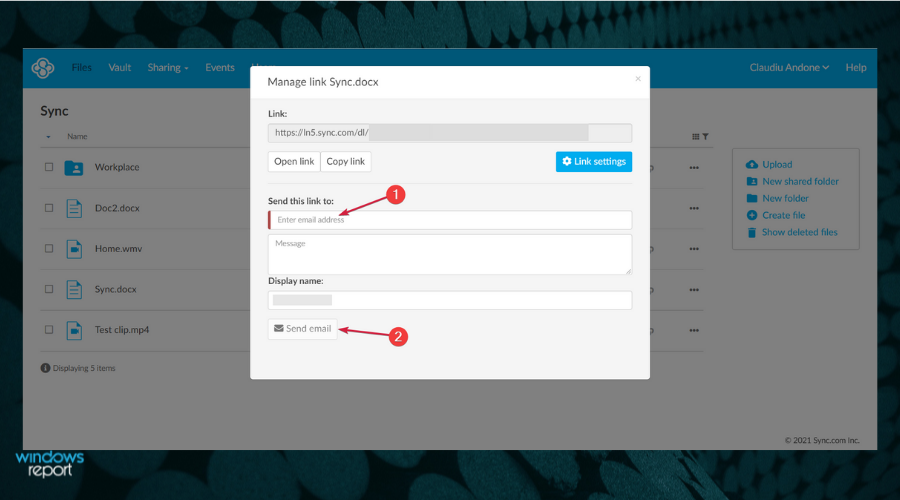
- Чтобы поделиться с человеком, у которого нет аккаунта Sync, нажмите три точки рядом с файлом или папкой и выберите Поделиться ссылкой.
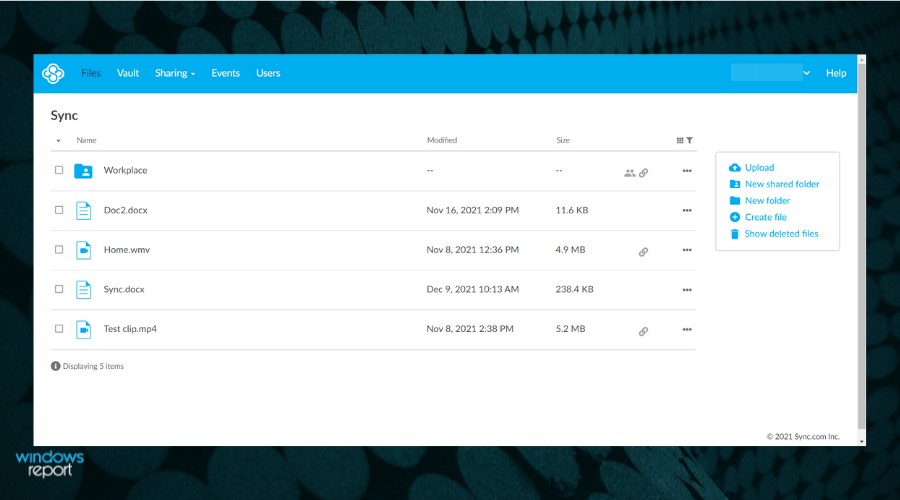
- Ссылка сгенерируется автоматически — введите адрес электронной почты получателя и нажмите Отправить письмо.
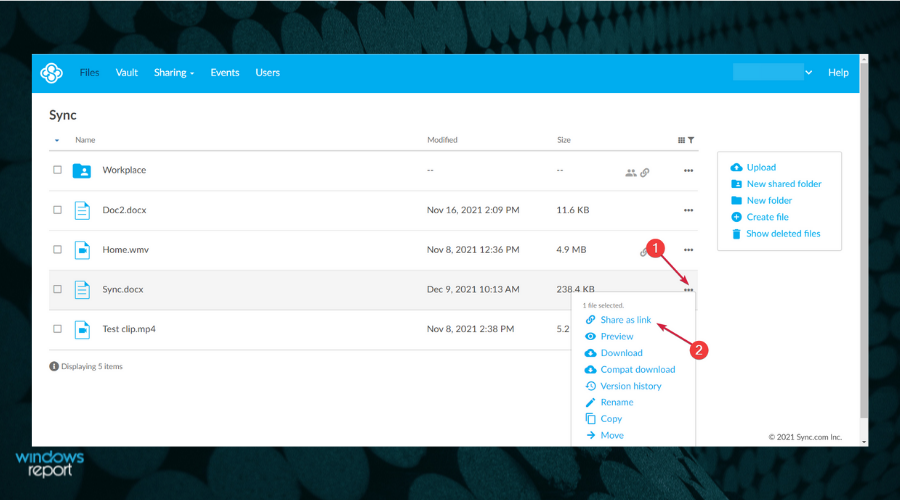
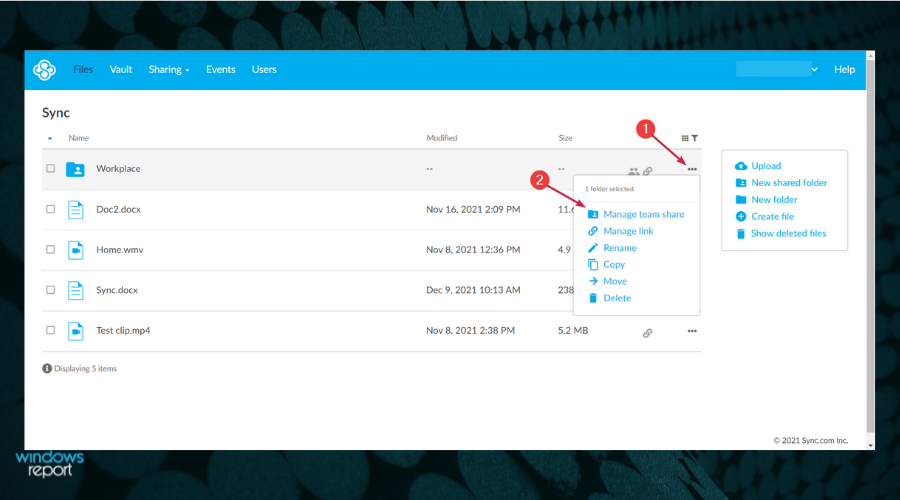
- Для совместной работы внутри команды выберите три точки и нажмите Управлять расшариванием команды.
- Многие действия доступны прямо из локальной папки: клик по файлу правой кнопкой мыши откроет контекстное меню Sync с быстрыми опциями.
Важно: после первичного настроя папки и списка частых получателей обмен файлами станет значительно быстрее и проще.
Другие важные возможности Sync
Интеграция с Office
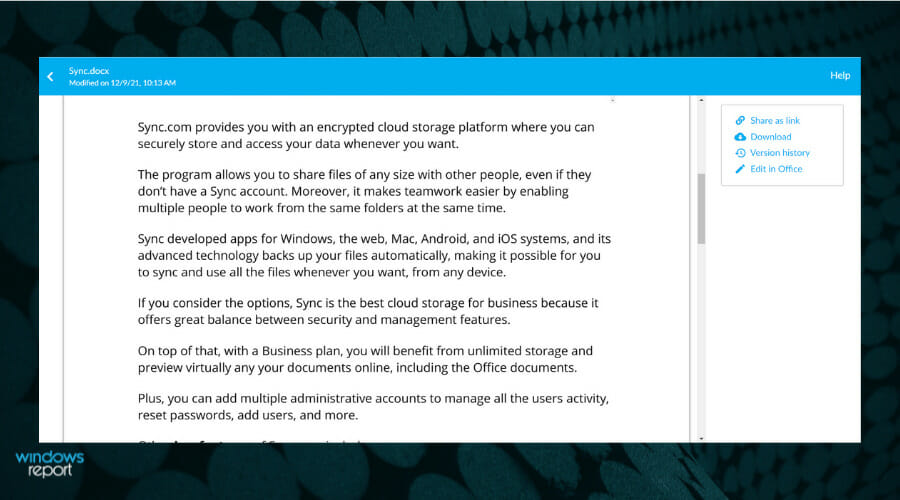 Sync Pro поддерживает онлайн‑превью документов прямо в браузере, что избавляет от скачивания лишних файлов. Для подписчиков Office 365 реализована полноценная интеграция с редакторами Office (десктоп, мобильные и web‑версии), а все правки автоматически сохраняются в облако.
Пояснение: «превью» — это просмотр документа в браузере без загрузки файла.
Права и журнал действий
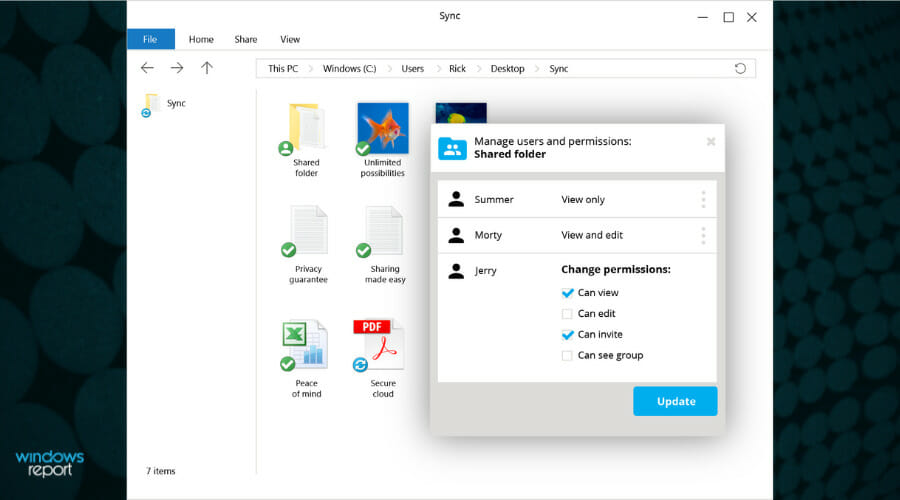 Sync позволяет управлять пользователями и правами прямо с ПК, без дополнительных серверов. Журналы активности фиксируют действия всех пользователей и операций с файлами — это упрощает аудит и расследование инцидентов. Централизованные резервные копии облегчают восстановление удалённых документов.
Хранилище и администрирование
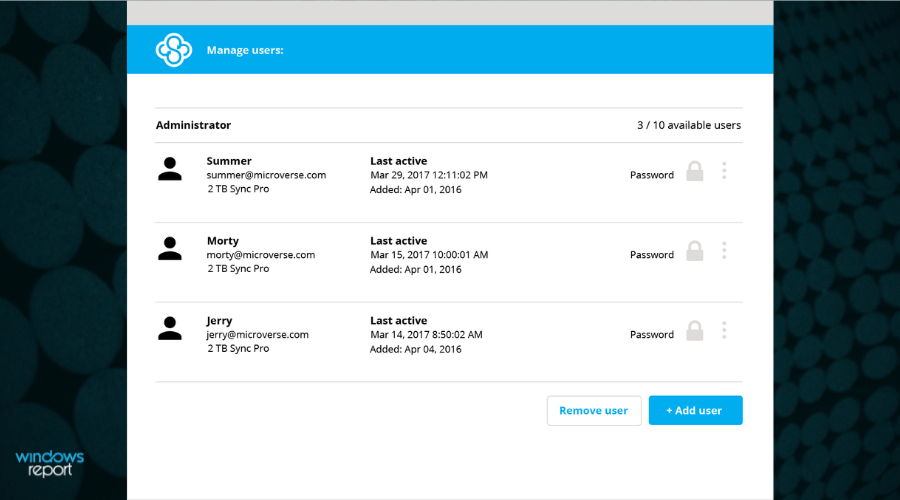 Бесплатная учётная запись включает 5 ГБ. Коммерческие планы Sync Pro предлагают опции с неограниченным облачным хранилищем для бизнеса. Администраторы могут создавать несколько админ‑аккаунтов, сбрасывать пароли, добавлять пользователей и получать централизованные счета при пополнении команды. Также доступны интеграция со Slack и поддержка по телефону.
Безопасность: данные шифруются «конец‑в‑конца», что уменьшает риск несанкционированного доступа со стороны третьих лиц.
Когда Sync может не подойти
- Нужна глубокая интеграция с экосистемой, где уже приняты другие корпоративные стандарты и инструменты безопасности (например, решение с центральными AD‑политиками, которые нельзя перенастроить).
- У вас ограниченный бюджет и объемы хранения минимальны — возможно, достаточно встроенных дисков, если требования безопасности невысоки.
- Требуется интеграция с очень специфическими системами резервного копирования — понадобится проверка совместимости.
Альтернативы и сравнение (на уровне подхода)
- OneDrive/Google Drive/Dropbox — подходят для быстрой личной работы и небольших команд, но могут давать сбои при массовых корпоративных сценариях.
- Специализированные корпоративные хранилища с управлением ключами (Enterprise File Sync and Share) — дают больше контроля, но требуют больше времени на внедрение и администрирование.
Выбор: если приоритет — простая настройка, шифрование и интеграция с Office, Sync — практичный компромисс.
Чек‑лист перед отправкой конфиденциальных данных
- Убедиться, что папка находится в синхронизируемой директории Sync.
- Проверить права доступа: у кого разрешение «Просмотр», у кого — «Редактирование».
- Включить двухфакторную аутентификацию для аккаунта администратора.
- Отправлять ссылки с ограничением по сроку действия, если опция доступна.
- Проверить журнал активности после отправки (при необходимости сохранить лог).
Мини‑методология внедрения Sync в компанию (быстрая дорожная карта)
- Оценка требований: определить объёмы, потребности в шифровании, интеграции с AD/SSO.
- Пилот: выбрать небольшой департамент (5–10 человек) и настроить прототип на 2–4 недели.
- Политики и права: создать шаблоны прав доступа и шаблоны папок для отделов.
- Обучение: краткие инструкции для сотрудников и чек‑лист безопасности.
- Миграция: перенос критичных данных по частям и валидация целостности.
- Поддержка: назначить админов, установить SLA на поддержку и мониторинг.
Роль‑ориентированные чек‑листы внедрения
- IT‑администратор: настройка SSO/2FA, создание шаблонов папок, резервное копирование, журналы.
- Менеджер проектов: определить кто и какие файлы будет хранить, правила доступа.
- Сотрудник: соблюдать чек‑лист отправки и правила именования файлов.
- Юрист/Служба безопасности: определить политики хранения и сроки удаления конфиденциальных данных.
Критерии приёмки
- Все тестовые файлы синхронизируются между локальной папкой и веб‑интерфейсом без ошибок.
- Права доступа работают согласно заданным шаблонам (проверить 3 сценария: чтение, редактирование, отсутствие доступа).
- Журналы фиксируют действия пользователей и доступны администраторам.
- Резервное восстановление: удалённый файл восстановлен из резервной копии за установленное время.
Факто‑бокс с ключевыми числами
- Пользователи: более 1,7 млн компаний (по данным исходного материала).
- Бесплатный объём: 5 ГБ в бесплатной учётной записи.
- Планы Pro: предлагают опцию «неограниченное облачное хранилище» для бизнеса.
Риски и способы их минимизации
- Риск: компрометация учётной записи администратора. Митигирование: включить 2FA, разделение прав, аудит логов.
- Риск: случайная публикация ссылки. Митигирование: ограничить срок действия ссылки и проверять список активных ссылок.
- Риск: несовместимость с корпоративной политикой хранения. Митигирование: пилот и тест интеграции с AD/SSO.
Короткое руководство для пользователя (SOP)
- Скопировать файл в локальную папку Sync.
- В веб‑интерфейсе выбрать файл → Поделиться ссылкой → Ввести email получателя.
- Проверить в журнале, что получатель открыл файл (при необходимости).
- По завершении работы отозвать ссылку или установить срок действия.
Краткое резюме
Sync — хороший выбор для компаний, которым важны шифрование, интеграция с Office и удобные админ‑инструменты. При правильной настройке и использовании чек‑листов он снижает риск утечек и упрощает совместную работу с конфиденциальными файлами.
Если вы уже используете Sync — напишите в комментариях о своём опыте: какие сценарии сработали, а где понадобилась доработка?
Важно: перед массовым переходом проведите пилот и проверьте сценарии восстановления данных.

Похожие материалы

Несколько аккаунтов Skype: Multi Skype Launcher

Журнал для работы: повысить продуктивность

Персональные звуки уведомлений на Android

Скачивание шоу Hulu для офлайн‑просмотра

Microsoft Start: персонализированная новостная лента
