
Как добавлять и использовать цитаты в Google Документах
Быстрые ссылки
Добавить цитату в Google Документах
Вставить цитату в текст
Редактировать или удалить цитаты
Что делает инструмент цитирования
Встроенный инструмент Google Документов помогает не пропустить обязательные поля при оформлении источников. Он поддерживает основные форматы цитирования (MLA, APA, Chicago) и набор типов источников: книги, разделы книг, веб-сайты, журнальные и газетные статьи, фильмы, телесериалы, эпизоды и прочее. Это упрощённый, но удобный способ собрать библиографию прямо в документе.
Важно: инструмент не ищет источник автоматически в интернете — он только формирует ссылку на основе введённых вами данных. Если у вас есть DOI или полные библиографические данные, добавляйте их в соответствующие поля.
Как добавить цитату в Google Документах
- Откройте документ в Google Документах.
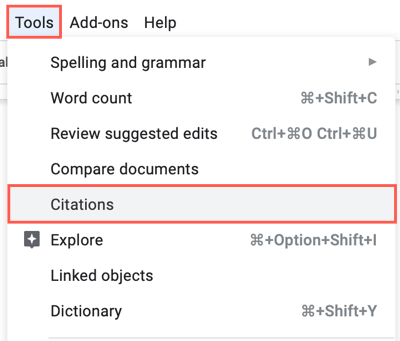
- В меню выберите Tools > Citations.
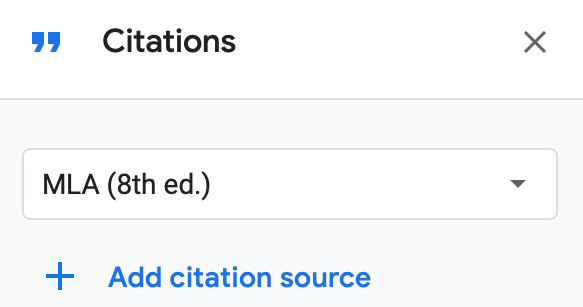
- Откроется боковая панель «Citations». В выпадающем списке вверху выберите формат цитирования: MLA, APA или Chicago.
- Нажмите Add Citation Source.
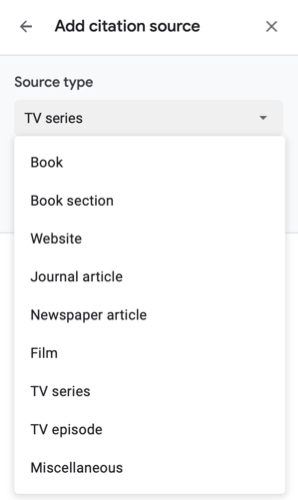
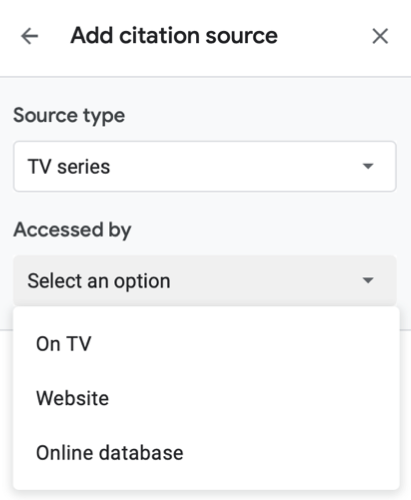
- В поле Source Type выберите тип источника: book, book section, website, journal article, newspaper article, film, TV series, TV episode или miscellaneous.
- В Accessed By выберите способ доступа к источнику, например Print для книги или On TV для телепередачи.
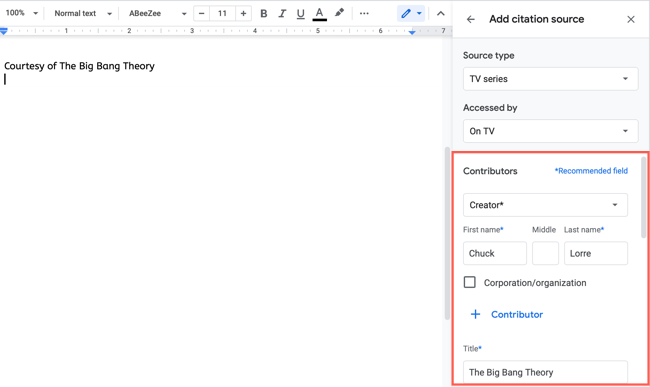
- Введите рекомендуемые поля: автор, название, год, издатель, URL, страницы и пр. Чем точнее — тем корректнее получится библиография.
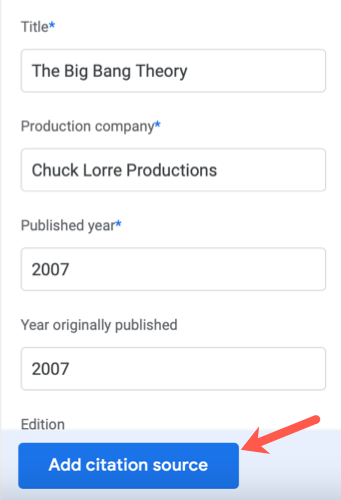
- Нажмите Add Citation Source, чтобы сохранить запись в списке.
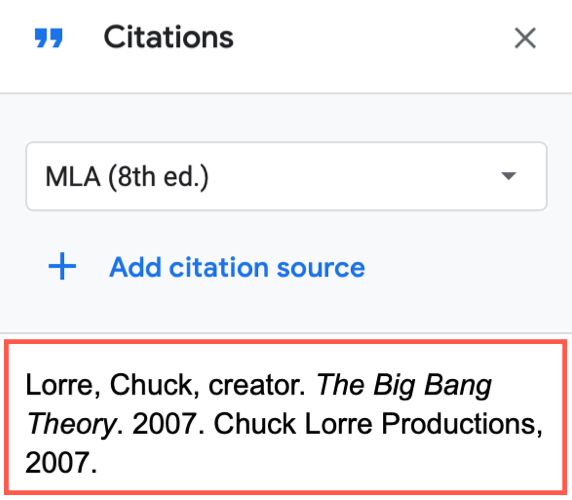
После добавления источник появится в списке боковой панели и будет готов к вставке в текст.
Если вы закрыли боковую панель, откройте её снова через Tools > Citations.
Как вставить цитату в текст
- Откройте боковую панель Citations и поставьте курсор в том месте документа, куда нужно вставить ссылку.
- Наведите на источник в списке — справа появится кнопка Cite. Нажмите Cite.
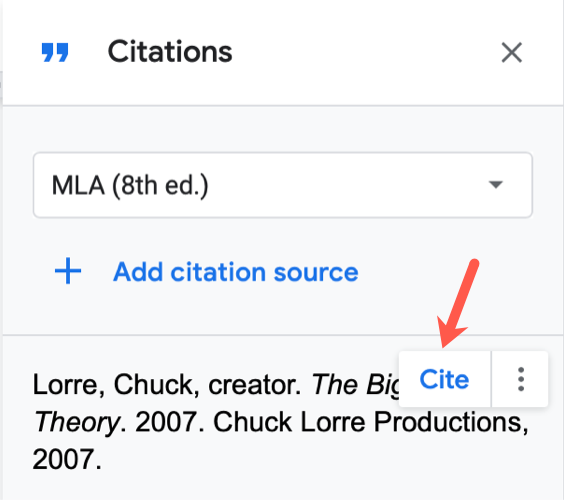
- Цитата появится в документе в выбранном стиле прямо на курсоре.
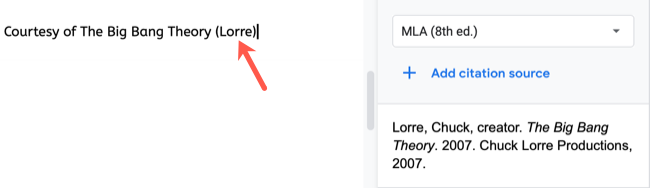
Подсказка: после вставки вы можете вручную доработать текст ссылки или оформить сноску в конце страницы, если конкретные требования форматирования вашей работы это требуют.
Редактирование и удаление источников
- Откройте боковую панель Citations.
- Нажмите на три точки в верхнем правом углу карточки источника и выберите Edit или Delete.
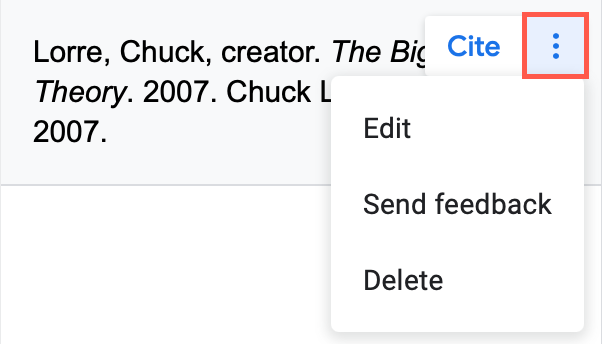
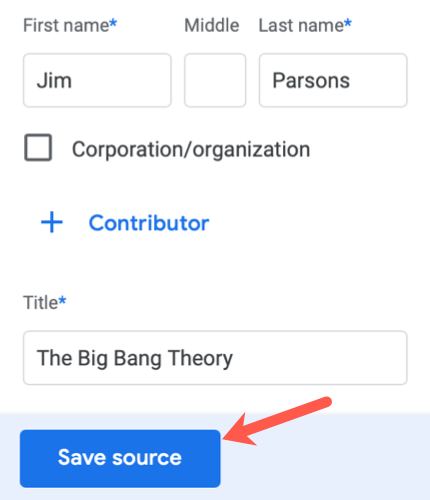
Если вы выбрали Edit, откроются те же поля, которые были при добавлении — внесите изменения и нажмите Save Source.
Если вы нажимаете Delete, источник удалится без дополнительного подтверждения. Важно: сразу после удаления нажмите Undo в панели инструментов, если нужно восстановить источник.
Когда встроенный инструмент не подходит
Инструмент хорош для быстрых работ и набросков, но у него есть ограничения:
- Нет автоматического поиска и импорта по DOI или ISBN. Если вам нужен точный импорт метаданных, используйте менеджер ссылок.
- Мало гибкости для нестандартных типов источников или сложных правил форматирования.
- Ограниченные возможности для совместной работы с общей библиотекой ссылок в исследовательской группе.
Альтернативные подходы:
- Менеджеры ссылок: Zotero, Mendeley, EndNote — импортируют метаданные, создают библиографии, синхронизируют между устройствами и поддерживают плагины для Word/LibreOffice.
- Ручное оформление: при строгих требованиях универсальная опция, но требует знаний правил MLA/APA/Chicago.
- Комбинация: храните библиографию в менеджере ссылок, экспортируйте в формат BibTeX/CSV и вставляйте в документ.
Практические рекомендации и эвристики
- Всегда проверяйте формат после вставки. Автоматически сгенерированные записи иногда требуют правки (имена авторов, инициалы, форматы страниц).
- Для академических работ заведите отдельный документ-библиографию или используйте менеджер ссылок, чтобы избежать дублирования.
- Используйте Undo сразу после непреднамерённого удаления — подтверждения нет.
- Если цитирование критично для проверки — сохраните полные исходные данные (URL, DOI, дата доступа) в отдельной заметке.
Плейбук для студента, исследователя и редактора
Роль: Студент
- Перед началом: уточните требования преподавателя по стилю цитирования.
- Шаг 1: Откройте Tools > Citations.
- Шаг 2: Выберите формат, добавьте источники по мере исследования.
- Шаг 3: Вставьте цитаты в текст, завершите список литературы.
- Проверка: выровняйте формат и проверьте наличие всех полей.
Роль: Исследователь
- Храните основную библиотеку в менеджере ссылок (Zotero/Mendeley).
- Экспортируйте необходимые записи в формате, удобном для Google Документов.
- Используйте встроенный инструмент для быстрых рабочих черновиков, но финальную библиографию формируйте из менеджера.
Роль: Редактор
- Убедитесь, что стиль соответствует руководству издания.
- Проверяйте ссылки на доступность (URL, DOI).
- Следите, чтобы в тексте не было несоответствий между вставленной цитатой и записью в списке источников.
Критерии приёмки
- В документе использован требуемый стиль цитирования (MLA/APA/Chicago).
- Для каждой вставленной ссылке есть запись в списке источников.
- Все обязательные поля (автор, год, название, издатель/URL) заполнены или объяснено их отсутствие.
- Нет неявных удалённых источников; в случае удаления выполнено восстановление или документ обновлён.
Тесты и контроль качества
Примеры тест-кейсов:
- Добавить книгу с полными данными — результат: запись содержит автора, год, издателя.
- Добавить веб-страницу с URL и датой доступа — результат: URL сохранён, дата доступа отображается.
- Удалить источник — результат: запись исчезает; нажать Undo — запись возвращается.
- Изменить стиль цитирования — результат: вставленные цитаты обновляются в новом формате при повторной вставке.
Краткий справочник терминов
- Citation: элемент, указывающий на источник информации.
- Bibliography: список всех источников в конце документа.
- DOI: уникальный идентификатор цифрового объекта (статья/книга).
Конфиденциальность и правовые замечания
Инструмент хранит только введённые вами данные в рамках вашего Google-аккаунта. Если вы используете сторонние менеджеры ссылок, проверьте их политику конфиденциальности и опции синхронизации. Для работы с персональными данными следуйте правилам вашей организации и требованиям GDPR, если это применимо.
Важно: всегда сохраняйте резервную копию библиографии при подготовке к защите или отправке работы — восстановление может быть недоступно, если данные удалены в разных местах.
Когда стоит выбрать менеджер ссылок вместо встроенного инструмента
- Большая исследовательская работа с сотнями записей.
- Необходим импорт метаданных по DOI/ISBN.
- Требуется совместное ведение библиотеки ссылок для команды.
Итог
Инструмент цитирования в Google Документах — быстрый способ добавить и вставить источники для эссе, рефератов и рабочих черновиков. Для серьёзных исследований используйте его как дополнение к менеджерам ссылок. Проверяйте формат и сохраняйте полные данные источников отдельно.
Короткое напоминание: Tools > Citations открывает боковую панель, где вы выбираете стиль, добавляете источники и вставляете их в текст кнопкой Cite.

Похожие материалы

Несколько аккаунтов Skype: Multi Skype Launcher

Журнал для работы: повысить продуктивность

Персональные звуки уведомлений на Android

Скачивание шоу Hulu для офлайн‑просмотра

Microsoft Start: персонализированная новостная лента
