
Как добавить маркеры (буллеты) в Microsoft Word
Быстрые ссылки
- Как вставить маркеры с помощью сочетания клавиш
- Как добавить маркеры с помощью панели инструментов
- Как создать собственный маркер
- Как быстро начать преднастроенный список маркеров
Краткое описание
Добавление маркеров помогает упорядочить элементы и улучшает читаемость документа. В Word доступны три основных способа создания маркеров: сочетания клавиш, кнопка на ленте и автоматический способ через символы. Ниже — пошаговые инструкции, советы, шпаргалка и чек-листы для разных ролей.
Как вставить маркеры с помощью сочетания клавиш
Если вы предпочитаете клавиатуру, Word позволяет быстро создать список маркеров или форматировать выделенный текст.
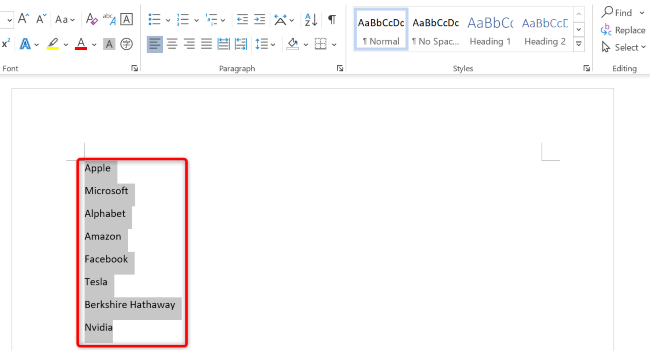
- Поместите курсор в ту часть документа, где нужно начать список, или выделите текст, который хотите преобразовать в список.
- Нажмите Ctrl+Shift+L (Windows) или Command+Shift+L (Mac). Word сразу применит стиль маркеров к текущей строке или к выделенному тексту.
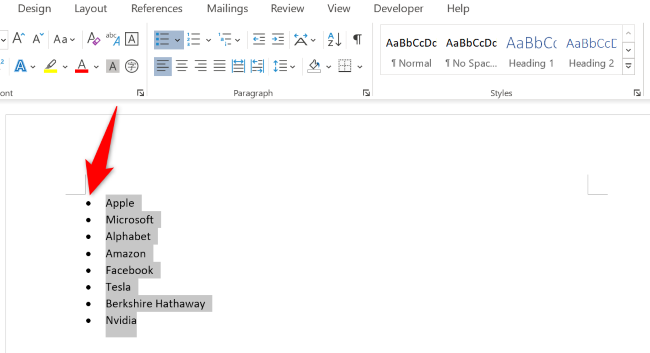
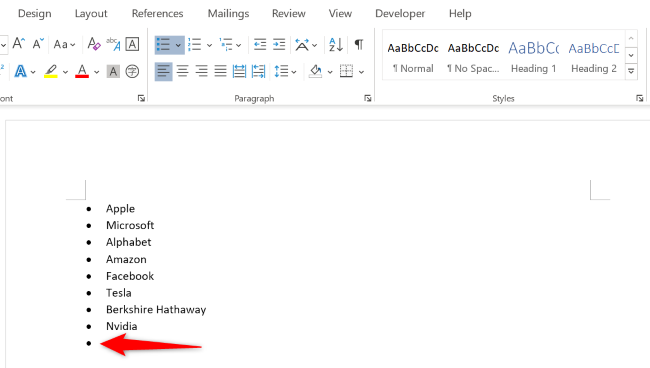
- Чтобы добавить новый элемент списка, поставьте курсор в конец последнего пункта и нажмите Enter. Чтобы завершить список, нажмите Enter дважды.
Важно: сочетание работает как для пустой строки (создаёт новый список), так и для выделенного абзаца (преобразует его в список).
Как добавить маркеры с помощью панели инструментов (ленты)
Графический способ удобен, если вы предпочитаете мышь или хотите выбрать стиль маркера.
- Поместите курсор или выделите текст для преобразования.
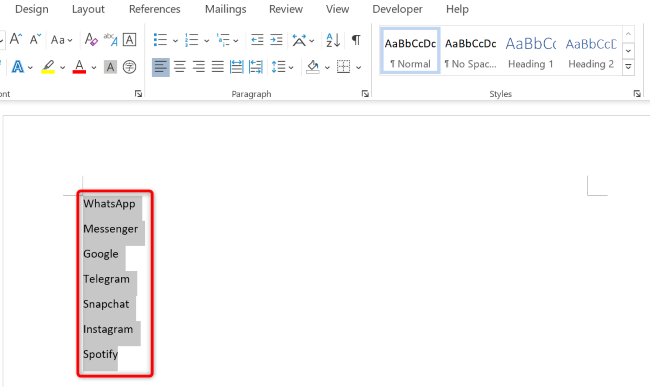
- На вкладке «Главная» найдите кнопку «Маркеры» — иконка из трёх строк с точками. Клик по кнопке применит стандартный стиль маркеров. Клик по стрелке рядом откроет дополнительные варианты.
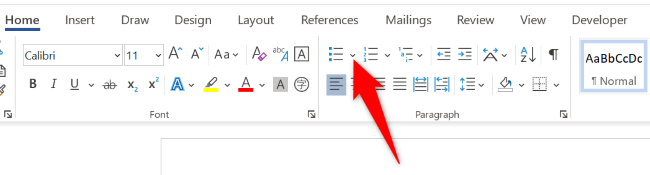
- Выберите понравившийся значок маркера — Word применит его к списку.
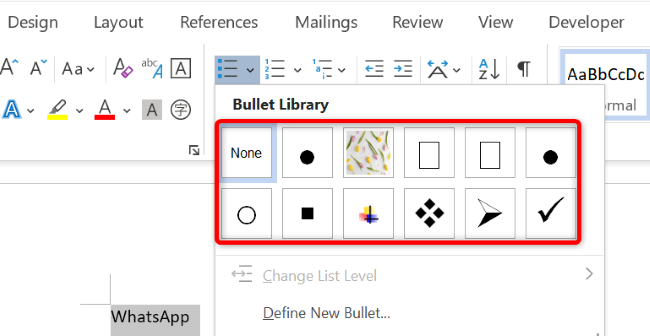
Примечание: через меню маркеров можно быстро переключать стили многоуровневых списков и управлять отступами.
Как создать собственный маркер
Если стандартные символы не подходят, вы можете выбрать любой символ или изображение.
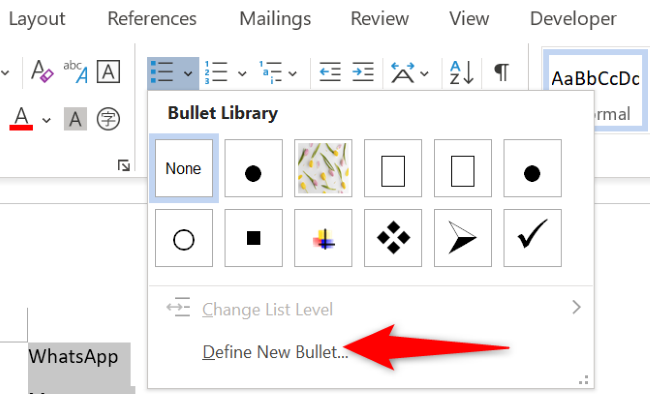
- Откройте меню маркеров и выберите «Определить новый маркер».
- В диалоговом окне выберите «Символ», чтобы подобрать символ из набора шрифтов. Нажмите «ОК» для подтверждения.
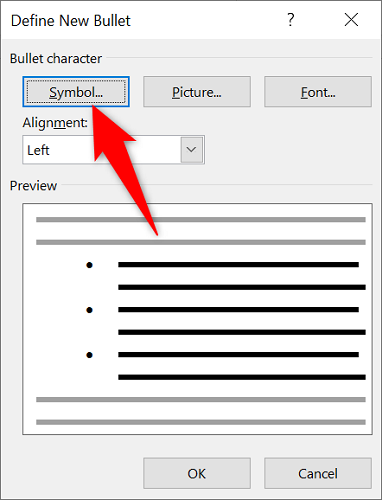
- Чтобы использовать картинку, нажмите «Рисунок» и укажите источник изображения (файл, буфер обмена, онлайн-ресурсы), затем выберите картинку.
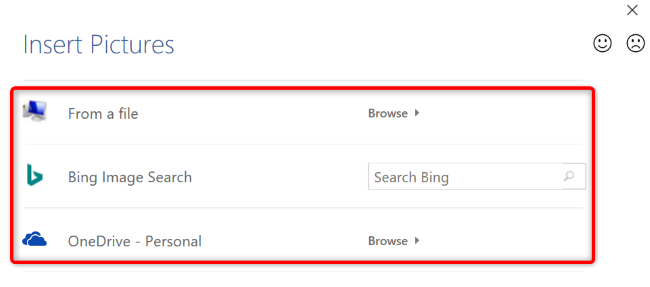
- Нажмите «ОК» в диалоговом окне «Определить новый маркер», чтобы сохранить выбор.

- Теперь в документе появится выбранный вами значок маркера.
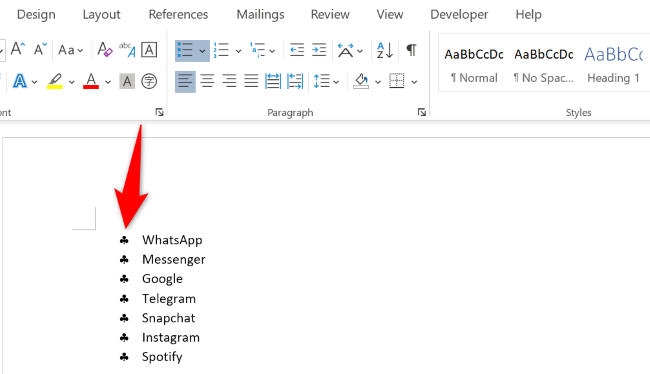
Совет: при использовании изображений-маркеров выбирайте простые и контрастные рисунки, они лучше читаются на разных устройствах и при печати.
Как автоматически начать преднастроенный список маркеров
Если вы часто создаёте списки, Word распознаёт некоторые вводимые символы и автоматически форматирует список.
В пустой строке введите:
*(звёздочка) и нажмите пробел — Word сразу начнёт список маркеров.
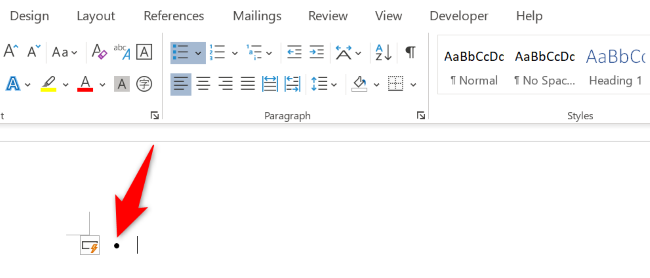
Аналогично работают другие символы: -, и — могут стать маркерами или пунктами списка с дефисом, в зависимости от настроек автозамены.
Дополнения и полезные варианты использования
- Перевод в нумерованный список: выделите список и нажмите кнопку «Нумерация» на вкладке «Главная».
- Многоуровневые списки: используйте кнопку «Увеличить отступ» или клавишу Tab, чтобы создать вложенные уровни.
- Форматирование маркеров: применяйте стиль шрифта к самому маркеру через «Определить новый маркер» → «Символ» и изменение шрифта.
Когда способ не сработает или вызовет проблемы
- Если автоподстановка отключена, ввод * + пробел не запустит список. Проверьте Параметры → Правописание → Параметры автозамены.
- При вставке текста из внешних источников форматирование может сохраняться и мешать применить новый стиль маркеров. Используйте «Вставить как текст» или очистите форматирование (Ctrl+Пробел или кнопка Очистить форматирование).
- Кастомные изображения-маркеры могут увеличивать размер файла документа и приводить к неверному выравниванию при нестандартных размерах картинок.
Шпаргалка сочетаний клавиш
- Создать/применить маркеры: Ctrl+Shift+L (Windows) / Command+Shift+L (Mac)
- Новый пункт списка: Enter
- Закончить список: Enter дважды
- Перейти на уровень вправо: Tab
- Вернуться на уровень влево: Shift+Tab
Чек-лист по ролям
Для авторов контента:
- Проверить визуальную консистентность маркеров.
- Использовать короткие элементы списка (по возможности).
Для редакторов:
- Проверять доступность: маркеры должны оставаться информативными при чтении вслух и в режимах доступности.
- Проверять переносы и длину строк.
Для администраторов шаблонов:
- Включить стандартные стили маркеров в шаблонах компании.
- Ограничивать использование изображений-маркеров в служебных шаблонах.
Мини-методология: как выбрать тип маркера
- Определите цель списка: перечисление, шаги или свойства.
- Для пошаговых инструкций используйте нумерацию, для перечислений — маркеры.
- Если нужны визуальные акценты, выбирайте символы; если нужна брендированность — изображение, но учитывайте размер файла.
- Для сложных отчетов используйте многоуровневые списки с чёткой иерархией.
Критерии приёмки
- Список читаем и логически разделён на пункты.
- Маркеры последовательны по типу и размеру во всём документе.
- Вложенные уровни представлены корректно и не нарушают отступы.
- При экспорте в PDF маркеры отображаются корректно.
1-строчный глоссарий
- Маркер: визуальный символ, обозначающий пункт списка.
- Многоуровневый список: список с вложенными пунктами разных уровней.
- Автозамена: функция Word, автоматически применяющая форматирование по вводу символов.
Резюме
Добавлять маркеры в Word просто: сочетание клавиш и кнопка на ленте — быстрые варианты; «Определить новый маркер» позволяет настроить символ или картинку; ввод * + пробел автоматически начинает список. Используйте шпаргалку и чек-листы, чтобы поддерживать единообразие в документах.
Важно: если список не форматируется автоматически, проверьте настройки автозамены и очищайте форматирование при вставке текста.
Краткие ссылки на смежные инструкции: как создать нумерованный список, как изменить порядок пунктов и как вставить специальные символы.
КОНЕЦ

Похожие материалы

Несколько аккаунтов Skype: Multi Skype Launcher

Журнал для работы: повысить продуктивность

Персональные звуки уведомлений на Android

Скачивание шоу Hulu для офлайн‑просмотра

Microsoft Start: персонализированная новостная лента
