
Показать папку Library на macOS
Быстрые ссылки
- Быстрый доступ к папке Library
- Показать папку Library постоянно
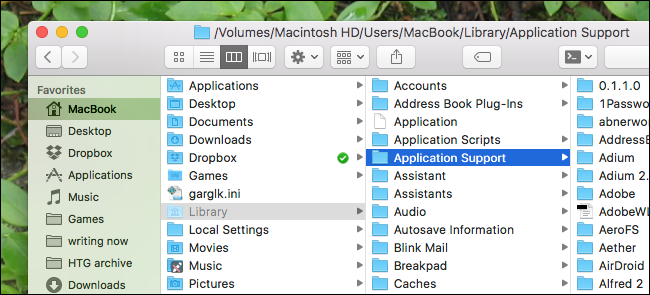
Папка Library — это место, где macOS и приложения хранят настройки, кеши, плагины и другие служебные данные. Некоторые настройки изменяются только редактированием файлов внутри этой папки. По умолчанию она скрыта, чтобы предотвратить случайные изменения со стороны менее опытных пользователей.
Как получить быстрый доступ к папке Library
Если доступ нужен только изредка, самый быстрый способ — открыть Finder или кликнуть по рабочему столу, затем в строке меню выбрать «Перейти» → «Перейти к папке…» или нажать Command+Shift+G.

В поле введите:
~/Library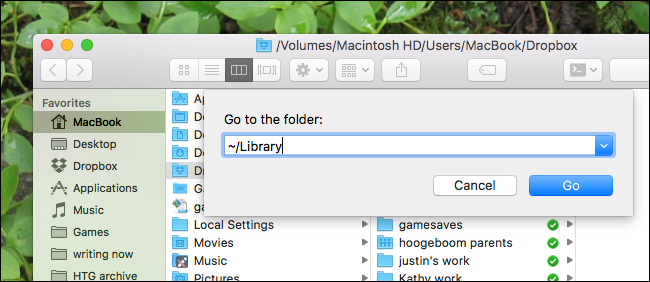
Символ ~ соответствует домашней папке текущего пользователя, а Library — подпапке, к которой вы хотите перейти. После нажатия Enter откроется папка Library. Иконка будет затемнена — это означает, что папка по-прежнему скрыта.
Как сделать папку Library видимой постоянно
Если вы часто редактируете файлы в Library и не хотите вводить путь каждый раз, можно включить её постоянное отображение.
- Откройте Finder и перейдите в вашу домашнюю папку. Это можно сделать, кликнув имя пользователя в боковой панели или нажав Command+Shift+H.

- В строке меню выберите «Вид» → «Показать параметры отображения» или нажмите Command+J.
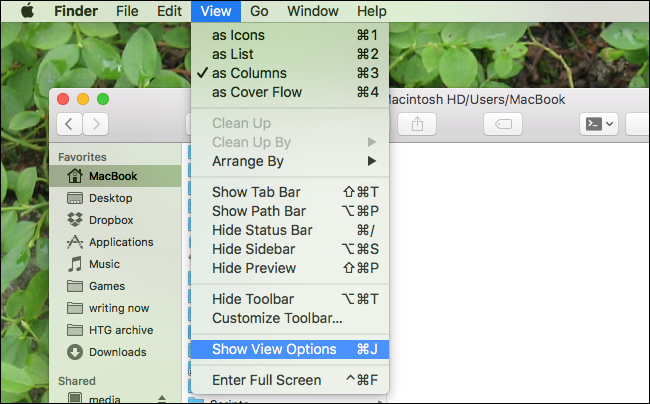
- В открывшемся окне поставьте галочку «Показать папку Library».
Закройте окно — папка Library станет видимой до тех пор, пока вы не уберёте эту опцию.
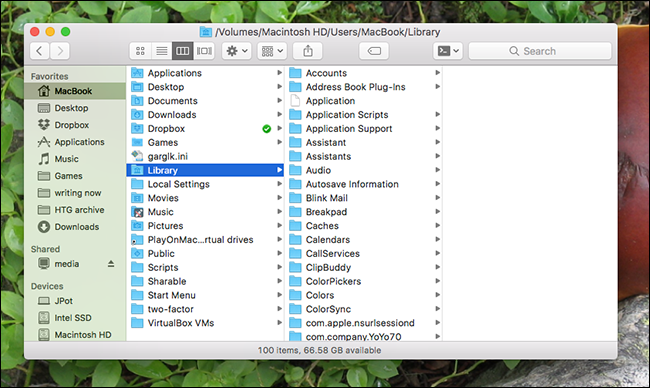
Важно: делать папку Library видимой удобно продвинутым пользователям. На чужом компьютере не оставляйте эту папку видимой без согласия владельца.
Альтернативный метод: через Терминал
Для автоматизации или скриптов удобнее использовать командную строку. Откройте Terminal и введите:
chflags nohidden ~/LibraryЭто снимет флаг скрытия и сделает папку видимой. Чтобы вернуть скрытие:
chflags hidden ~/LibraryЕщё одна команда, которая показывает все скрытые файлы в Finder, но она влияет на весь интерфейс и не рекомендуема, если вы хотите только Library:
defaults write com.apple.finder AppleShowAllFiles -bool true; killall FinderЧтобы вернуть обратно все скрытые файлы в исходное состояние:
defaults write com.apple.finder AppleShowAllFiles -bool false; killall FinderКогда этот метод не сработает
- На корпоративных или учебных Macs политика управления (MDM) может блокировать изменение видимости системных папок. В таком случае нужно обратиться к администратору.
- Если домашняя папка хранится в iCloud Drive и управляется системными настройками, поведение может отличаться.
Краткая методика работы (SOP)
- Сделайте резервную копию важных файлов перед изменением настроек в Library.
- Откройте Library через Command+Shift+G и выполните требуемые правки.
- Если требуются постоянные правки, включите опцию «Показать папку Library» в видах домашней папки или используйте chflags.
- По завершении проверьте работу приложений и при необходимости восстановите из резервной копии.
Чек‑лист по ролям
- Power user:
- Снять скрытие через chflags или View Options.
- Делать резервные копии перед редактированием.
- Системный администратор:
- Объяснить политику видимости папок для пользователей.
- Использовать MDM для централизованной настройки, если требуется.
Критерии приёмки
- Папка ~/Library доступна из Finder по прямому клику.
- Иконка папки не затемнена и остаётся видимой после перезапуска Finder/входа в систему.
- Изменённые файлы в Library корректно применяются приложениями или легко восстанавливаются из резервной копии.
Быстрые советы и предостережения
- Не удаляйте содержимое папок в Library без понимания назначения — это может повредить приложения.
- Если не уверены, сделайте снимок (копию) файла перед редактированием.
- Для единоразового доступа используйте «Перейти к папке», чтобы не оставлять папку постоянно видимой.
Глоссарий в одну строку
- Library — служебная папка в домашней директории пользователя, содержащая настройки, кеши и вспомогательные файлы.
- Finder — графический файловый менеджер macOS.
- Терминал — приложение для ввода командной строки в macOS.
Краткий итог: используйте Command+Shift+G для быстрого доступа и View Options или chflags, чтобы сделать папку Library видимой постоянно. Всегда делайте резервные копии перед правкой системных файлов и учитывайте политику безопасности на устройстве.
Предпросмотр для соцсетей: Пошаговое руководство — как открыть и постоянно показать скрытую папку Library в macOS, плюс альтернативы через Терминал и меры предосторожности.

Похожие материалы

Несколько аккаунтов Skype: Multi Skype Launcher

Журнал для работы: повысить продуктивность

Персональные звуки уведомлений на Android

Скачивание шоу Hulu для офлайн‑просмотра

Microsoft Start: персонализированная новостная лента
