
Как узнать максимальный объём ОЗУ вашего компьютера
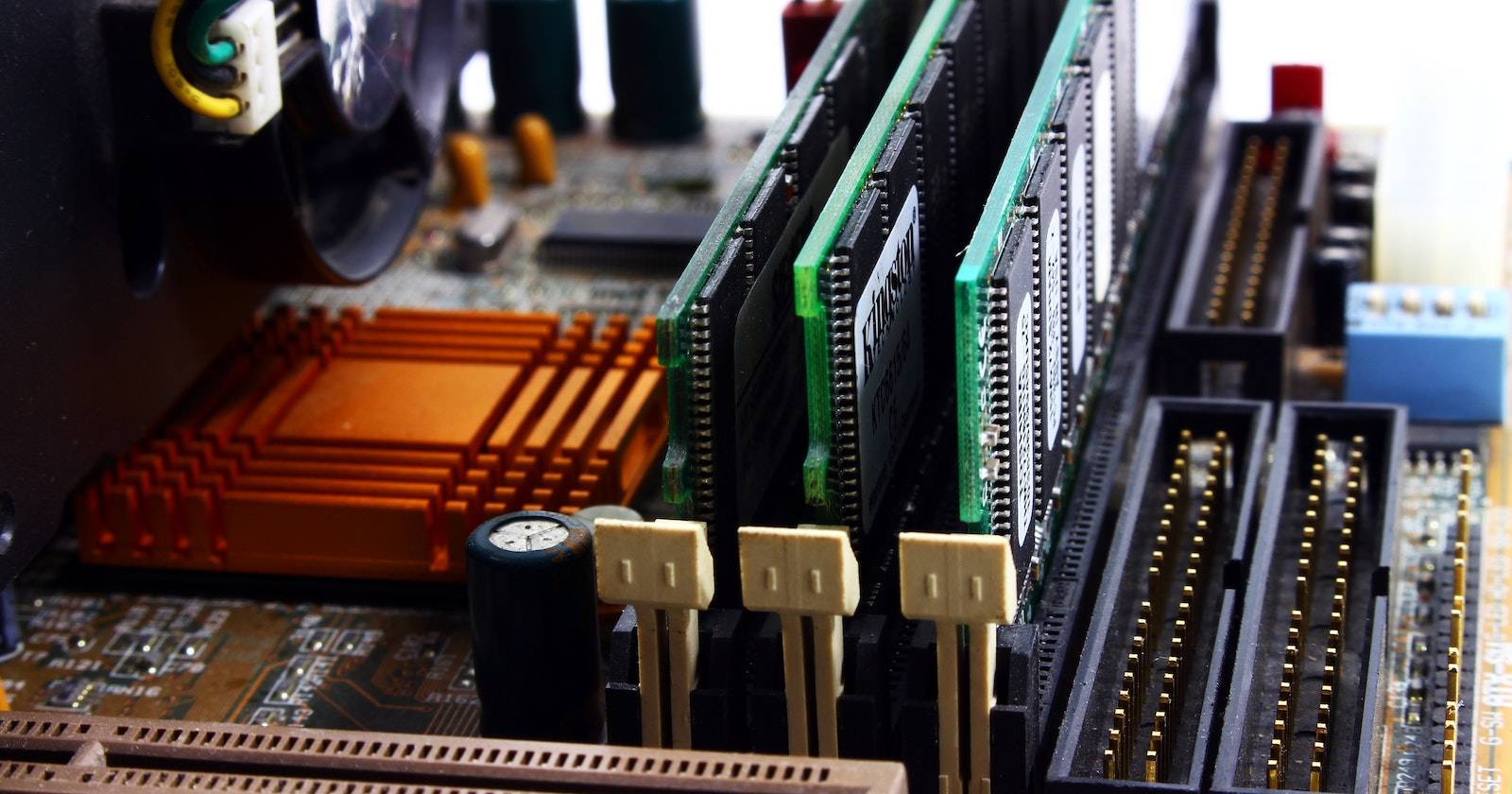
Оперативная память (ОЗУ, RAM) — ключевой ресурс компьютера. CPU использует её для временного хранения данных программ. ОЗУ гораздо быстрее, чем накопители, поэтому при недостатке памяти система замедляется: открытие многих приложений и ресурсоёмкие задачи становятся медленными или зависают.
Чем больше ОЗУ, тем лучше машина справляется с одновременным запуском программ и память-ёмкими задачами: виртуализацией, обработкой изображений, современными играми и научными расчётами.
Однако важно знать точный максимум ОЗУ, который поддерживает ваш ПК, прежде чем покупать новые модули. Многие пользователи ошибочно покупают память, которая не совместима с их платой или процессором.
Что проверять перед апгрейдом
- Количество свободных и всего слотов памяти на материнской плате.
- Максимальная ёмкость памяти, поддерживаемая материнской платой и процессором.
- Поддерживаемые типы памяти (DDR3/DDR4/DDR5), частоты и напряжение.
- Ограничения по канальности (single/dual/quad channel) и рекомендуемые конфигурации.
- Наличие привязанной (soldered) памяти у ноутбуков и современных Mac на Apple Silicon.
Важно: если память припаяна (например, на многих M1/M2 Mac), её нельзя увеличить после покупки.
Как проверить максимум ОЗУ по операционной системе
Ниже — надёжные команды и шаги для трёх основных ОС. Перед запуском команд убедитесь, что у вас есть права администратора, если это требуется.
Linux
Утилита dmidecode извлекает данные DMI/SMBIOS, в которых хранится информация о возможностях аппаратной платформы.
Установка (примерные команды):
sudo apt update && sudo apt install dmidecode
# или через snap, если предпочитаете snap:
sudo snap install dmidecode-tool
После установки запустите:
sudo dmidecode -t 16Вы увидите блоки с информацией о памяти: максимальная суммарная ёмкость, количество слотов и типы модулей. Пример вывода показывает количество слотов и поле “Maximum Capacity”, где указано максимальное поддерживаемое ОЗУ.
Замечания:
- На некоторых ноутбуках или системах информация DMI может быть неполной. В таких случаях проверьте документацию материнской платы или сайт производителя.
- dmidecode выдаёт информацию, предоставленную BIOS/UEFI. Если BIOS устарел, обновление может скорректировать сведения.
Windows
Откройте командную строку (cmd) от имени обычного пользователя — для чтения данных прав администратора обычно не требуется.
Выполните команду:
wmic memphysical get MaxCapacity, MemoryDevicesПоле MaxCapacity возвращается в килобайтах (KB). MemoryDevices показывает общее число слотов. Например, если MaxCapacity = 134217728, значит это 128 ГБ (134217728 KB ≈ 128 GB).
Дополнительно можно использовать PowerShell для более детального анализа модулей:
Get-WmiObject Win32_PhysicalMemory | Format-Table BankLabel, Capacity, Speed, Manufacturer
Get-WmiObject Win32_PhysicalMemoryArray | Format-Table MaxCapacity, MemoryDevices
Совет: если WMIC показывает значение в KB, разделите на 1024 дважды, чтобы получить гигабайты.
macOS
Для большинства пользователей macOS самый быстрый способ — меню Apple:
- Нажмите логотип Apple → “Об этом Mac”.
- В появившемся окне переключитесь на вкладку “Память” или нажмите “Отчёт о системе” и выберите “Память”.
Там указаны текущая конфигурация, число модулей и максимально поддерживаемая память (для моделей с возможностью апгрейда).
Другой источник — официальный сайт поддержки Apple: найдите технические спецификации вашей модели Mac и раздел “Memory”.
Важно:
- Многие модели на Apple Silicon (M1/M2 и далее) имеют память, распаянную на плате. Апгрейд невозможен.
- Некоторые M1-серии ограничены 16 GB или 24 GB, в зависимости от чипа и конфигурации.
Как действовать перед покупкой памяти — пошаговая методика
- Узнайте модель материнской платы и процессора (dmidecode, CPU-Z, sysinfo, «Об этом Mac»).
- Проверьте спецификации материнской платы на сайте производителя: тип RAM, максимальная ёмкость, поддерживаемые частоты и конфигурации каналов.
- Убедитесь, что BIOS/UEFI обновлён до последней стабильной версии.
- Сопоставьте желаемую ёмкость с поддержкой CPU и чипсета (иногда CPU лимитирует объём).
- Купите модули с рекомендованным типом и скоростью; при необходимости используйте одинаковые модули для работы в двухканальном режиме.
Краткий чек-лист перед покупкой:
- Совместимый тип DDR (DDR3/DDR4/DDR5)
- Поддерживаемая частота и напряжение
- Количество и формат слотов (DIMM/SO-DIMM)
- Максимальная ёмкость на слот и суммарно
- Поддержка ECC (если важна для сервера)
Советы по совместимости и частые ошибки
- Нельзя ставить DDR4 модуль в слот DDR3 и наоборот.
- Смешивание модулей разных частот приведёт к тому, что все модули будут работать на частоте самого медленного из них.
- Наличие свободного слота не гарантирует, что плата поддерживает ёмкость нового модуля в одиночку — проверяйте максимальную ёмкость на слот.
- На ноутбуках часто один модуль распаян, а второй слот свободен. В этом случае апгрейд возможен частично.
Когда апгрейд не поможет
- Если узкое место — медленный процессор или диск, добавление ОЗУ даст небольшой прирост.
- Если память уже заполнена меньше чем на 60% при типичных сценариях, добавление дополнительных ГБ может не изменить производительность.
- В системах с распаянной памятью (ноутбуки, Apple Silicon) апгрейд невозможен.
Роли и чек-листы для разных сценариев
Для домашнего пользователя:
- Проверьте текущую загрузку оперативной памяти в Диспетчере задач / top / Activity Monitor.
- Апгрейд, если использование стабильно выше 80%.
Для геймера:
- Стремитесь к рекомендованной разработчиком игры конфигурации RAM и частоты.
- Предпочтительнее 16–32 ГБ для современных игр.
Для администратора сервера:
- Учитывайте требования виртуальных машин и буферов ввода-вывода.
- Продумывайте ECC-память для критичных задач.
Дополнительные подходы и инструменты
- Производители материнских плат обычно публикуют QVL (Qualified Vendor List) — список протестированных модулей памяти.
- Онлайн-утилиты и инструментальные панели (CPU-Z для Windows, lshw для Linux) дают подробные сведения о текущих модулях.
- Если сомневаетесь, обратитесь в техподдержку производителя матплаты и укажите модель платы и версию BIOS.
Критерии приёмки
- Установленная ОЗУ распознаётся системой и показывает суммарный объём.
- Система стабильна при нагрузке и не даёт ошибок памяти в журнале.
- Производительность приложений выросла в ожидаемых пределах.
Безопасность и конфиденциальность
Перепрошивка BIOS/UEFI и апгрейд памяти безопасны, если следовать инструкциям производителя. Всегда отключайте питание перед установкой модулей. При передаче или утилизации памяти не храните на ней конфиденциальные данные — ОЗУ очищается после выключения, но при регламентных тестах рекомендуются стандартные процедуры безопасности для носителей.
Частые вопросы
Можно ли смешивать модули разных производителей?
Да, но лучше использовать модули одинаковых параметров (частота, тайминги, напряжение). Смешивание может привести к потере режима работы в двухканальном режиме или нестабильности.
Как узнать, распаяна ли память в ноутбуке?
Проверьте спецификации модели на сайте производителя или сервис-мануале. На многих сайтах есть схема с указанием слотов.
Что важнее — частота или объём ОЗУ?
Для большинства задач объём важнее частоты. Но в задачах с интенсивной работой памяти (рендер, симуляции) частота и тайминги заметно влияют на производительность.
Короткое резюме
- Перед покупкой памяти проверьте лимиты материнской платы и процессора.
- Используйте dmidecode на Linux, wmic/PowerShell на Windows и «Об этом Mac» на macOS.
- Учитывайте тип памяти, частоту, количество слотов и распайку на ноутбуках.
Важно: всегда сверяйтесь с документацией производителя и, при необходимости, обращайтесь в сервис.

Похожие материалы

Несколько аккаунтов Skype: Multi Skype Launcher

Журнал для работы: повысить продуктивность

Персональные звуки уведомлений на Android

Скачивание шоу Hulu для офлайн‑просмотра

Microsoft Start: персонализированная новостная лента
