
Как уменьшить объём данных и трафика, потребляемых потоковыми сервисами
Быстрые ссылки
Streaming Music? You Should be Okay
Be Careful with Video Streaming
YouTube, a Mobile Data Hog
Yes but, How Much Data Do YouTube Videos Use?
Введение
Потоковые сервисы стали частью повседневной жизни. Мы слушаем музыку, смотрим ролики и сериалы — часто не задумываясь о том, сколько при этом расходуется данных. Если у вас ограничённый мобильный трафик или общий домашний канал с лимитом, небольшие настройки могут существенно снизить расход и сократить риск перерасхода.
Основная идея
Аудио потребляет значительно меньше данных, чем видео. Если слушаете музыку — регулируйте битрейт в настройках. Если смотрите видео — никогда не включайте HD через мобильную сеть; переключайтесь на Wi‑Fi или используйте низкое качество.
Important: если в приложении есть опция запретить воспроизведение видео по мобильной сети, включите её.
Музыка в потоковых сервисах
После наблюдений и проверки настроек становится ясно: при разумных настройках качества прослушивание музыки редко приводит к превышению мобильного лимита.
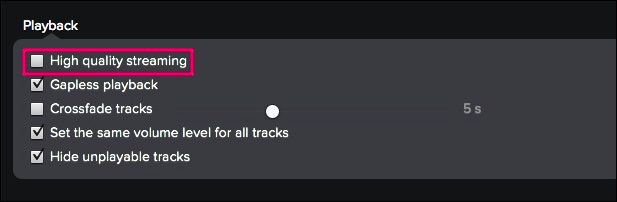
- Spotify: “Standard” на десктопе ≈ 160 kbps; на мобильных приложениях “High” эквивалентно 160 kbps, а для подписчиков Premium доступно 320 kbps (на десктопе — “High quality”). На мобильном приложении можно выбрать “Normal” (96 kbps) для уменьшения трафика.
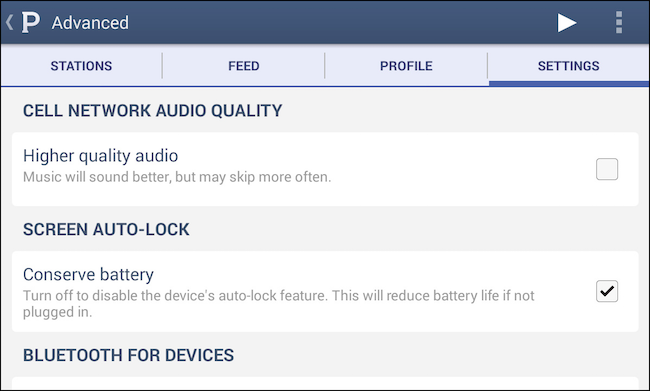
- Pandora: на веб‑плеере для бесплатных слушателей используется 64 kbps (AAC+), для платных — 192 kbps, а многие устройства получают 128 kbps. На мобильных устройствах Pandora чаще ограничивается 64 kbps.
Примерные расчёты (приблизительно):
- 96 kbps ≈ 42 МБ/ч (0.04 ГБ/ч) — около 24–25 часов прослушивания на 1 ГБ.
- 160 kbps ≈ 70 МБ/ч (0.07 ГБ/ч) — около 14–15 часов на 1 ГБ.
- Pandora 64 kbps ≈ 28 МБ/ч (0.03 ГБ/ч) — около 36+ часов на 1 ГБ.
Совет: если вы слушаете музыку фонового характера (подкасты, плейлисты) и качество не критично — используйте 96–128 kbps. Для аудиофильского прослушивания выбирайте Wi‑Fi и 256–320 kbps.
Когда аудио может разорить лимит
- Постоянное стриминговое прослушивание без загрузки треков для офлайн‑режима в течение рабочего дня (8–10 часов) на высоком битрейте может накапать существенный объём.
- Если вы используете несколько устройств одновременно (авто, планшет, смартфон), трафик суммируется.
Видео — куда уходит трафик
Видео по определению потребляет значительно больше данных: разрешение, частота кадров и кодек влияют на объём трафика. Многие приложения позволяют ограничить качество или запретить воспроизведение по мобильной сети.

Настройки Netflix
Если вы используете приложение Netflix на телефоне, включите опцию воспроизведения только по Wi‑Fi:
- Откройте приложение Netflix → нажмите на профиль → Настройки → Мобильные данные и выберите “Только Wi‑Fi” или аналогичную опцию.
Если вы используете браузер или устройства типа Chromecast/Roku, откройте Netflix.com → ваш профиль → Настройки воспроизведения (Playback settings) и выберите уровень качества для каждого экрана:
- Авто (Auto) — приложение решает само.
- Низкое (Low) — до ≈ 0.3 ГБ/ч.
- Среднее (Medium) — до ≈ 0.7 ГБ/ч.
- Высокое (High) — от ≈ 3 ГБ/ч до 7 ГБ/ч в зависимости от контента.
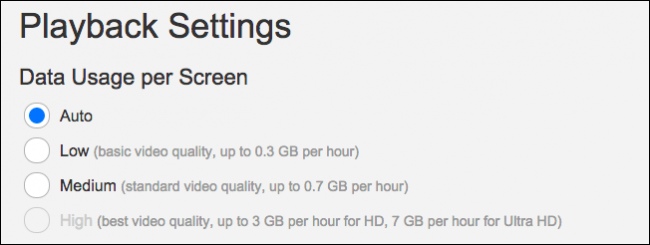
Важно: установка “Low” снизит потребление данных, но не запретит воспроизведение через мобильную сеть — для этого в мобильном приложении нужна отдельная опция.
YouTube — главный потребитель мобильного трафика
YouTube — крупнейшая площадка для видео, и она «затягивает» просмотры: один просмотр часто переходит в десятки. Поэтому настройки по умолчанию и быстрые переключения качества влияют на объём потребления.

Как ограничить трафик в мобильном приложении YouTube
- Нажмите три точки (опции) → Настройки → Общие (Settings → General).
- Включите “Ограничить использование мобильных данных” или аналогичную опцию.
Это не запретит просмотр видео на мобильном трафике, но не позволит запускать HD‑воспроизведение без Wi‑Fi.
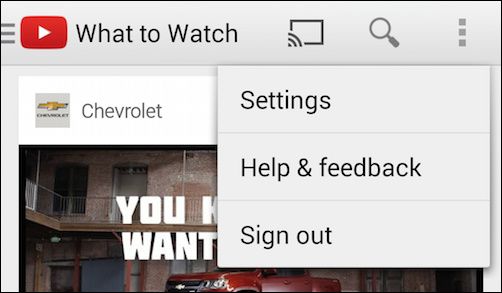
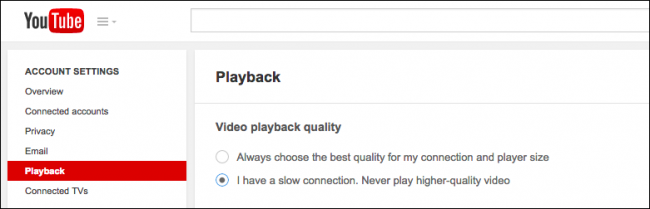
Также в аккаунте YouTube в веб‑интерфейсе или через настройки воспроизведения можно выбрать “У меня медленное соединение” — это по умолчанию снижает качество до ≈ 360p.
Сколько трафика съедает видео на практике
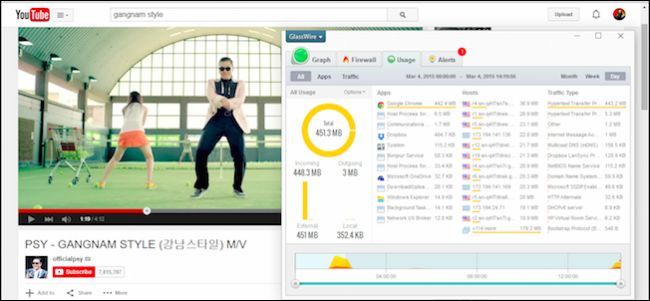
YouTube‑видео сильно варьируются по битрейту в зависимости от кодека, разрешения и динамики сцен. Пример, основанный на эксперименте с видео длиной 4:12 (Gangnam Style):
| Разрешение видео | Примерный объём + 4 МБ аудио |
|---|---|
| 144p | 6.6 МБ |
| 240p | 9.6 МБ |
| 360p | 15.2 МБ |
| 480p | 25.2 МБ |
| 720p | 44.6 МБ |
| 1080p | 73.5 МБ |
Эти числа показывают: даже короткие клипы на 480p при массовом просмотре быстро складываются в сотни мегабайт. Двадцать видео примерно по 4 минуты на 480p заняли у авторов эксперимента более 400 МБ — ≈20 МБ на видео.
Часовые оценки для видео (приблизительно)
- 360p ≈ 200–300 МБ/ч.
- 480p ≈ 300–700 МБ/ч (зависит от битрейта и сцены).
- 720p ≈ 1–1.5 ГБ/ч.
- 1080p ≈ 2–3+ ГБ/ч.
Эти оценки полезны, чтобы прикинуть расход при длительном просмотре.
Мини‑методика: как измерить реальное потребление трафика
- Подготовка
- Отключите Wi‑Fi на тестовом устройстве.
- Убедитесь, что фоновые обновления приложений выключены (или ограничьте доступ к мобильным данным).
- Инструменты
- Сторонние монитор‑приложения (GlassWire, My Data Manager и т. п.).
- Встроенные счётчики в iOS/Android (Настройки → Сеть/Мобильный трафик).
- Тест
- Запустите одно видео с выбранным качеством, зафиксируйте время и объём.
- Повторите 3–5 раз в разных качествах для усреднения.
- Анализ
- Рассчитайте МБ/мин и МБ/ч.
- Сопоставьте с вашим тарифом и привычным временем использования.
Примечание: при первом воспроизведении сервисы могут загружать дополнительную аудиодорожку; при повторных переключениях счётчики покажут только дополнительно загруженные видеобиты.
Ментальные модели и эвристики
- Правило 80/20: 80% трафика уходит на видео, 20% — на аудио и мелкие передачи.
- Решение «Wi‑Fi или нет»: если сеанс просмотра превышает 10–15 минут, переключайтесь на Wi‑Fi для экономии.
- Эвристика качества: 360p — для экономии, 480p — для баланса, 720p+ — только на Wi‑Fi.
Роль‑ориентированные чек‑листы
Чек‑лист для рядового пользователя (смартфон):
- Включить в приложении YouTube опцию “Ограничить использование мобильных данных”.
- Для Netflix включить в настройках профильного аккаунта “Низкое качество” для мобильных сетей.
- В Spotify установить качество на “Normal” (96 kbps) при необходимости экономии.
- Отключить авто‑загрузки и фоновые обновления для больших приложений.
- Использовать офлайн‑режим для музыки и сериалов при длительных поездках.
Чек‑лист для домашнего администратора (роутер, общий трафик):
- В роутере включить приоритеты QoS для критичных сервисов и лимитирование для потокового видео при необходимости.
- Настроить гостевую сеть и запретить стриминг в гостевой сети при низком лимите.
- Мониторить суммарное потребление в панели провайдера.
Чек‑лист для корпоративного IT‑администратора:
- Внедрить политики управления полосой пропускания (rate limiting) для нерабочих сервисов.
- Включить DPI‑правила для обнаружения и ограничения потокового видео в рабочее время.
- Обучить сотрудников и разослать инструкции по экономии трафика.
SOP: пошаговый план экономии трафика (для пользователя)
- Оцените нынешний расход: используйте монитор трафика 48–72 часа.
- Определите «тяжёлые» приложения и сценарии использования.
- В приложениях включите опции экономии: ограничение HD, низкое качество, офлайн‑режим.
- Настройте роуминг и фоновые обновления.
- Проведите контрольный тест в течение недели и скорректируйте настройки.
Матрица сравнения: аудио vs видео (ключевые показатели)
| Тип контента | Типичный битрейт | Примерный расход в час | Рекомендация |
|---|---|---|---|
| Музыка 96 kbps | 96 kbps | ≈ 42 МБ/ч | Разумный компромисс для мобильного прослушивания |
| Музыка 160 kbps | 160 kbps | ≈ 70 МБ/ч | Хорошее качество, больше расхода |
| Видео 360p | 500–700 kbps | ≈ 200–300 МБ/ч | Экономичный видео‑режим |
| Видео 480p | 800–1200 kbps | ≈ 300–700 МБ/ч | Баланс качество/трафик |
| Видео 720p | 2–3 Mbps | ≈ 1–1.5 ГБ/ч | Только на Wi‑Fi |
| Видео 1080p | 4–6 Mbps | ≈ 2–3+ ГБ/ч | Только на быстрых неограниченных каналах |
Примечание: значения приближённые и зависят от кодека и содержания кадра.
Когда советы не работают: частые исключения
- Плохая сеть: при нестабильном соединении видеопоток может пересобираться и потреблять больше данных в попытке восстановить буфер.
- Адаптивное качество: многие сервисы используют адаптивный стриминг (ABR). При резких скачках сети битрейт может скачкообразно меняться.
- Фоновые загрузки и обновления приложений съедают трафик независимо от стриминга.
Важно: всегда проверяйте агрегированное использование мобильных данных в настройках устройства и у мобильного оператора.
Дополнительные подходы
- Загрузка контента для офлайн‑просмотра (подходит для музыки и сериалов).
- Использование сжатых кодеков и режимов низкого качества в приложениях, где это возможно.
- Ограничение потокового видео в роуминге и при ночных обновлениях.
Диаграмма принятия решения
flowchart TD
  A[Планируете смотреть/слушать контент?] --> B{Это видео или аудио?}
  B --> |Аудио| C[Установите качество 96–160 kbps]
  B --> |Видео| D{Где будете смотреть}
  D --> |Wi-Fi| E[Разрешено HD]
  D --> |Мобильная сеть| F[Выберите 360–480p или офлайн]
  F --> G{Длительность > 15 мин?}
  G --> |Да| H[Переключитесь на Wi‑Fi или скачайте]
  G --> |Нет| I[Будьте внимательны к качеству]
Глоссарий — одна строка про важные термины
- Битрейт: скорость передачи данных в килобитах в секунду (kbps). Чем выше — тем лучше качество и выше расход трафика.
- ABR: адаптивный стриминг, автоматически меняющий качество под скорость сети.
- Оффлайн‑режим: сохранение контента локально для просмотра без интернета.
Факт‑бокс: ключевые числа
- Аудио 96 kbps ≈ 42 МБ/ч.
- Аудио 160 kbps ≈ 70 МБ/ч.
- Видео 480p — сотни мегабайт в час; 720p+ — гигабайты в час.
- Настройка “Только Wi‑Fi” предотвращает HD‑воспроизведение по мобильной сети.
Часто задаваемые вопросы
Как быстро снизить потребление данных, если лимит уже близок?
Включите в приложениях запрет воспроизведения по мобильной сети, переведите видео в низкую резолюцию (360–480p) и временно отключите фоновые обновления.
Можно ли смотреть видео в высоком качестве и не тратить мобильный трафик?
Да — скачивайте контент на устройство в офлайн‑режиме через функции приложений (если доступно) или используйте Wi‑Fi.
Стоит ли использовать приложения мониторинга трафика?
Да. Мониторинг показывает реальное потребление и помогает найти «тяжёлые» приложения.
Короткий план действий (быстрое руководство)
- Проверьте настройки качества во всех потоковых приложениях.
- Включите опцию «Только Wi‑Fi» для видео, где она есть.
- Переключите музыку на 96–160 kbps при необходимости.
- Загрузите часто просматриваемые видео/плейлисты для офлайн‑просмотра.
- Используйте мониторинг трафика и повторите измерения.
Заключение
Понимание того, какие настройки и сценарии больше всего потребляют трафик, даёт пользователю контроль над расходами и предотвращает неожиданные перерасходы. Для музыки достаточно снизить битрейт, а для видео — избегать HD в мобильной сети и использовать офлайн‑режимы. Следуйте чек‑листам и периодически измеряйте реальный расход — так вы найдёте оптимальный баланс между качеством и стоимостью.
Если у вас есть дополнительные наблюдения или вопросы, поделитесь ими в форуме обсуждения сервиса.

Похожие материалы

Несколько аккаунтов Skype: Multi Skype Launcher

Журнал для работы: повысить продуктивность

Персональные звуки уведомлений на Android

Скачивание шоу Hulu для офлайн‑просмотра

Microsoft Start: персонализированная новостная лента
