
Как добавить и использовать приложения в Discord
Добавить приложение в сервер Discord просто: откройте каталог приложений, выберите нужное приложение, нажмите «Добавить на сервер», подтвердите права и капчу. После установки запускайте команды через слэш / или панель приложения на правой панели сервера. В статье также есть чек-листы для ролей, советы по безопасности и метод оценки приложений.
Быстрые ссылки
- Что такое приложение Discord?
- Где найти приложения для Discord?
- Как добавить приложение на сервер Discord
- Как начать использовать приложение на сервере
Краткое резюме
- Откройте настройки сервера в десктопной версии Discord и выберите «Каталог приложений».
- Найдите нужное приложение и нажмите «Добавить на сервер».
- Подтвердите права приложения, нажав «Авторизовать».
- Запустите приложение, введя / (слэш) в любом текстовом канале.
Добавление приложений автоматизирует администрирование и добавляет функции — от приветствий до генерации изображений. Ниже подробное пошаговое руководство, рекомендации по безопасности и готовые чек-листы для администраторов, модераторов и участников.
Что такое приложение Discord?
Приложение Discord — это сторонний сервис или бот, интегрируемый с вашим сервером для выполнения специальных действий: управление ролями, приветствие новых участников, музыка, модерация и генерация контента. Эти приложения связаны с сервером через API и работают в облаке — ничего не устанавливается на ваш компьютер.
Определение в одну строку: приложение Discord — облачный сервис, который получает права на сервер и выполняет команды через бота или интеграцию.
Важно: приложение не равно установке локальной программы — это доступ через веб/API.
Где найти приложения для Discord?
Основные источники:
- Официальный Каталог приложений Discord (рекомендуется).
- Сайты поставщиков приложений (например, top.gg, private vendor sites).
- Неофициальные каталоги (рискованнее — проверяйте репутацию).
Совет: сначала ищите приложение в официальном каталоге. Если его там нет, проверяйте отзывы, количество серверов, страницу разработчика и репозиторий (GitHub) на сторонних сайтах.
Как добавить приложение на сервер Discord
Требование: у вас должна быть разрешение Управлять сервером. Если у вас его нет, обратитесь к администратору.
Ниже два распространённых пути добавления приложения.
Из Каталога приложений Discord
- Запустите Discord на компьютере (веб-версия или десктоп-приложение). Мобильная версия обычно не подходит для установки.
- В левой боковой панели выберите ваш сервер.
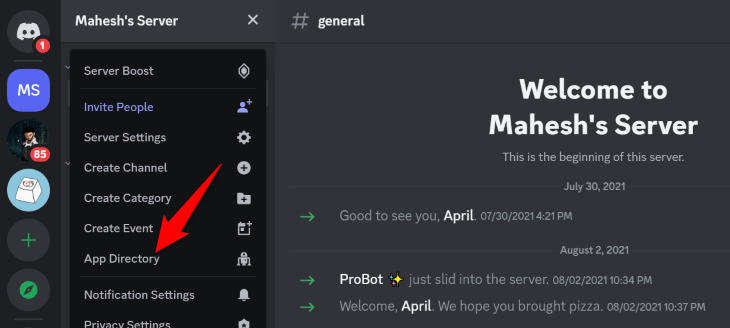
- В левом верхнем углу страницы сервера нажмите стрелку рядом с названием сервера и выберите «Каталог приложений».
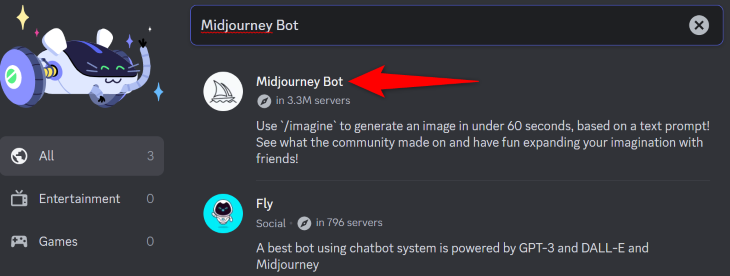
- В Каталоге найдите приложение или выберите из списка.
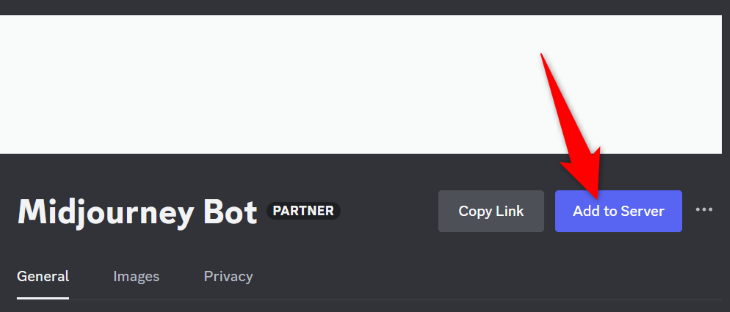
- На странице приложения нажмите «Добавить на сервер».
- Подтвердите выбор, нажмите «Продолжить», затем просмотрите список разрешений и нажмите «Авторизовать».
- Пройдите капчу — приложение добавлено.
С сайта разработчика или каталога третьей стороны
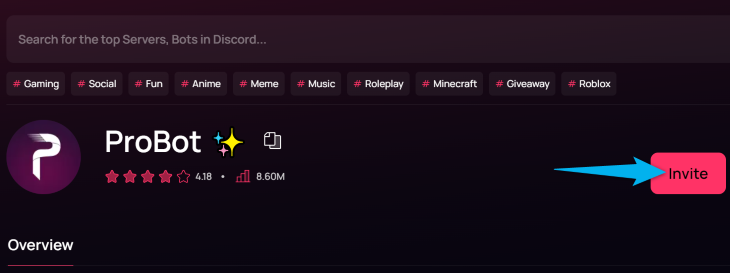
- Откройте сайт поставщика (например, top.gg) в браузере на компьютере.
- Выберите приложение и нажмите «Invite» или «Добавить»/«Пригласить».
- Войдите в свою учётную запись Discord, если это требуется.
- Выберите сервер из выпадающего списка «Добавить на сервер» и нажмите «Продолжить».
- Проверьте разрешения и нажмите «Авторизовать», затем пройдите капчу.
Примечание: приложения из непроверенных источников не всегда безопасны. Ограничьте права и внимательно проверяйте, какие разрешения запрашивает приложение.
Как начать использовать приложение на сервере
- Откройте текстовый канал на сервере.
- Введите / (слэш) — в списке появятся доступные команды и приложения.
- Выберите приложение и нужную команду.
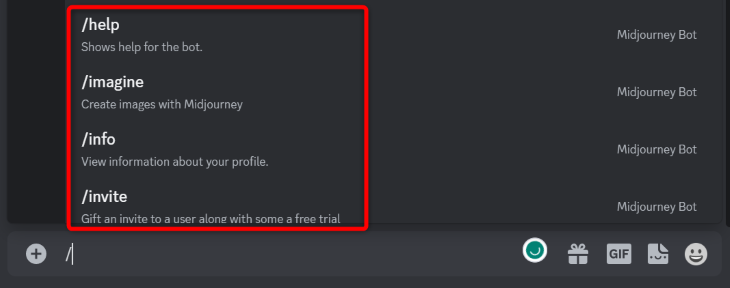
Также можно открыть правую панель сервера и выбрать приложение — там часто есть краткое руководство по командам и ссылки.
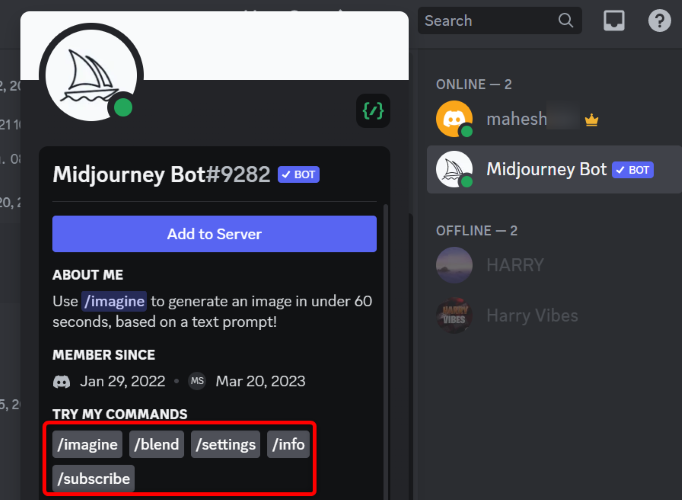
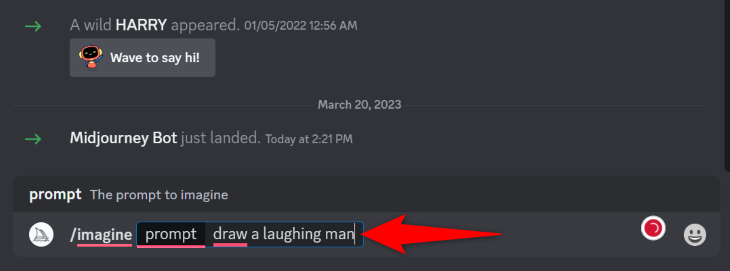
Пример команды для Midjourney Bot (генерация изображения):
/imagineКоманда с аргументом:
/imagine draw a laughing manРезультат появится в том же текстовом канале.
Критерии приёмки (как понять, что приложение подходит)
- Приложение успешно добавлено и отображается в списке ботов сервера.
- Команды приложения выполняются без ошибок в текстовом канале.
- Разрешения соответствуют требованиям функционала (нет лишних прав).
- Нет сообщений об ошибках в логах сервера или от участников.
Чек-листы по ролям
Администратор
- Проверить репутацию приложения и источник (официальный каталог/сайт).
- Прочитать список запрашиваемых разрешений.
- Ограничить права приложения, если возможно (каналы/роли).
- Настроить логирование действий приложения.
Модератор
- Протестировать ключевые команды в тестовом канале.
- Проверить поведение приложения при ошибках и его сообщения.
- Зафиксировать шаги отката в случае проблем.
Участник
- Ознакомиться с доступными командами через /.
- Сообщать баги модераторам и админам.
Плейбук: стандартная процедура установки (SOP)
- Оценка перед установкой: прочитать описание, отзывы, страницу разработчика.
- Установка в тестовом окружении (отдельный сервер или тестовый канал).
- Проверка разрешений и минимизация прав.
- Тест команд и сценариев: приветствие, команды модерации, удаление сообщений.
- Развертывание на основном сервере и мониторинг первые 48 часов.
- Фиксация процедур отката и удаления приложения.
Когда добавление может не сработать — распространённые ошибки
- Нет разрешения «Управлять сервером».
- Проблемы с авторизацией из-за блокировок браузера или расширений.
- Приложение несовместимо с текущей версией API (редко).
- Ограничения региона или ограничения от разработчика.
Тревожные признаки: приложение запрашивает права, которые не соответствуют его описанию (например, доступ к DM без видимой причины).
Альтернативные подходы
- Вебхуки: проще и безопаснее для однонаправленных уведомлений.
- Собственный бот: когда нужно полное управление и конфиденциальность данных.
- Интеграции через внешние платформы (IFTTT, Zapier) для автоматизации без прямой установки бота.
Как оценить безопасность приложения — мини-методология
- Источник: официальный каталог или проверенный сайт разработчика.
- Репутация: отзывы, количество серверов, открытый код.
- Разрешения: только необходимые права.
- Прозрачность: политика конфиденциальности и контакт разработчика.
- Логи: наличие логирования и возможность отзыва прав.
Тест-кейсы и критерии приёмки
TC-01: Приложение авторизуется и появляется в списке ботов.
Критерий: бот видим в панели сервера и отвечает на ping-команду.TC-02: Команды выполняются корректно для разных ролей.
Критерий: модератор выполняет мод-команду, обычный участник — нет.TC-03: Откат удаления.
Критерий: после удаления приложения его доступы отозваны и команды не работают.
Совместимость и перенос приложений
- Большинство приложений работают на разных серверах без миграции: просто добавьте приложение на новый сервер.
- Для кастомных ботов, хранящих данные, уточните у разработчика процедуру переноса данных.
- Если меняется API Discord, следите за обновлениями разработчика бота.
Конфиденциальность и безопасность (GDPR и прочее)
- Проверяйте, какие персональные данные собирает приложение (логины, сообщения, IP).
- Если сервер содержит пользователей из ЕС и приложение хранит данные, уточните у разработчика соответствие GDPR.
- Минимизируйте права — это основной способ снизить риски утечки данных.
Совет: требуйте от поставщика информации о политике хранения данных и удаления при запросе.
Устранение неполадок — быстрый список действий
- Проверьте, есть ли у вас право «Управлять сервером».
- Посмотрите логи и сообщения об ошибке в канале приложения.
- Убедитесь, что приложение доступно в Каталоге и у разработчика нет проблем с сервисом.
- Попробуйте удалить и добавить приложение заново.
- Обратитесь к поддержке разработчика с описанием шага, где возникает ошибка.
Короткий глоссарий (1 строка)
- Бот: аккаунт-программа, выполняющая автоматические действия.
- Вебхук: однонаправленная интеграция для отправки сообщений.
- Разрешения: права, которые приложение запрашивает на сервере.
Шаблон проверки приложения (таблица)
| Пункт проверки | Ожидаемое поведение |
|---|---|
| Источник | Официальный каталог или проверенный сайт |
| Запрашиваемые права | Соответствуют заявленной функции |
| Отзывы | Нет системных жалоб на безопасность |
| Документация | Есть инструкции по использованию |
Решение «когда не подходит» — быстрые альтернативы
- Нужна только отправка уведомлений — используйте вебхук.
- Нужна кастомная логика — разработайте собственный бот с ограниченным доступом.
- Опасения по безопасности — найдите приложение с открытым кодом и проведите аудит.
Итог и рекомендации
- Всегда проверяйте источник приложения и минимизируйте права.
- Тестируйте в отдельном канале или тестовом сервере перед массовым развёртыванием.
- Документируйте процесс установки и отката для быстрого восстановления.
Короткое напоминание: добавление приложений расширяет возможности сообщества, но требует дисциплины по безопасности — простая проверка и тестирование снижает риски.
Сопутствующие материалы: лучшие боты для Discord, руководства по созданию собственного бота.

Похожие материалы

Несколько аккаунтов Skype: Multi Skype Launcher

Журнал для работы: повысить продуктивность

Персональные звуки уведомлений на Android

Скачивание шоу Hulu для офлайн‑просмотра

Microsoft Start: персонализированная новостная лента
