
Графический интерфейс для winget: UniGetUI на Windows

Быстрые ссылки
The Best Feature Windows Lacks: A Convenient Package Manager
Get a User Interface for Winget
Installing UniGetUI
Using UniGetUI Is a Breeze
Пакетные менеджеры — это удобная и привычная часть Linux. В Windows, несмотря на ориентированность на пользователей, долгое время не было эквивалентного инструмента с удобным графическим интерфейсом. Однако благодаря встроенному winget и проекту UniGetUI вы можете получить знакомый опыт управления пакетами и на Windows.
Зачем нужен графический интерфейс для winget
winget — полноценный пакетный менеджер в Windows. Он позволяет искать пакеты, устанавливать и обновлять приложения, но ориентирован на командную строку. Многие пользователи Windows привыкли к интерфейсу, поэтому winget остаётся недооценённым. UniGetUI устраняет этот разрыв: даёт визуальный интерфейс с фильтрами, списками источников и управлением обновлениями.
Коротко о возможностях:
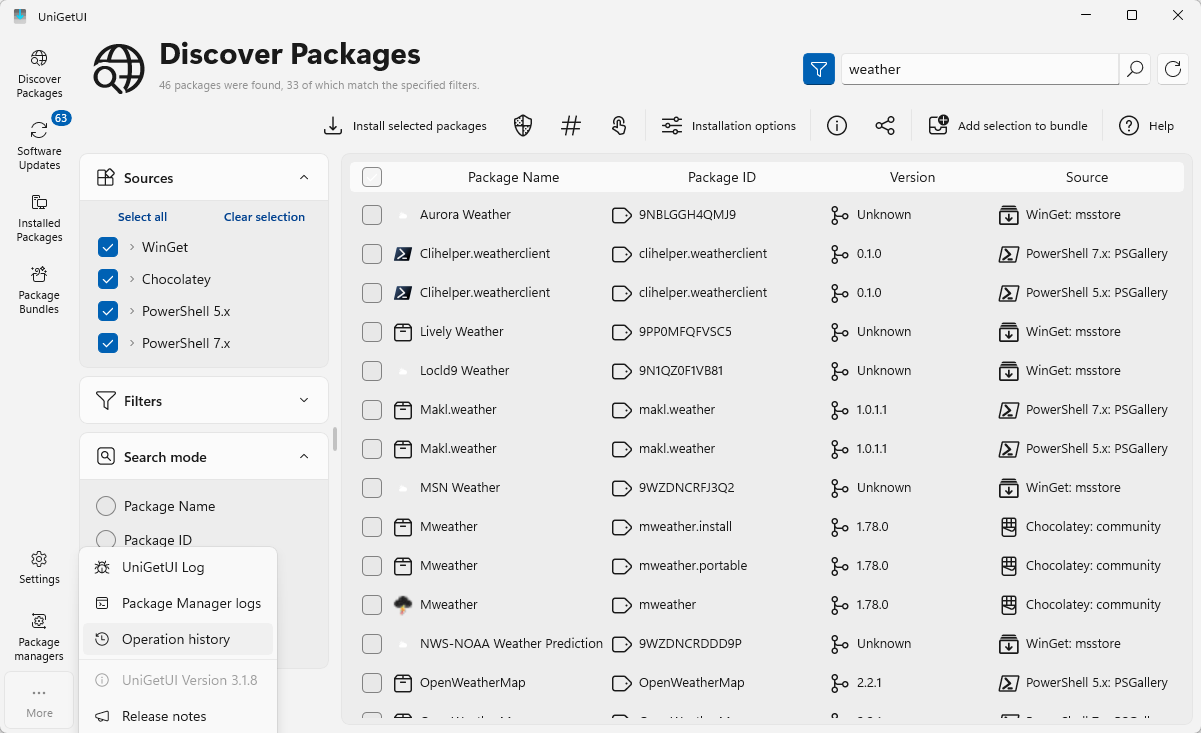
- Поиск и фильтрация пакетов по источникам (winget, Chocolatey и др.).
- Массовые обновления установленных приложений.
- Журнал действий для отладки и аудита.
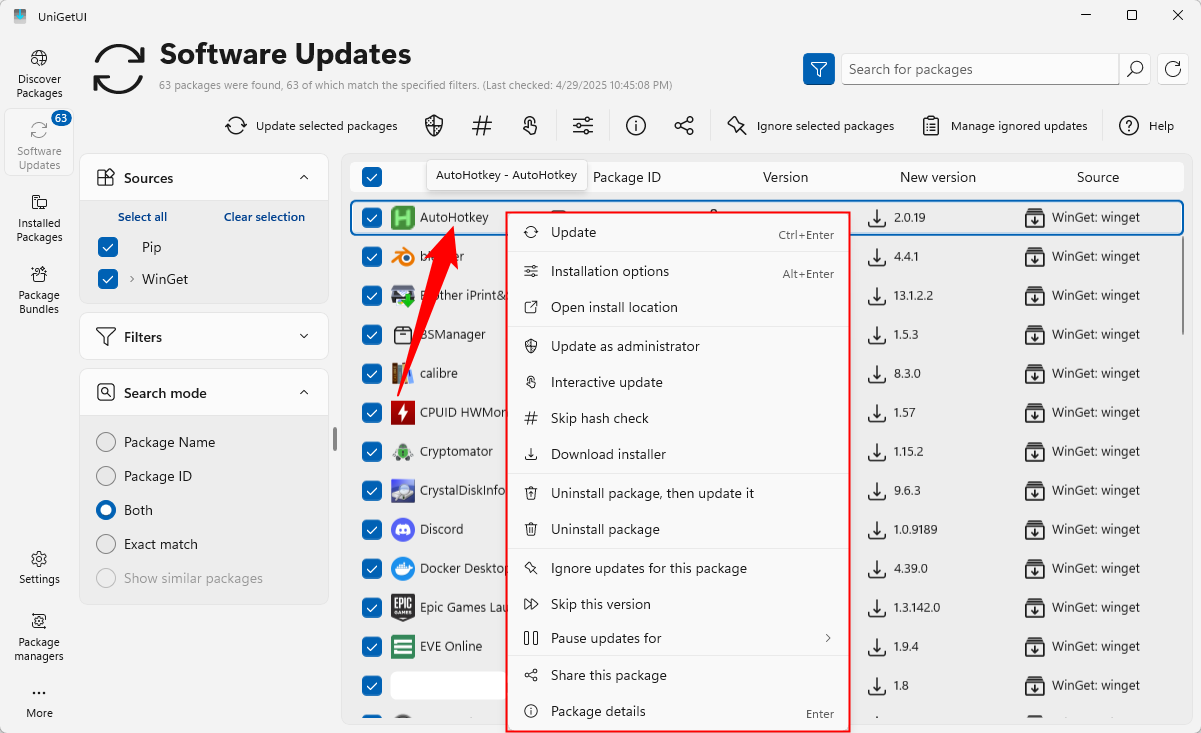
- Контекстные меню для каждой программы: обновить, пропустить обновление, удалить и т.д.
Установка UniGetUI — варианты и рекомендации
Есть несколько способов установки, все они рабочие. Выберите тот, который вам удобнее.
Важно: в интернете встречаются поддельные сайты, выдающие себя за официальный проект (раньше назывался WinGetUI). Скачивайте только из проверенных источников: Microsoft Store, GitHub или прямо через winget.
Установка из Microsoft Store
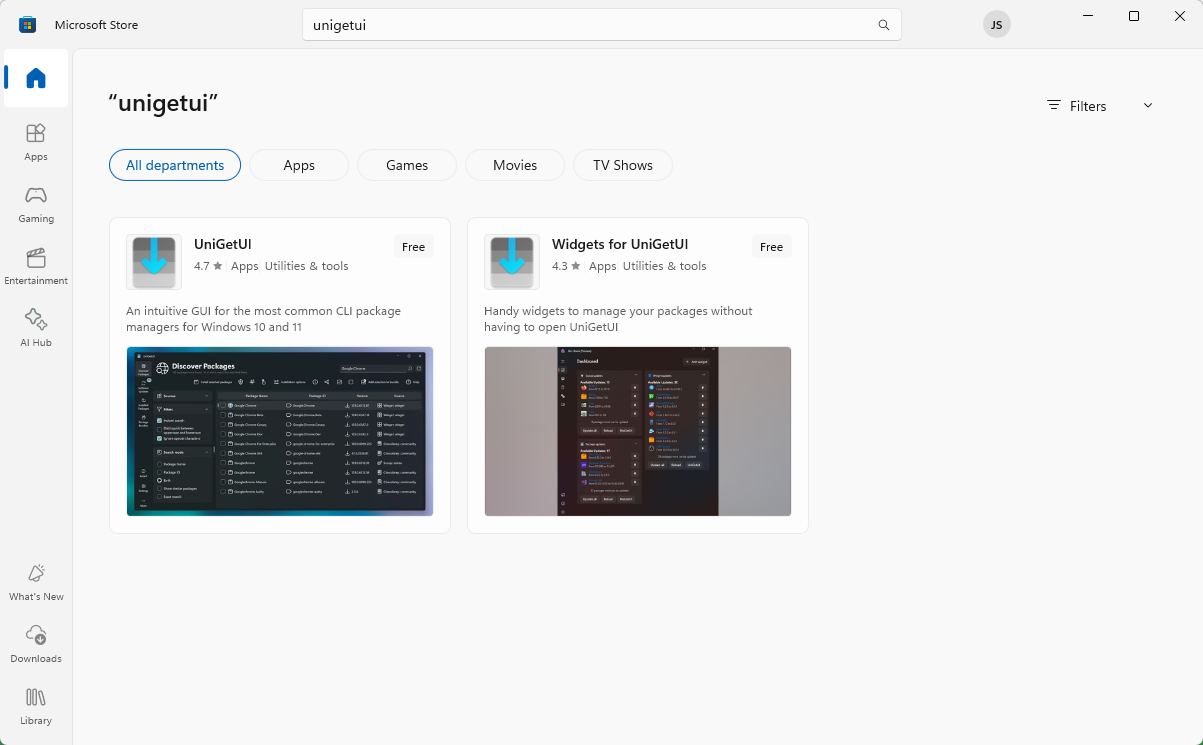
Разработчик рекомендует официальный Microsoft Store. Откройте магазин, найдите UniGetUI и выберите первую запись.
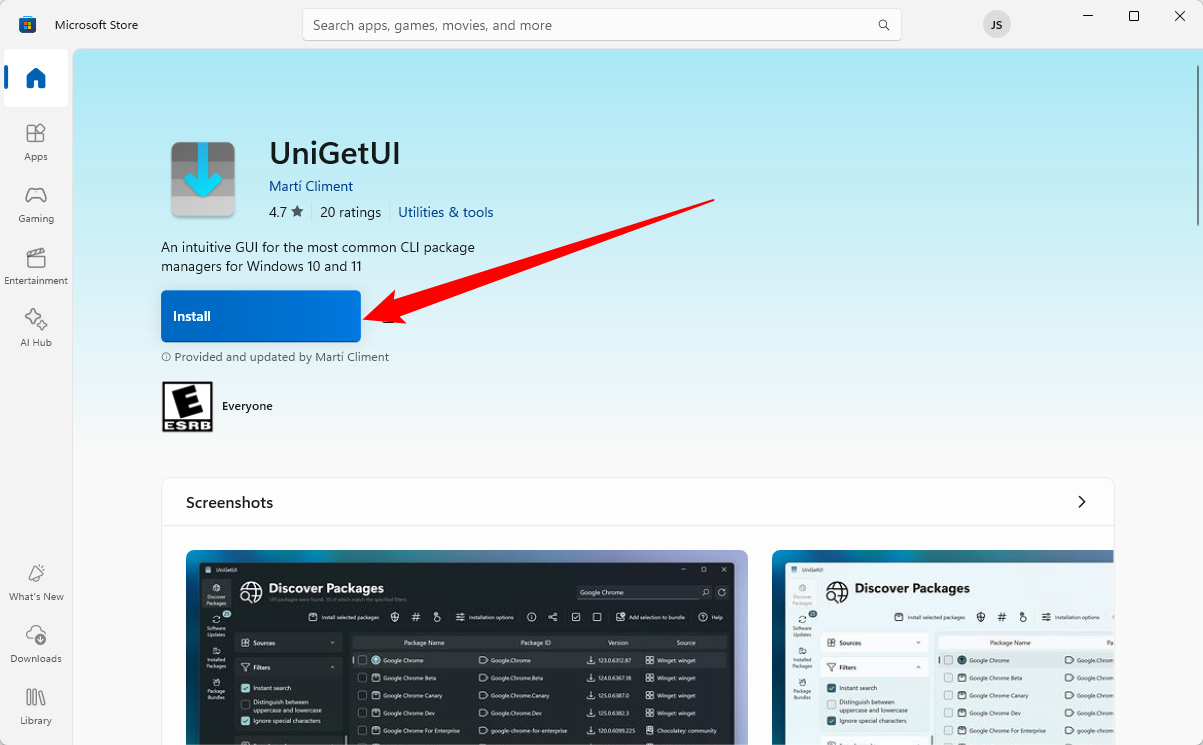
Нажмите кнопку “Install” (Установить) и дождитесь завершения. В магазине приложение будет отмечено как “Installed” (Установлено), запустить его удобнее через меню Пуск.
Установка с GitHub
Если вы не пользуетесь Microsoft Store, используйте релизы на GitHub. На странице проекта найдите секцию “Download UniGetUI installer” и нажмите ссылку для загрузки.
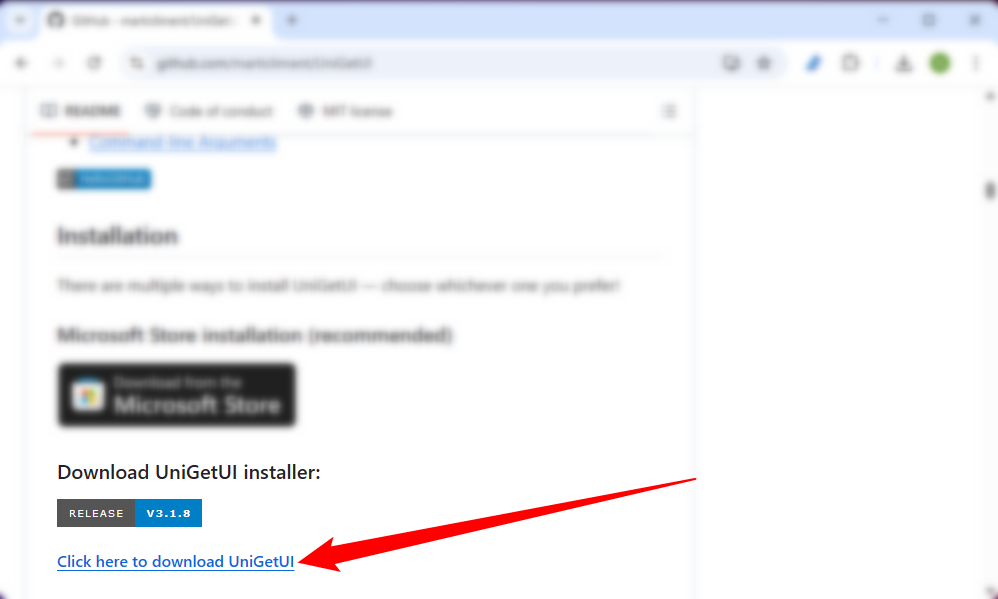
После загрузки запустите скачанный .exe и следуйте мастеру установки.
Установка через winget
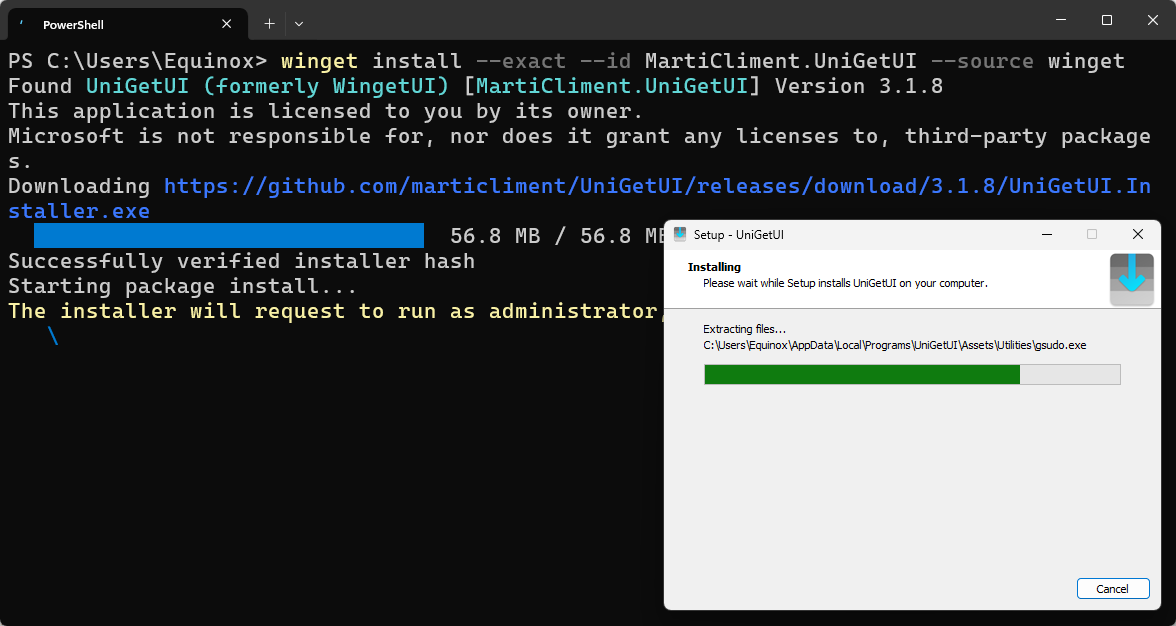
Если вы уже используете winget, можно установить UniGetUI одной командой. Откройте Terminal (PowerShell, Windows Terminal) и выполните:
winget install --exact --id MartiCliment.UniGetUI --source wingetПри установке вы увидите стандартное окно установки Windows.
Базовое использование UniGetUI
После установки найдите UniGetUI в меню Пуск и откройте программу.
Первый экран — вкладка “Discover Packages” (Поиск пакетов). Здесь удобно находить приложения и фильтровать их по источникам. По умолчанию UniGetUI показывает несколько репозиториев: winget, Chocolatey и др. Для начала рекомендуем выбирать пакеты из winget.
Моя любимая вкладка — “Software Updates” (Обновления ПО). Обновлять приложения вручную утомительно, особенно если они установлены из разных источников. UniGetUI с winget умеет обновлять большинство приложений за вас.
Выделите нужные программы галочками и нажмите “Update selected packages” (Обновить выбранные пакеты). Чтобы обновить все доступные, выберите верхнюю галочку для массового действия.
Во время обновлений могут появляться дополнительные окна с запросами установщиков или требованием прав администратора. Это нормально: разные пакеты используют разные механизмы обновления.
Контекстное меню по правому клику даёт быстрый доступ к функциям: пропустить обновление, удалить приложение, открыть папку и т.д.
По умолчанию UniGetUI показывает уведомление, когда появляются доступные обновления. Это поведение можно отключить полностью или настроить на уровне конкретного приложения. Также ведётся лог действий — полезно при отладке проблем.
Когда UniGetUI подойдёт, а когда — нет
Важно понимать ограничения и сценарии, где UniGetUI не решает всех задач.
- Подходит, если вы хотите удобный GUI для массового управления приложениями и обновлениями.
- Подходит для типичных пользовательских и офисных установок.
- Не заменит ручной контроль в профильных средах: системном администрировании, развёртывании на серверах или когда необходима тонкая настройка параметров установщика.
- Может не работать с приватными или локальными репозиториями, если они не интегрируются с winget.
- Некоторые установщики могут требовать ручного взаимодействия или прав администратора — автоматическое обновление не всегда возможно.
Альтернативные подходы
Если UniGetUI по каким-то причинам не подходит, рассмотрите варианты:
- Использовать winget в командной строке для автоматизации через скрипты и CI/CD.
- Chocolatey + GUI-оболочки для Chocolatey, если ваш стек ориентирован на Chocolatey.
- Управление приложениями через корпоративные решения (SCCM, Intune) в организациях.
Мини-методология внедрения UniGetUI в домашних и корпоративных средах
- Оцените, какие приложения используются и из каких источников они устанавливаются.
- На тестовой машине установите UniGetUI и проверьте обновление 10-15 ключевых приложений.
- Проверьте, не требуются ли дополнительные параметры при установке/обновлении (например, silent flags).
- Настройте уведомления и политики обновлений (индивидуальные или массовые).
- При успешном тесте разверните на остальных машинах и задокументируйте процесс.
Роли и чек-лист при внедрении
Для малого офиса или команды:
- Администратор:
- Проверил совместимость с корпоративными политиками.
- Собрал список критичных приложений.
- Настроил тестовую машину и провёл проверку.
- Пользователь:
- Ознакомился с интерфейсом UniGetUI.
- Сообщил о проблемах с обновлениями.
- Техподдержка:
- Вела журнал действий и сохраняла логи.
- Подготовила инструкцию по откату.
Чек-лист перед массовым развёртыванием:
- Резервные копии критичных данных
- Тест обновлений на контрольной группе
- Обновление политик безопасности
- Документация и инструкции для пользователей
Критерии приёмки
- UniGetUI устанавливается без ошибок на целевой ОС.
- 90% критичных приложений корректно обнаруживаются и обновляются через winget/UniGetUI.
- Логи и уведомления работают и доступны для техподдержки.
- Процесс отката документирован и отработан на тестовой группе.
Примеры ошибок и способы реагирования
- Проблема: пакет не обновляется из-за наличия локального инсталлятора.
- Действие: выполнить обновление вручную или добавить исключение в UniGetUI.
- Проблема: конфликт прав администратора.
- Действие: выполнить обновление от имени администратора или настроить политику UAC.
- Проблема: пакет не найден в winget.
- Действие: проверить источник пакета в UniGetUI и поискать в альтернативных репозиториях.
Решение для разных ролей: краткие рекомендации
- Обычный пользователь: ищите программы через вкладку «Discover Packages», ставьте и обновляйте с минимальным взаимодействием.
- Администратор: используйте тестовую группу для проверки обновлений и просмотрите журнал действий.
- Инженер DevOps: если нужно автоматизировать, держите winget-скрипты и используйте UniGetUI для быстрого аудита.
Диаграмма принятия решения
flowchart TD
  A[Нужно ли централизованное обновление?] -->|Да| B{Вы используете Intune/SCCM?}
  A -->|Нет| C[Используйте UniGetUI или winget локально]
  B -->|Да| D[Оставайтесь на Intune/SCCM]
  B -->|Нет| E[Внедрите UniGetUI + winget]
  E --> F[Настройка тестовой группы]
  F --> G[Развёртывание]
Глоссарий — 1 строка
- winget — встроенный в Windows менеджер пакетов CLI.
- UniGetUI — открытый графический интерфейс для winget.
- Chocolatey — альтернативный пакетный менеджер для Windows.
- UAC — User Account Control, запрос прав администратора в Windows.
Безопасность и приватность
UniGetUI использует публичные источники пакетов. При работе в корпоративной сети уточните политику репозиториев и требования безопасности. Не скачивайте установщики с непроверенных сайтов.
Социальный превью
OG title: UniGetUI — графический интерфейс для winget на Windows
OG description: Установите UniGetUI, чтобы управлять приложениями и обновлениями в Windows через удобный графический интерфейс.
Короткое объявление (100–200 слов):
UniGetUI — бесплатный графический фронтенд для встроенного менеджера пакетов Windows (winget). Если вы устали от ручного поиска и обновления приложений, UniGetUI даёт удобный интерфейс для поиска пакетов, массовых обновлений и управления источниками (winget, Chocolatey и др.). Его можно установить из Microsoft Store, с GitHub или через winget одной командой. UniGetUI ведёт журнал действий и поддерживает настройку уведомлений, что делает его полезным инструментом как для домашних пользователей, так и для малых команд. Перед развёртыванием в корпоративной среде протестируйте поведение обновлений и подготовьте инструкцию по откату.
В заключение: winget — мощный инструмент, но без GUI он остаётся скрытой возможностью для многих пользователей Windows. UniGetUI устраняет этот пробел и делает управление приложениями простым и знакомым. Если вы хотите удобный способ поддерживать ПО в актуальном состоянии — попробуйте UniGetUI, выберите метод установки и протестируйте его на контрольной группе.

Похожие материалы

Несколько аккаунтов Skype: Multi Skype Launcher

Журнал для работы: повысить продуктивность

Персональные звуки уведомлений на Android

Скачивание шоу Hulu для офлайн‑просмотра

Microsoft Start: персонализированная новостная лента
