
Как отменить или отредактировать iMessage на iPhone, iPad и Mac

Быстрые ссылки
- Как отменить отправку сообщения
- Как редактировать сообщение
- Ограничения на отмену и редактирование
- Если отмена или редактирование не работают
Краткое содержание
- Отменить отправку iMessage, отправленное другим пользователям Apple, можно в течение 2 минут: нажмите и удерживайте сообщение (или правый клик на Mac) и выберите пункт «Undo Send» или «Отменить отправку».
- Редактировать сообщение можно в течение 15 минут: нажмите и удерживайте сообщение (или правый клик на Mac), выберите «Edit» или «Изменить», внесите правки. История правок сохраняется.
- Редактировать можно до 5 раз; все версии видимы получателю через ссылку «Edited».
Что такое iMessage (одно предложение)
iMessage — это защищённый от Apple протокол обмена сообщениями между устройствами Apple; сообщения iMessage отображаются синим пузырём.
Как отменить отправку сообщения
Вы можете отменить отправку iMessage с любого вашего устройства (iPhone, iPad, Mac), даже если сообщение было отправлено с другого устройства. Главное условие — обе стороны должны пользоваться iMessage (синие пузыри).
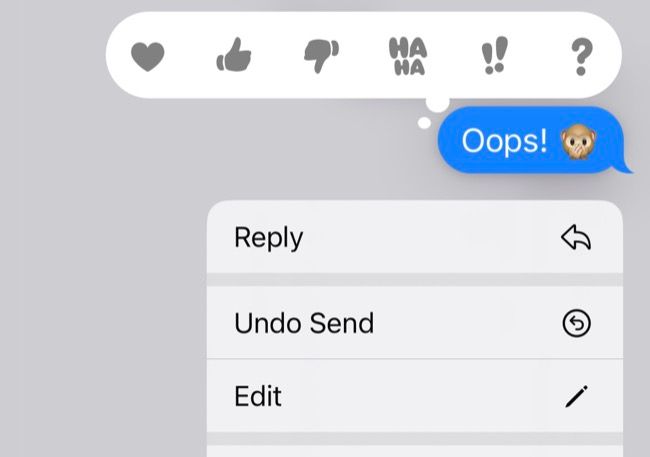
Шаги:
- Найдите отправленное сообщение в разговоре.
- Нажмите и удерживайте сообщение на iPhone/iPad или выполните правый клик (two‑finger click) на Mac.
- В появившемся меню выберите «Undo Send» (Отменить отправку).
Что произойдёт:
- Сообщение исчезнет из беседы у вас и у получателя, и у получателя появится небольшая заметка, что сообщение было отменено.
- Если получатель использует устаревшую версию iOS, iPadOS или macOS (моложе iOS 16 / iPadOS 16 / macOS Ventura), он всё равно может увидеть исходный текст.
Важно
Отмена отправки защищает от мгновенных опечаток и ошибок, но не гарантирует, что получатель не успел увидеть сообщение или что старые версии ПО не сохранили его.
Как редактировать сообщение
Редактирование полезно для исправления опечаток или уточнения формулировки, но не для кардинальной смены смысла разговора — для этого лучше отменить отправку и отправить новое сообщение.
Шаги:
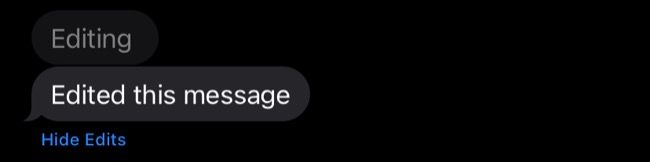
- Нажмите и удерживайте сообщение или кликните правой кнопкой на Mac.
- Выберите «Edit» (Изменить).
- Внесите изменения и подтвердите.
Что видно получателю:
- Рядом с отредактированным сообщением появится пометка «Edited». При тапе на неё откроется история предыдущих версий.
- Если получатель на старой системе, он получит новое отдельное сообщение с изменённым текстом.
Ограничения на отмену и редактирование
Факты (важные числа):
- Время на отмену — 2 минуты.
- Время на редактирование — 15 минут.
- Максимум правок — 5 раз на одно сообщение.
- Видимость правок — вся история сохраняется и доступна получателю.
Причина ограничений
Apple ограничивает окна времени, чтобы снизить риск злоупотребления — чтобы функция служила для исправления ошибок, а не для изменения контекста переписки спустя долгое время.
Когда отмена или редактирование не работают (примеры)
- Получатель использует Android (зелёные пузыри) — функции нет.
- Получатель использует устаревшую версию iOS/iPadOS/macOS — отмена может не сработать.
- Прошло больше отведённого времени (2 или 15 минут).
- Сообщение отправлено через SMS/MMS или RCS — недоступно для iMessage‑функций.
Контрпример — когда это не сработает
- Вы не сможете «стереть» сообщение, если получатель уже его скопировал, ответил или сделал скриншот.
- Корпоративные почтовые шлюзы/архивы и бэкапы на стороне получателя тоже могут хранить копию.
Альтернативные подходы
- Если время истекло: отправьте корректирующее сообщение с извинением или уточнением.
- Для важных сообщений используйте функцию «Отмена» немедленно, а для тонких пояснений — редактирование с пометкой «Отредактировано».
- В корпоративной среде рассмотрите политику сообщений и обучение сотрудников по цифровой этике.
Ментальные модели и эвристики
- Правило 2/15/5: 2 минуты для отмены, 15 минут для правки, не более 5 правок.
- Если смысл сообщения критичен — лучше отменить и отправить заново.
- Если это просто опечатка — редактируйте: это прозрачнее и сохраняет контекст.
Рекомендации по ролям
Отправитель — чек‑лист:
- Проверить получателя: синий пузырь = iMessage.
- Действовать быстро: отменять в первые 2 минуты при серьёзной ошибке.
- Если редактируете, проверяйте историю правок перед повторной отправкой.
Системный администратор — чек‑лист:
- Убедиться, что устройства в организации обновлены до iOS 16 / iPadOS 16 / macOS 13 Ventura или новее.
- Информировать пользователей об ограничениях и политике хранения сообщений.
Матрица совместимости и советы по миграции
- iOS/iPadOS/macOS версии: функция доступна с iOS 16, iPadOS 16, macOS 13 Ventura и новее.
- Android/зелёные пузыри/SMS/MMS: функции отмены и редактирования недоступны.
- RCS: даже при наличии RCS на Android редактирование/отмена iMessage не распространяются на такие беседы.
Тесты и критерии приёмки
Тест‑кейсы, которые можно выполнить вручную:
- Отправить iMessage с iPhone на iPhone (оба устройства на iOS 16+): проверить отмену в течение 2 минут.
- Отправить iMessage и проверить редактирование в течение 15 минут; убедиться, что метка «Edited» видна.
- Отправить сообщение получателю с iOS 15: проверить, что отмена не убирает исходный текст у получателя.
- Отправить сообщение на Android (SMS): убедиться, что опции недоступны.
Критерии приёмки
- Успешная отмена: сообщение удалено у отправителя и у получателя с iOS 16+.
- Успешное редактирование: текст обновлён, видна метка «Edited», предыдущие версии доступны.
Короткое объявление (100–200 слов)
Нововведение iMessage позволяет отменять отправленные сообщения в течение 2 минут и редактировать сообщения в течение 15 минут после отправки. Функции работают только между устройствами Apple и требуют iOS 16, iPadOS 16 или macOS 13 Ventura и новее. Отредактированные сообщения сохраняют историю правок, а редактировать можно не более пяти раз. Если получатель использует более старую версию системы или Android, отмена/редактирование могут не сработать — в таких случаях отправьте корректирующее сообщение. Эта настройка делает переписку более гибкой: можно быстро исправить опечатку или отменить ошибочный шутливый комментарий, но Apple ограничивает окна времени, чтобы избежать злоупотреблений.
Практические советы и сценарии применения
- Быстрая опечатка в одном слове: редактируйте — это сохраняет контекст.
- Сообщение, отправленное не тому человеку: немедленно отмените в первые 2 минуты.
- Если речь о юридически значимой информации — не полагайтесь на отмену; используйте проверенные каналы связи.
Часто задаваемые вопросы
Могу ли я отменить сообщение после 2 минут?
Нет. После 2 минут отмена недоступна — нужно отправить новое сообщение с разъяснением.
Сохраняется ли история изменений?
Да. Все изменения сохраняются и доступны получателю через пометку «Edited». Это сделано, чтобы предотвратить изменение контекста переписки.
Будет ли функция работать в групповых чатах?
Да, если все участники используют iMessage на поддерживаемых версиях ОС. В противном случае результат зависит от версий участников.
Короткое итоговое резюме
- Отмена в 2 минуты, редактирование в 15 минут, максимум 5 правок.
- Работает только в iMessage между Apple‑устройствами и требует iOS 16 / iPadOS 16 / macOS 13 Ventura или новее.
- Если функция недоступна, исправляйте ошибку с помощью нового сообщения.
Примечание
Всегда помните о границах приватности: функция снижает риск опечаток, но не защищает от копирования, скриншотов или архивирования на стороне получателя.

Похожие материалы

Несколько аккаунтов Skype: Multi Skype Launcher

Журнал для работы: повысить продуктивность

Персональные звуки уведомлений на Android

Скачивание шоу Hulu для офлайн‑просмотра

Microsoft Start: персонализированная новостная лента
