
Как настроить Find My на Mac
Кратко
Если хотите быстро настроить обнаружение устройств и обмен местоположением на Mac — включите службы геолокации и добавьте Mac в сеть «Find My». Ниже — пошаговые инструкции, советы по безопасности, проверочные списки и сценарии устранения неполадок.
Что вы получите
- Возможность находить Mac, iPhone, iPad и совместимые трекеры (AirTag) с любого устройства Apple.
- Отправлять или принимать запросы на совместное использование местоположения с людьми.
- Методы защиты данных и действия при утере или краже устройства.
Быстрые ссылки
- Настройка Find My на macOS
- Поиск людей с помощью Find My на Mac
- Поиск устройств Apple с помощью Find My на Mac
- Поиск предметов с помощью Find My на Mac
Как работает Find My — краткое объяснение
Find My (в русской локализации — «Локатор») — приложение Apple, которое объединяет данные о местоположении ваших устройств, людей и совместимых трекеров в одном интерфейсе. Простая дефиниция: приложение использует службы геолокации устройства и сеть других устройств Apple, чтобы безопасно и приватно передавать информацию о местоположении.
Важно: точность местоположения зависит от состояния сети и того, подключено ли устройство к Интернету.
Подготовка перед настройкой
Проверьте следующее:
- На Mac установлена актуальная версия macOS, совместимая с вашим оборудованием.
- У вас есть Apple ID и вы вошли в него на Mac.
- На iPhone/iPad (если есть) выполнён вход в тот же Apple ID — это расширит возможности (например, добавление AirTag без Mac).
Пошаговая настройка Find My на macOS
- Откройте меню Apple (значок ) в строке меню и выберите Настройки системы.
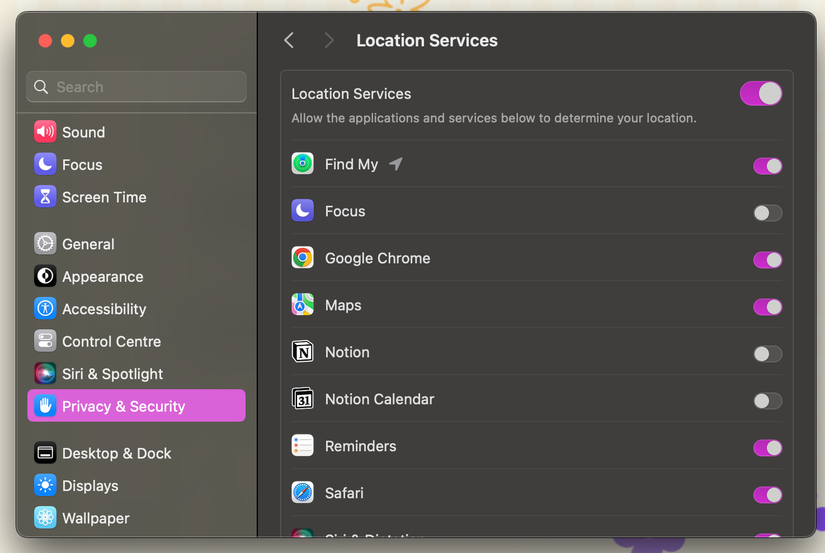
- Перейдите в Конфиденциальность и безопасность → Службы геолокации.
- Включите переключатель Службы геолокации.
- В списке приложений найдите «Локатор (Find My)» и включите доступ к геолокации для приложения.

Далее добавьте Mac в сеть Find My:
- Откройте меню Apple () → Настройки системы → [Ваше имя] → iCloud.
- Нажмите Показать ещё программы (Show More Apps) под разделом Программы, использующие iCloud.
- Найдите «Найти Mac» (Find My Mac) и щёлкните стрелку справа.
- В появившемся диалоге нажмите Включить.

Поздравляем — теперь ваш Mac добавлен в сеть Find My. Если устройство офлайн, его местоположение будет показано по последнему известному состоянию.
Поиск людей с помощью Find My на Mac
Откройте приложение Локатор (Find My). Слева будет список вкладок: Люди, Устройства, Предметы; справа — карта (Apple Maps).
- Получение доступа: друзья и родственники отправляют вам запрос на совместное использование местоположения. После подтверждения их имена появятся во вкладке Люди.
- Действия при выборе человека: получить указания, установить уведомления о прибытии/уходе, добавить в избранное, прекратить обмен местоположением.

Чтобы поделиться своим местоположением:
- Нажмите Поделиться моим местоположением внизу окна.
- Введите Apple ID человека и нажмите Отправить.

Примечание: поделиться местоположением с Mac можно только если у вас есть iPhone, iPad или iPod touch, привязанный к тому же Apple ID — это требование Apple для отправки некоторых типов запросов.
Поиск Apple-устройств с помощью Find My на Mac
Перейдите во вкладку Устройства — вы увидите все устройства Apple, где включены службы геолокации и которые привязаны к вашему Apple ID.

Если устройство отсутствует в списке, настройте Find My на нём как можно раньше — без включённых служб геолокации и привязки к Apple ID его невозможно отследить.
Действия для устройства (при нажатии значка информации):
- Воспроизвести звук — полезно, если устройство рядом, но не видно.
- Проложить маршрут — откроет Apple Maps с направлением до последнего местоположения.
- Уведомить при найдене — получите уведомление, когда устройство снова появится онлайн.
- Стереть устройство — удалит личные данные (требует подключения к сети).
- Отметить как утерянное — активирует режим утери, на экране устройства можно показать контактные данные.
Если вокруг устройства на карте синяя зона, это означает неполную точность. Локация обновляется только когда устройство в сети.

Поиск предметов с помощью Find My на Mac
Вы можете отслеживать предметы с AirTag и совместимые трекеры сторонних производителей в разделе Предметы. Для добавления нового AirTag требуется iPhone или iPad — подключение и регистрация AirTag происходит с мобильного устройства.

Доступные действия для предметов:
- Воспроизвести звук.
- Включить уведомления о нахождении.
- Проложить маршрут до последнего местоположения.
- Отметить как утерянный.
- Сбросить AirTag (если требуется передать другому владельцу).
Опции зависят от модели трекера и производителя.
Дополнительные рекомендации по безопасности и приватности
- Двухфакторная аутентификация: включите для Apple ID — это снизит риск несанкционированного доступа.
- Не передавайте свои данные Apple ID по SMS или по требованию по телефону.
- Режим утери блокирует устройство и может отобразить контактную информацию для возврата.
- Для корпоративных устройств используйте Mobile Device Management (MDM) для централизованного управления и политик безопасности.
Короткий совет по приватности: сеть Find My использует шифрование и анонимные реплики от других устройств Apple, чтобы передавать местоположение офлайн-устройств — данные не доступны третьим лицам и не привязаны напрямую к вашему Apple ID при передаче.
Чеклист перед поездкой или при использовании в публичном месте
- Убедитесь, что Find My включён на всех критичных устройствах.
- Включите блокировку экрана и настройте код-пароль/Touch ID/Face ID на мобильных устройствах.
- Запишите серийные номера и Apple ID — пригодится при обращении в поддержку или полиции.
- Настройте уведомления о нахождении для важных трекеров.
Сценарии и готовые инструкции (Playbook)
Сценарий: Вы потеряли Mac в кафе
- Откройте Локатор на iPhone или Mac.
- Перейдите во вкладку Устройства и выберите Mac.
- Попробуйте Воспроизвести звук — если находитесь в пределах слышимости.
- Если звук не помог, отметьте устройство как утерянное и оставьте сообщение с контактными данными.
- При необходимости — инициируйте Стереть устройство.
- Сообщите в полицию и предоставьте серийный номер и пробуйте отслеживать обновления в приложении.
Сценарий: кто-то делится местоположением неправомерно
- В списке Люди выберите контакт и нажмите Прекратить совместный доступ.
- Измените пароль Apple ID и включите двухфакторную аутентификацию.
- Проверьте подключённые устройства в настройках Apple ID и удалите неизвестные.
Устранение неполадок — шаги по диагностике
Если устройство не отображается:
- Проверьте подключение к Интернету на устройстве.
- Убедитесь, что службы геолокации включены.
- Выйдите и снова войдите в Apple ID (иногда помогает синхронизации).
- Перезагрузите устройство.
- Для AirTag — проверьте батарею трекера.
Если координаты устарели:
- Устройство должно появиться в сети, чтобы обновиться.
- Подождите или попробуйте связаться с человеком/владельцем устройства напрямую.
Критерии приёмки
- Find My включён в Службах геолокации на Mac.
- Mac отображается во вкладке Устройства под тем же Apple ID.
- Можно воспроизвести звук и увидеть опции «Отметить как утерянное» и «Стереть».
Если все пункты выполнены — настройка считается успешно завершённой.
Роли и чеклисты
Для обычного пользователя:
- Включить Службы геолокации.
- Подключить Mac к Apple ID и включить Find My.
- Проверить вкладки Устройства, Люди, Предметы.
Для IT-администратора организации:
- Развернуть MDM-профили с политиками безопасности.
- Обеспечить использование корпоративного Apple ID/ной политики по учётным записям.
- Документировать процесс восстановления и блокировки устройств.
Когда Find My может не помочь
- Устройство полностью разряжено или выключено — его местоположение не обновится.
- Если службы геолокации отключены, Find My не сможет определить текущее местоположение.
- В редких случаях при аппаратных поломках модуль геолокации может не работать.
Простая методика тестирования конфигурации
- Включите Find My на Mac и на втором устройстве того же Apple ID.
- Запустите Локатор и убедитесь, что Mac отображается в списке.
- Нажмите Воспроизвести звук — проверьте, слышно ли его.
- Попробуйте Пометить как утерянное (не обязательно завершать стирание) и отмените действие.
Диаграмма принятия решения при потере устройства
flowchart TD
  A[Устройство пропало] --> B{Отображается в Локаторе?}
  B -- Да --> C[Попробовать воспроизвести звук]
  C --> D{Рядом и слышно?}
  D -- Да --> E[Вернуть устройство]
  D -- Нет --> F[Отметить как утерянное]
  F --> G[Показать контактные данные]
  B -- Нет --> H[Проверить последний известный адрес]
  H --> I[Сообщить в полицию и в поддержку Apple]
  I --> J[Рассмотреть стирание устройства]
Примечания по конфиденциальности и законодательству
- Find My использует шифрование и сохраняет приватность пользователей по дизайну: передача местоположений между устройствами шифруется.
- При передаче данных третьим лицам (полиция, сервисный центр) соблюдайте внутренние правила и требования законодательства о защите данных.
Короткое резюме
Find My — надёжный инструмент для поиска устройств, людей и предметов в экосистеме Apple. Включите службы геолокации, добавьте Mac в сеть Find My и следуйте чеклистам и playbook при потере устройства.
Важно
- Всегда включайте двухфакторную аутентификацию для Apple ID и храните серийные номера устройств отдельно.
Часто используемые сценарии тестирования и приёмки
- Тест воспроизведения звука: устройство должно воспроизводить звук в течение 1 минуты после команды.
- Тест отображения в списке: устройство появляется в Устройства в течение 1–2 минут после включения и выхода в сеть.
- Тест режима утери: сообщение с контактной информацией должно быть видно на экране утерянного устройства.
Краткий глоссарий
- Find My: приложение Apple для поиска устройств, людей и совместимых трекеров.
- Режим утери: защита устройства, показывающая контактную информацию и блокирующая доступ.
- AirTag: трекер предметов от Apple, совместимый с Find My.
Если нужно, могу подготовить отдельный PDF‑чеклист для печати, адаптированный под корпоративную политику безопасности или локализованный для сотрудников вашей организации.

Похожие материалы

Несколько аккаунтов Skype: Multi Skype Launcher

Журнал для работы: повысить продуктивность

Персональные звуки уведомлений на Android

Скачивание шоу Hulu для офлайн‑просмотра

Microsoft Start: персонализированная новостная лента
