
Как добавить и управлять дополнительными аккаунтами в новом Outlook
Быстрые ссылки
- Как добавить дополнительный аккаунт
- Как отправить новое письмо с добавленного аккаунта
- Как ответить на письмо, используя добавленный аккаунт
- Как изменить основной адрес электронной почты
- Как удалить добавленный аккаунт
Новое приложение Outlook позволяет добавить учетные записи из разных почтовых провайдеров и использовать их для отправки или ответа на письма. Это удобно, но некоторые тонкости и баги могут привести к потере черновиков или к неверному выбору отправителя. В этом руководстве собраны проверенные шаги, советы по устранению неполадок и практические чек-листы, чтобы вы могли безопасно управлять несколькими почтовыми адресами.
Важно: инструкция ориентирована на новое приложение Outlook в Windows. Если вы используете классический Outlook, переключитесь на новый через кнопку “Try The New Outlook” в правом верхнем углу.
Как добавить дополнительный аккаунт
Новое приложение Outlook поддерживает большинство типов почтовых аккаунтов: Microsoft (Outlook, Hotmail, Live), корпоративные учётные записи, а также сторонние сервисы — Gmail, Yahoo!, iCloud и другие. Добавление проходит через OAuth (если провайдер поддерживает) или через встроенный процесс провайдера.
- Откройте новое приложение Outlook.
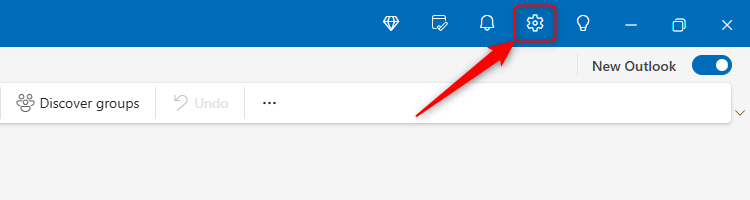
- Нажмите значок “Настройки” (шестерёнка) в правом верхнем углу.
- В появившемся окне вы увидите список аккаунтов. Если списка нет, выберите Accounts > Email Accounts в левой панели. Нажмите “Add Account”.
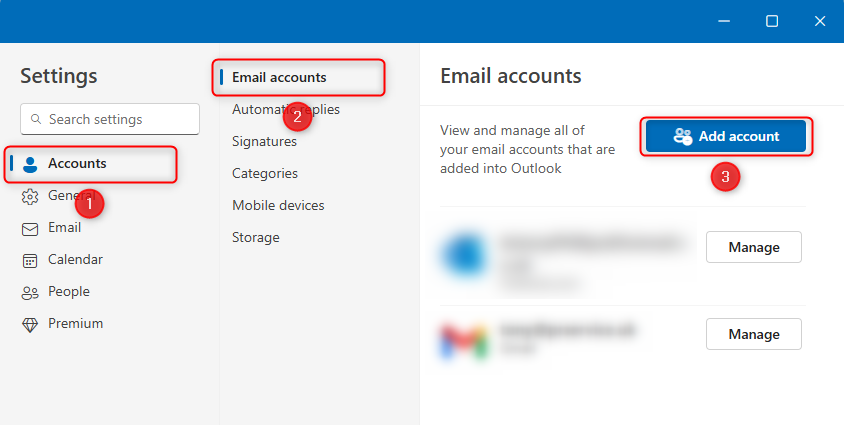
Альтернативно: если в навигационной панели слева видна кнопка “Add Account” внизу, можно нажать её напрямую.
- Введите адрес электронной почты в поле и нажмите “Continue”.
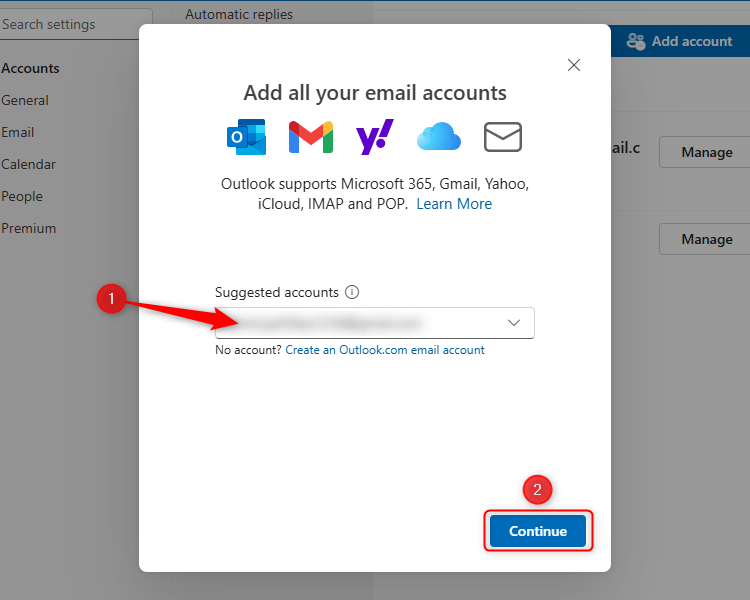
- Прочитайте уведомление о синхронизации и нажмите “Continue” ещё раз.
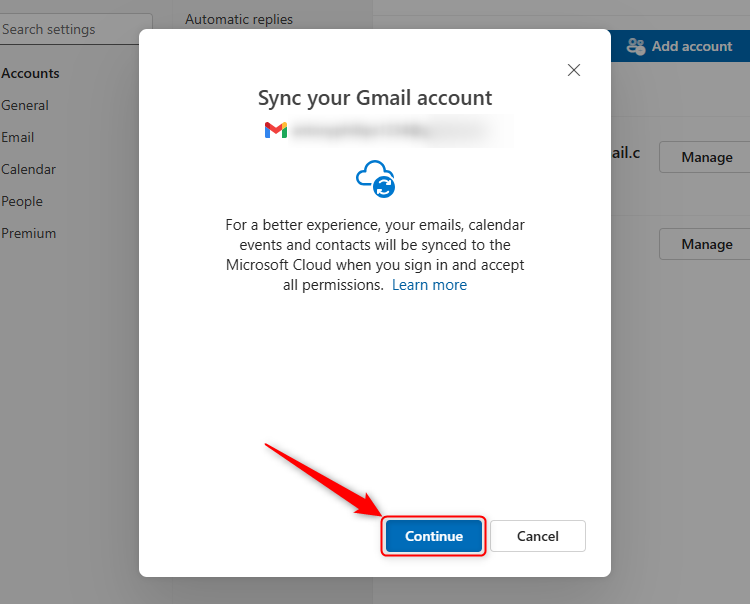
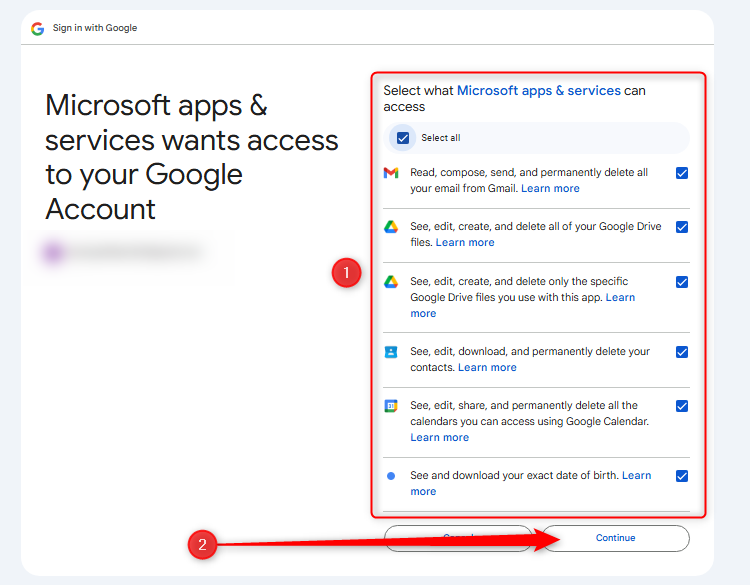
- Если вы добавляете Microsoft-аккаунт, вход пройдёт прямо в приложении. Для сторонних провайдеров откроется ваш браузер или приложение провайдера, где нужно подтвердить вход и права доступа. У большинства провайдеров (например, Google) потребуется разрешить доступ приложению Outlook к почте, контактам и календарю — без разрешений синхронизация не заработает.
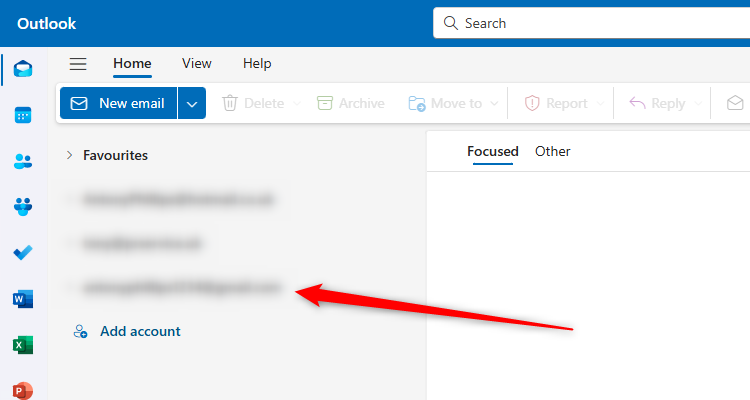
- После успешного входа Outlook автоматически вернётся в приложение, а добавленный аккаунт появится в Навигационной панели под другими учётными записями.
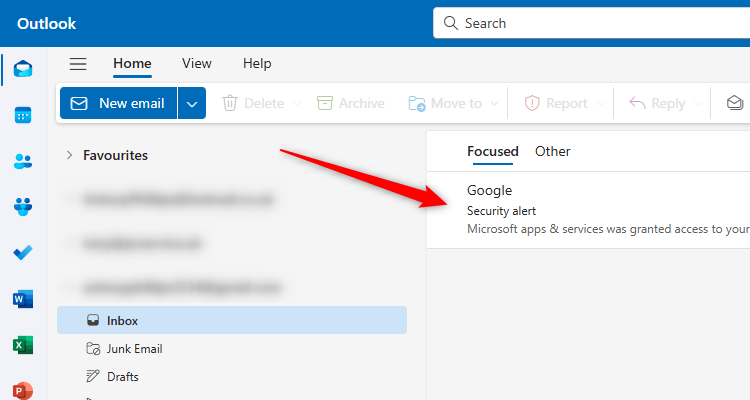
- Провайдер может выслать на добавленный адрес письмо с подтверждением. Проверьте входящие у добавленного аккаунта, чтобы убедиться, что синхронизация работает.
Important: если синхронизация не началась, проверьте интернет-соединение, настройки брандмауэра и используемый тип входа (OAuth vs IMAP). См. раздел Устранение неполадок.
Как отправить новое письмо с добавленного аккаунта
Лучший способ — сначала открыть папку “Входящие” того аккаунта, с которого хотите отправлять сообщение. Outlook автоматически предполагает, что отправителем будет последний активно открытый аккаунт.
- В навигационной панели выберите добавленный аккаунт и откройте его «Входящие».

- Нажмите “New Email”. Приложение подставит этот адрес в поле “From”.

- Если нужно выбрать другой адрес из списка, откройте выпадающее меню рядом с “From”.
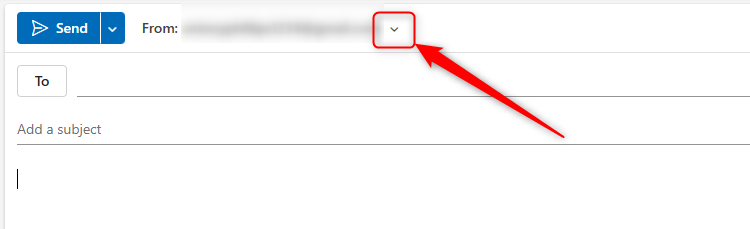
Important: не выбирайте напрямую другой адрес из списка в выпадающем меню — это баг, который может открыть новое отдельное окно с пустым сообщением и не сохранить текущий черновик, получателей и вложения. По состоянию на ноябрь 2024 года Microsoft знает об этой проблеме, но ещё не устранила её.
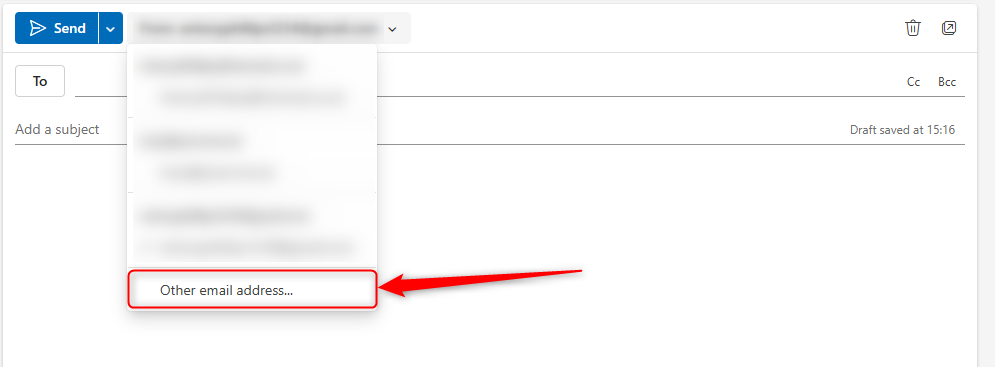
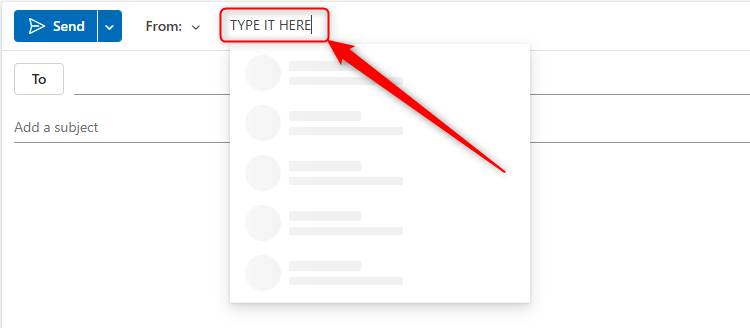
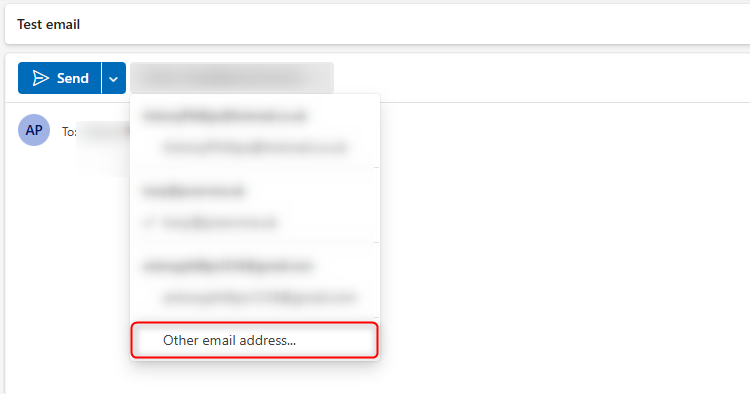
Обходной путь: в выпадающем списке выберите “Other Email Address”, начните вводить нужный адрес и выберите его, когда появится. Тогда адрес изменится в том же окне, и черновик останется нетронутым.
Как ответить на письмо, используя добавленный аккаунт
Иногда вы получаете письмо на основной аккаунт, но хотите ответить с другого адреса. Сохраните контекст разговора — не используйте прямой выбор адреса из меню, иначе вы потеряете связь с исходным письмом.
- Выберите письмо в основном почтовом ящике.
- Нажмите стрелку “Reply” или “Reply All”.
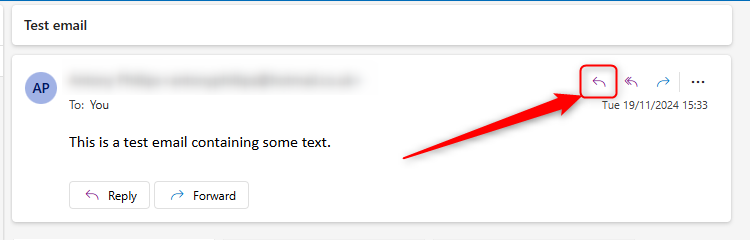
- Откройте выпадающий список “From”.
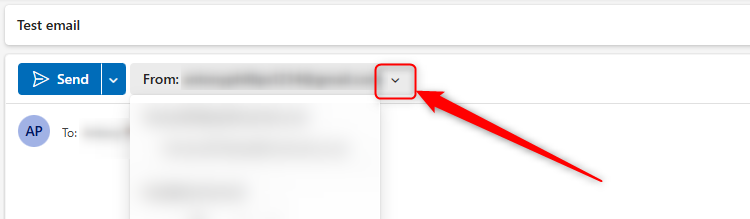
- Выберите “Other Email Address”, начните вводить нужный адрес и выберите его. Так вы сохраните цепочку переписки и не потеряете оригинальное письмо.
- Напишите ответ и нажмите “Send”.
Совет: проверяйте поле “From” перед отправкой — иногда Outlook по умолчанию подставляет основной адрес.
Как изменить основной адрес электронной почты
Основной аккаунт используется по умолчанию при создании новых писем. Чтобы сменить основной адрес:
Нажмите значок “Настройки” (шестерёнка) в правом верхнем углу.
В разделе Email Accounts нажмите “Manage” рядом с аккаунтом, который хотите сделать основным.
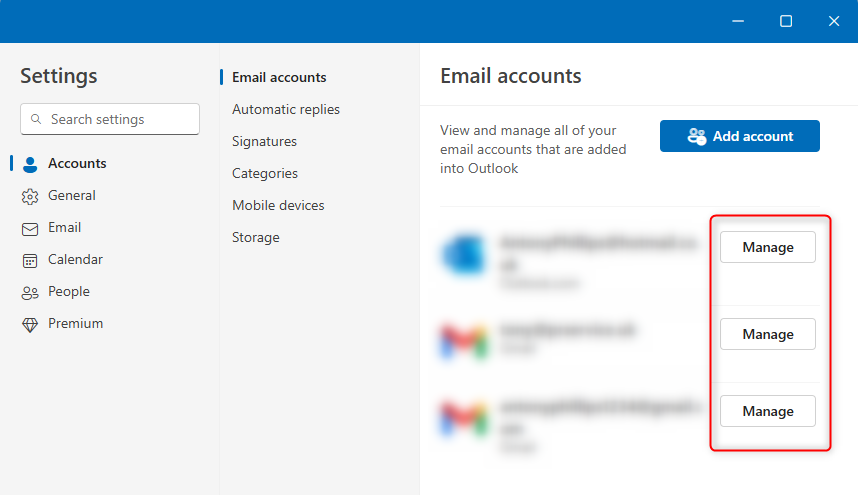
- Нажмите “Set As Primary Account”.
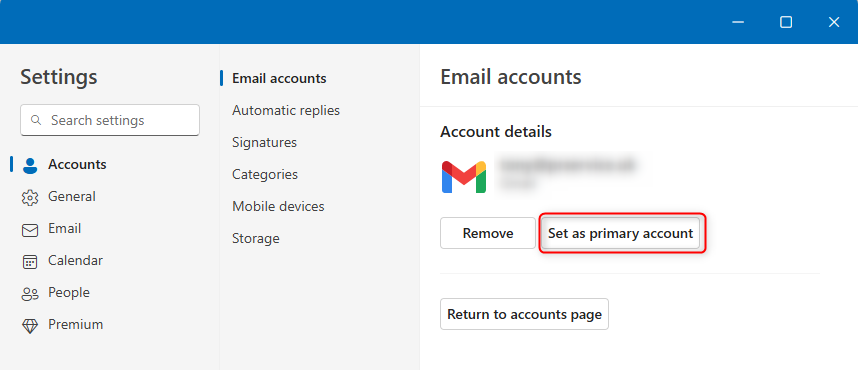
Outlook закроется и переоткроется, пройдёт через настройки и покажет новый основной адрес вверху навигационной панели.
Важно: при смене основного аккаунта приложение может завершить текущие сеансы и потребовать повторного входа для некоторых сервисов.
Как удалить добавленный аккаунт
Чтобы удалить аккаунт из нового Outlook:
Откройте меню Настройки.
Нажмите “Manage” рядом с аккаунтом, который хотите удалить.
Нажмите “Remove”. Если будет опция, выберите “Remove From This Device” и подтвердите нажатием “OK”.
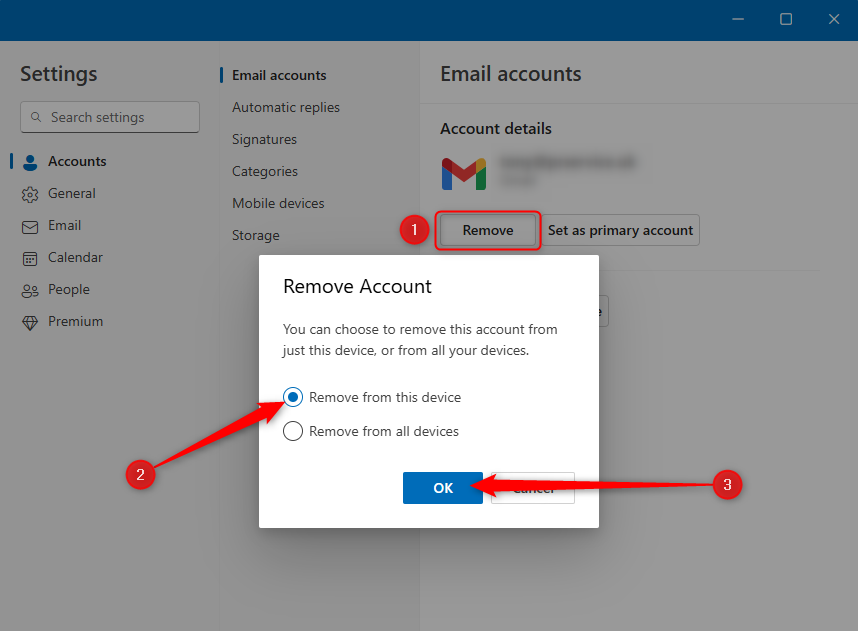
Примечание: аккаунт останется доступен у провайдера через веб-интерфейс или мобильные приложения. Если хотите удалить аккаунт повсеместно из всех Outlook-приложений на всех устройствах, выберите “Remove From All Devices”.
Если вы удалите основной аккаунт, приложение закроется и при повторном запуске либо установит другим аккаунтом статус основного, либо предложит войти заново.
Устранение неполадок и распространённые ошибки
Ниже — системный подход к распространённым проблемам при добавлении и работе с аккаунтами.
Проблема: аккаунт не синхронизируется
- Проверьте интернет и прокси/файрвол.
- Убедитесь, что вы предоставили необходимые разрешения провайдеру (почта, контакты, календарь).
- Для Google и некоторых сторонних провайдеров убедитесь, что включён OAuth; при использовании IMAP/POP может потребоваться создание пароля приложения.
- Попробуйте удалить и добавить аккаунт заново.
Проблема: при смене поля “From” теряются черновики или открывается пустое окно
- Не выбирайте адрес напрямую из списка в выпадающем меню. Всегда используйте “Other Email Address” и введите адрес вручную, чтобы сохранить текущее окно и данные.
Проблема: не приходят уведомления для добавленного аккаунта
- Проверьте настройки уведомлений Windows и Outlook.
- Убедитесь, что для данного аккаунта включена синхронизация в настройках приложения.
Проблема: требуется повторная авторизация часто
- Проверьте, не блокирует ли провайдер токены (например, смена пароля, двухфакторная аутентификация).
- Для рабочих аккаунтов обратитесь к администратору: возможно, включены политики безопасности, требующие частой авторизации.
Короткий чек-лист для устранения синхронизации
- Проверка сети
- Подтверждение прав доступа в аккаунте провайдера
- Проверка настроек безопасности (2FA, пароль приложений)
- Перезагрузка Outlook
- Повторная авторизация учётной записи
Альтернативные подходы
- Если у вас строгие корпоративные политики, используйте Exchange/Office 365 учётную запись — она даёт оптимальную интеграцию календаря и контактов.
- Для приватных или старых аккаунтов можно настроить IMAP/SMTP вручную, но при этом потеряются некоторые интеграции календаря и контактов.
- Если провайдер не поддерживает OAuth, создавайте пароль приложения и используйте IMAP с SSL.
Когда такой подход не подходит
- Если провайдер запрещает сторонним приложениям доступ по OAuth или блокирует IP-адреса Microsoft — придётся пользоваться веб-интерфейсом провайдера или мобильным приложением.
Модель принятия решений: когда добавлять аккаунт в Outlook
- Цель: нужен единый рабочий стол для почты и календаря — добавляйте.
- Безопасность: организационная политика разрешает подключение внешних почтовых сервисов — добавляйте.
- Если нужна только почта и без синхронизации контактов/календарей — рассмотрите IMAP.
Ментальные эвристики
- “Если нужно всё в одном месте” — выбирайте OAuth/Exchange.
- “Если безопасность важнее удобства” — проверьте политику компании и используйте веб-доступ.
Роли и чек-листы
Чек-лист для конечного пользователя
- Убедиться в стабильном интернете
- Подготовить логин и пароль
- Проверить двухфакторную аутентификацию
- Предоставить разрешения на доступ при авторизации
- Проверить входящие после добавления
Чек-лист для администратора IT
- Убедиться, что политика безопасности разрешает сторонние подключения
- Предоставить инструкции пользователям по созданию пароля приложения (если нужно)
- Настроить SSO/SSPR для корпоративных учётных записей
- Мониторить ошибки авторизации
Методические примеры и тесты приёмки
Мини-методология при добавлении аккаунта (SOP)
- Подготовить данные аккаунта (логин, пароль, 2FA)
- Открыть Настройки → Email Accounts → Add Account
- Выполнить авторизацию в браузере при необходимости
- Проверить появление папок аккаунта в навигации
- Отправить тестовое письмо с добавленного аккаунта
- Проверить получение тестового письма и уведомления
Критерии приёмки
- Аккаунт появился в навигационной панели
- Синхронизация входящих и папок работает
- Можно отправить письмо с этого аккаунта
- Уведомления приходят при входящем письме
Тест-кейсы
- Добавление Microsoft-аккаунта: ожидаемая авторизация в приложении
- Добавление Google-аккаунта: ожидается авторизация в браузере и выдача разрешений
- Попытка смены поля “From” через прямой выбор: открывается новое окно (подтвердить баг)
Безопасность и конфиденциальность
- При добавлении сторонних аккаунтов Outlook запрашивает доступ к почте, контактам и календарю. Проверьте, какие права вы выдаёте, и удостоверьтесь, что это приемлемо с точки зрения конфиденциальности.
- Отключите доступ из Outlook у провайдера, если нужно срочно разорвать синхронизацию.
- Для корпоративных аккаунтов уточняйте у ИТ-отдела, какие разрешения допустимы.
Совместимость и локальные провайдеры
Outlook поддерживает общие международные сервисы (Gmail, Yahoo!, iCloud) и стандартные протоколы (IMAP, SMTP, Exchange). Для российских провайдеров (Яндекс.Почта, Mail.ru) обычно тоже доступна интеграция, но возможны нюансы:
- Яндекс и Mail.ru могут требовать включения специальных настроек доступа и/или пароля приложения.
- Для бизнеса лучше использовать Exchange/Office 365 или корпоративные настройки IMAP с SSL.
Совет для локальных провайдеров: заранее проверьте документацию провайдера по подключению сторонних почтовых клиентов.
Готовые шаблоны и чек-листы
Шаблон для добавления аккаунта (короткая шпаргалка)
- Шаг 1: Настройки → Email Accounts → Add Account
- Шаг 2: Ввести e-mail → Continue → Авторизоваться
- Шаг 3: Подтвердить разрешения → Вернуться в Outlook
- Шаг 4: Проверить папки и отправить тест
Чек-лист перед удалением аккаунта
- Сохранены ли локальные черновики? Если да — экспортировать
- Есть ли пересылаемая почта, которую нужно перенаправить?
- Нужно ли удалить аккаунт с устройства или со всех устройств?
Мaturity levels: как эволюционирует использование
- Начальный уровень: добавлен один сторонний аккаунт, используется базовая отправка/приём
- Средний уровень: несколько личных и рабочих аккаунтов, смена основного адреса, регулярные проверки прав доступа
- Продвинутый уровень: интеграция с календарями и контактами, централизованное управление через Azure/Exchange, мониторинг безопасности
Когда это не подходит
- Если корпоративная политика запрещает подключение внешних сервисов — не добавляйте аккаунт.
- Если у провайдера нет поддержки OAuth/IMAP и он блокирует сторонние приложения — используйте веб-интерфейс.
Часто задаваемые вопросы
Можно ли удалить аккаунт без потери писем у провайдера?
Да. Удаление аккаунта из Outlook убирает локальную синхронизацию на данном устройстве, но письма остаются у провайдера и доступны через веб или другие устройства.
Почему при смене отправителя открывается пустое окно?
Это известный баг: прямой выбор адреса в выпадающем списке иногда открывает новое пустое сообщение. Используйте “Other Email Address” и вводите адрес вручную, чтобы оставить текущий черновик.
Поддерживает ли Outlook двухфакторную аутентификацию провайдера?
Да, Outlook поддерживает 2FA через механизм провайдера: при наличии 2FA вы будете перенаправлены в окно подтверждения провайдера при авторизации.
Что делать, если не приходят уведомления от добавленного аккаунта?
Проверьте системные уведомления Windows, параметры синхронизации аккаунта в Outlook и настройки уведомлений у провайдера.
Краткое резюме
- Добавление аккаунта в новом Outlook на Windows — простой процесс, если вы готовы предоставить провайдеру необходимые разрешения.
- Избегайте прямого выбора отправителя из выпадающего списка — используйте “Other Email Address” для смены отправителя в том же окне.
- При проблемах следуйте чек-листам устранения неполадок и при необходимости обращайтесь к администратору.
Надеюсь, это руководство поможет вам уверенно настроить и использовать несколько аккаунтов в новом Outlook, сохраняя данные и минимизируя влияние известных багов.

Похожие материалы

Несколько аккаунтов Skype: Multi Skype Launcher

Журнал для работы: повысить продуктивность

Персональные звуки уведомлений на Android

Скачивание шоу Hulu для офлайн‑просмотра

Microsoft Start: персонализированная новостная лента
