
Как настроить и использовать Amazon Echo — полное руководство для новичков
Быстрые ссылки
- Что такое Amazon Echo?
- Настройка Echo
- Как вызвать Alexa
- Что можно делать с Echo
- Настройка и персонализация Echo
- Устранение неполадок
- Чек‑листы и проверочные списки
Вам только что подарили или вы купили Amazon Echo? Ниже — подробная инструкция от распаковки до продвинутых настроек и безопасности.
Что такое Amazon Echo?
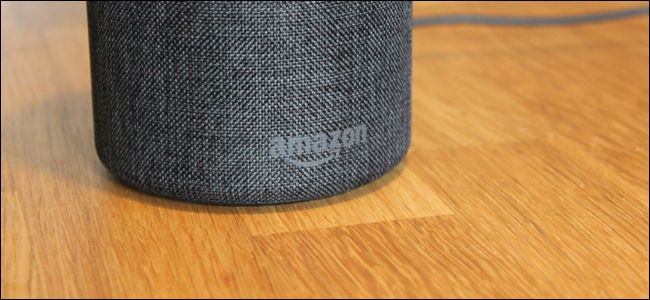
Echo — это устройство с голосовым помощником Alexa. Оно выполняет команды без рук: управляет умной техникой, воспроизводит музыку, сообщает погоду и новости, ведёт списки покупок и выполняет тысячи других задач с помощью навыков (Skills).
Формы и модели: Echo (основная модель), Echo Dot (компактная, бюджетная), Echo Plus (позволяет использовать встроенный smarthome‑хаб), Echo Show и Echo Spot (модели с дисплеем). Цены, упомянутые в исходном тексте, указаны в долларах США; уточняйте актуальные цены в вашем регионе.
Коротко: Echo слушает «слово‑пробуждение», обрабатывает команды локально и в облаке, а затем выполняет требуемое действие или обращается к навыку.
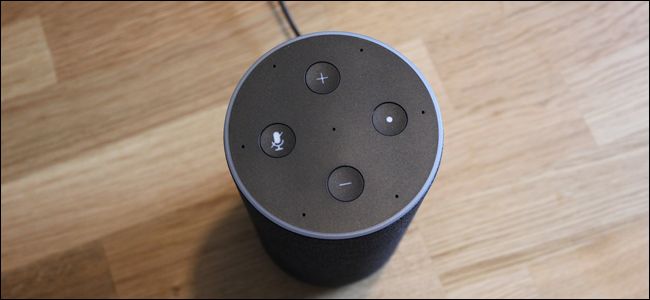
Физические элементы управления:
- Кнопка микрофона — отключает и включает прослушивание микрофона.
- Кнопка действия — вызывает Alexa без произнесения «слова‑пробуждения». Нажмите один раз, чтобы заставить устройство слушать.
- Кнопки громкости или кольцо регулировки громкости (в некоторых моделях).
- Порт audio‑out (3,5 мм) для подключения внешней акустики рядом с портом питания.
Важно: на Echo Plus есть встроенный Zigbee‑хаб для прямого управления некоторыми смарт‑устройствами.
Настройка Echo
Подготовка: прежде чем распаковывать устройство, установите приложение Amazon Alexa на смартфон или планшет (iOS / Android). После установки приложения подождите с его запуском до момента, описанного ниже.
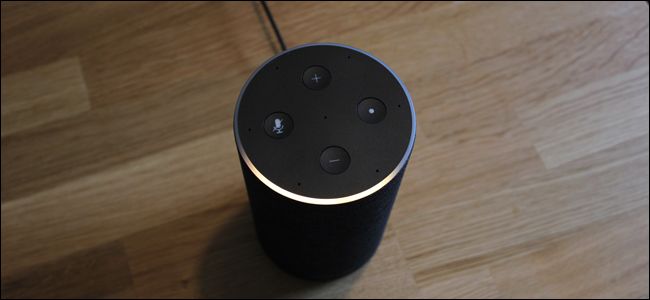
- Включите Echo в сеть. Индикаторное кольцо сначала мигнёт синим, а затем перейдёт в вращающийся оранжевый — это означает режим настройки.
- Если индикатор стал пурпурным или устройство «жалуется», удерживайте кнопку действия 5 секунд, пока кольцо не станет оранжевым.
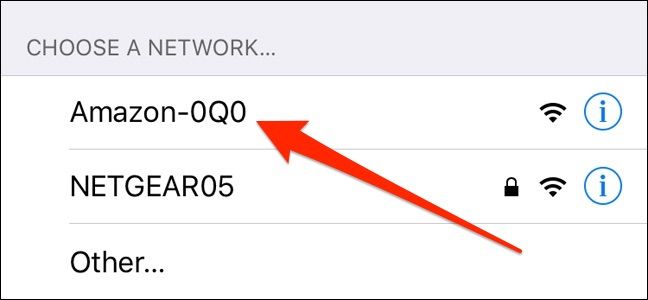
- На телефоне откройте настройки Wi‑Fi и подключитесь к сети Echo, она будет называться примерно “Amazon‑XXXX”.
- Запустите приложение Alexa. Вы увидите экран добавления устройства. Выберите тип устройства: “Amazon Echo” и далее — конкретную модель.
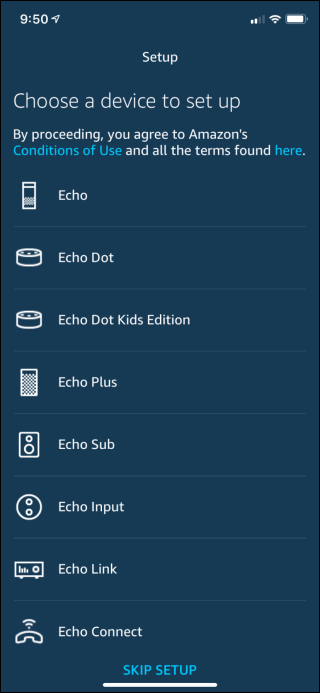
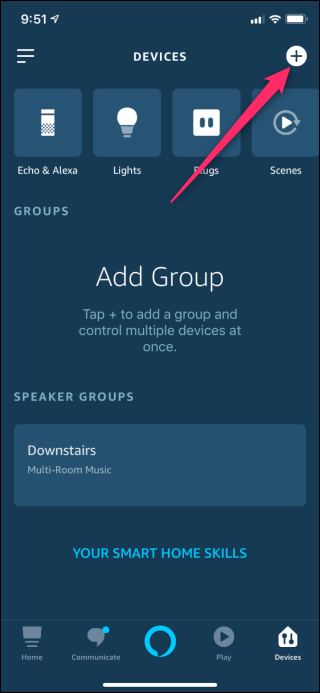
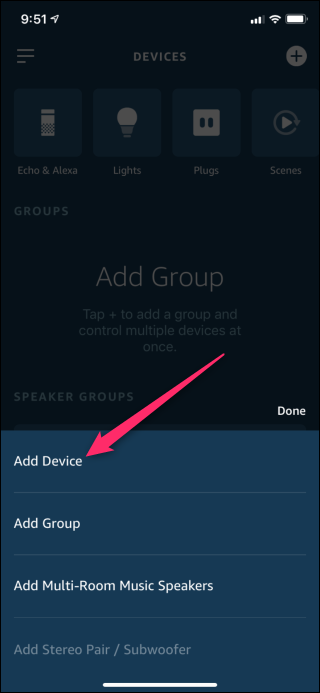
- Войдите в ваш Amazon‑аккаунт (если устройство принадлежит вам, оно может появиться автоматически как “Echo [имя]”). Если это подарок, добавьте устройство через меню “Добавить устройство” (плюс в правом верхнем углу).
- При запросе согласитесь с условиями использования Alexa (включая отправку голосовых команд в облако для обработки). Затем выберите домашнюю Wi‑Fi сеть и введите пароль. Когда Echo подключится к вашей сети, установка завершена.
Советы при подключении:
- Убедитесь, что смартфон подключён к той же сети Wi‑Fi, в которую вы собираетесь подключить Echo.
- Если приложение не обнаруживает устройство, войдите в раздел “Устройства” → “+” → “Добавить устройство” и следуйте инструкциям.
- Если у вас двухдиапазонный роутер, сначала попробуйте сеть 2.4 ГГц; 5 ГГц тоже работает, но иногда вызывает сложности при первоначальной настройке.
Как вызвать Alexa
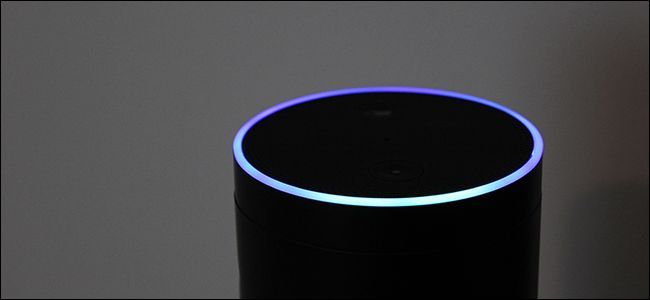
По умолчанию слово‑пробуждение — “Alexa”. Когда вы произносите это имя, на Echo загорается синее кольцо и устройство ждёт команды. Вы можете заменить «Alexa» на альтернативы в настройках (например, “Amazon” или “Echo”).
Ключевая команда: “Alexa, stop.” Эта команда прекращает воспроизведение музыки, новостей, остановит текущие воспроизведения и отключит тики/будильники.
Советы по голосу:
- Говорите чётко, не очень быстро и, по возможности, ближе к устройству.
- Если Echo часто неправильно реагирует, пересмотрите положение устройства (не ставьте рядом с шумными приборами) и проверьте голосовые профили.
Что можно делать с Echo
Ниже — подробный обзор команд и сценариев использования. Примеры команд приведены в удобном формате для копирования в повседневное общение.
Воспроизведение музыки
Echo по умолчанию связывается с вашим Amazon Prime (если он есть) и предоставляет доступ к библиотеке Prime Music, а также к покупкам в Amazon. Вы можете подключить Spotify, Apple Music или Pandora в настройках музыки.
Примеры команд:
Alexa, play jazz. Alexa, play my “Rainy Day” playlist. Alexa, play “Bohemian Rhapsody” by Queen. Alexa, play station “Chill” on Spotify. Alexa, what’s playing?
Дополнительно:
- Мультикомнаты: можно создать группу динамиков и воспроизводить одну и ту же музыку на нескольких Echo одновременно.
- Внешние колонки: подключите по Bluetooth или через аудио‑выход 3,5 мм.
Вопросы, конвертации и справка
Alexa быстро отвечает на простые факты, делает конвертации и даёт краткие справки.
Примеры:
Alexa, what’s the weather? (для другого города: “in [город]”) Alexa, what’s the news today? Alexa, what is 295 times 5? Alexa, what time is it in Tokyo? Alexa, Wikipedia [тема] Alexa, how do you spell [word]? Alexa, how many cups in a gallon?
Если Alexa не знает ответа, она вернёт результаты поиска и предложит дополнительные ссылки в приложении Alexa.
Списки покупки и дела
Полезно для повседневной продуктивности: создавайте и редактируйте списки голосом. Все элементы одновременно сохраняются в приложении Alexa.
Примеры:
Alexa, create a new list. Alexa, add milk to my shopping list. Alexa, read my shopping list.
Списки синхронизируются с вашим телефоном, поэтому вы можете просмотреть их на ходу.
Умный дом и сценарии автоматизации
Echo управляет умными лампами, термостатами, розетками и замками через встроенные навыки или Zigbee‑хаб (в Echo Plus). Вы можете создавать рутинные сценарии (Routines), которые выполняют несколько действий по одной голосовой команде или по расписанию.
Пример рутины: “Alexa, I’m leaving” — выключает свет, снижает температуру и ставит охранную систему на режим ожидания.
Звонки, сообщения и функции Drop In
Echo поддерживает звонки между устройствами Echo и через приложение Alexa. Функция Drop In позволяет мгновенно подключиться к другому Echo (полезно для домашней связи), но её стоит включать осознанно.
Настройка и персонализация Echo
Вы можете гибко настраивать Echo через приложение Alexa: аккаунты музыки, новости (Flash Briefing), команды для спорта, маршруты для трафика, синхронизацию календаря и многое другое.
Шаги для персонализации:
- Откройте приложение Alexa → Меню → Настройки.
- В разделе “Учетные записи” подключите музыкальные сервисы (Spotify, Pandora и т.д.).
- Настройте “Flash Briefing” (ежедневные новости) и приоритетные источники.
- Настройте информирование о дорожной ситуации и информацию про команды вашей любимой спортивной команды.
- Создавайте Рутины (Routines) с последовательностью действий и триггеров.
Навыки Alexa (Skills):
- Навыки расширяют возможности: от медитации до контроля смарт‑садов и рецептов.
- Заходите в раздел “Skills” в меню приложения и устанавливайте те, что вам нужны.
Устранение неполадок и распространённые проблемы
Если Echo не подключается или работает некорректно, попробуйте следующую пошаговую проверку.
Чек‑лист для устранения неполадок:
- Питание: проверьте кабель и розетку.
- Индикатор: оранжевый — в режиме настройки; синий — готовность; пурпурный — ошибка (перезагрузите удерживанием кнопки действия 5 секунд).
- Wi‑Fi: перезапустите роутер, проверьте пароль, попробуйте сеть 2.4 ГГц.
- Приложение: убедитесь, что приложение Alexa обновлено.
- Перезапуск: отключите Echo на 30 секунд и включите снова.
- Сброс до заводских настроек: если ничего не помогает, выполните полный сброс (инструкции зависят от модели).
Когда это не сработает:
- Проверьте, доступна ли служба Alexa в вашей стране — некоторые функции ограничены географически.
- Если устройство постоянно теряет связь, попробуйте поместить его ближе к роутеру или использовать усилитель сигнала.
- Для проблем с музыкой проверьте привязанные аккаунты (Spotify/Prime) и авторизацию приложений.
Приватность и безопасность
Alexa отправляет голосовые фрагменты в облако для распознавания и улучшения сервиса. Вы можете управлять этой функциональностью:
- В приложении Alexa: Меню → Настройки → Конфиденциальность Alexa.
- Просматривайте и удаляйте голосовые записи.
- Используйте кнопку отключения микрофона, чтобы физически заблокировать прослушивание.
- Отключайте функцию Drop In и звонки, если не хотите, чтобы внешние пользователи связывались с устройством.
Важно: если вы заботитесь о приватности, создайте голосовые профили и ограничьте доступ к определённым функциям (например, заказам по голосу).
Роли и чек‑листы (кратко)
Чек‑лист для получателя в подарок:
- Зарегистрируйтесь или войдите в Amazon.
- Установите приложение Alexa.
- Настройте имя устройства и голосовой профиль.
- Проверьте базовые команды и включите/выключите уведомления.
Чек‑лист для владельца умного дома:
- Проверьте совместимость устройств (Wi‑Fi, Zigbee, Z‑Wave через мосты).
- Создайте группы комнат для мультикомнатной музыки.
- Настройте рутины и графики для автоматизации.
- Настройте резервные профили доступа для домочадцев.
Чек‑лист для администратора безопасности:
- Проверьте разрешения навыков перед включением.
- Регулярно просматривайте историю голосовых команд.
- Отключите удалённый доступ к гостевым профилям.
Шпаргалка команд — быстрое использование
Общие команды:
- “Alexa, stop” — остановить звук или активность.
- “Alexa, set a timer for 10 minutes” — установить таймер.
- “Alexa, set an alarm for 7 AM” — поставить будильник.
- “Alexa, remind me to call mom at 6 PM” — создать напоминание.
- “Alexa, add eggs to my shopping list” — добавить в список покупок.
Умный дом:
- “Alexa, turn on the kitchen lights”.
- “Alexa, set the thermostat to 21 degrees” (если есть интеграция).
Звонки и сообщения:
- “Alexa, call John”.
- “Alexa, drop in on the living room”.
Примеры расширенных сценариев
- Утренний сценарий (рутина): в 7:00 Alexa включает лампы в спальне, сообщает погоду и запускает утренний плейлист.
- Режим “Уход из дома”: одним голосом выключаются все лампы, плиты и ставится охранная система.
- Семейные напоминания: несколько профилей голосом создают персонализированные напоминания и календари.
Сравнение моделей Echo — кратко
- Echo Dot — компактный, недорогой, звук базового уровня.
- Echo — сбалансированная модель с хорошим звуком для большинства комнат.
- Echo Plus — улучшенный звук + встроенный Zigbee‑хаб.
- Echo Show / Spot — те же функции, плюс экран для видео и визуальных ответов.
Когда Echo не подходит — ограничения и контрпримеры
- Нет локальной поддержки некоторых сервисов в вашей стране — части функционала (звонки, покупка по голосу, некоторые навыки) могут быть недоступны.
- Для помещений с высокой акустической помехой (кухня с работающей вытяжкой) распознавание может падать.
- В средах с высокими требованиями к приватности лучше выбирать режимы без облачной обработки (пока такие варианты ограничены).
Методология быстрой настройки (SOP)
- Распакуйте Echo и подключите питание.
- Установите приложение Alexa и войдите в Amazon‑аккаунт.
- Подключитесь к сети Echo через Wi‑Fi на телефоне и запустите пошаговую настройку.
- Подключите музыкальные сервисы и проверьте воспроизведение.
- Настройте базовые рутины и один голосовой профиль.
- Проверьте функции безопасности и ограничения.
Критерии приёмки
- Echo успешно подключается к локальной Wi‑Fi и воспроизводит музыку.
- Alexa отвечает на базовые команды и выполняет поставленные задачи.
- Настроены основные параметры приватности и, при необходимости, рутины.
Тестовые сценарии и критерии приёмки
- Подключение к Wi‑Fi: устройство соединяется в течение 5–10 минут.
- Голосовые команды: Alexa корректно распознаёт 8 из 10 фраз при нормальных условиях.
- Мультикомната: музыка синхронно запускается на двух устройствах.
- Умный дом: выключение и включение ламп выполняется через голосовую команду.
Краткая памятка по безопасности и приватности
- Регулярно удаляйте записи голосовых команд, если не хотите их хранить.
- Ограничьте навыки, которые имеют доступ к персональным данным.
- Используйте физическую кнопку отключения микрофона, когда требуется приватность.
Glossary (1‑line)
- Alexa: облачный голосовой помощник Amazon.
- Skill: расширение‑приложение для Alexa.
- Routine (рутина): последовательность действий, запуск по триггеру.
- Zigbee: стандарт беспроводной передачи для умных устройств.
Решающее дерево для базовой диагностики (Mermaid)
flowchart TD
  A[Echo не отвечает] --> B{Индикатор горит}
  B -- Нет питания --> C[Проверьте кабель и розетку]
  B -- Оранжевый --> D[В режиме настройки]
  D --> E[Подключитесь к сети 'Amazon-...' и завершите настройку]
  B -- Синий --> F[Проверьте Wi-Fi]
  F --> G{Подключён ли Wi-Fi}
  G -- Да --> H[Перезапустите Echo и приложение Alexa]
  G -- Нет --> I[Перезагрузите роутер или переместите Echo ближе]
  B -- Пурпурный --> J[Удерживайте кнопку действия 5 сек. для сброса]
Часто задаваемые вопросы
Q: Как отключить функцию покупки по голосу?
A: В приложении Alexa: Меню → Настройки → Голосовые покупки → Отключить голосовые покупки или потребовать подтверждение PIN.
Q: Можно ли использовать Echo без Amazon‑аккаунта?
A: Нет — для настройки и работы требуется аккаунт Amazon.
Q: Как удалить голосовые записи?
A: Меню → Настройки → Конфиденциальность Alexa → Просмотр истории → Удалить записи.
Короткое объявление (100–200 слов)
Amazon Echo — это универсальный голосовой помощник для дома, который помогает управлять музыкой, умной техникой и списками задач без рук. Это руководство покажет, как быстро настроить устройство, подключить музыкальные сервисы и создать простые рутины. Вы узнаете, как защищать приватность, какие команды использовать ежедневно и как устранять распространённые проблемы. Примените чек‑листы для получателя подарка, владельца умного дома и администратора безопасности, чтобы получить максимальную пользу от Echo. Для продвинутых пользователей включены советы по мультикомнатному звуку, интеграции Zigbee (в Echo Plus) и рекомендациям по навыкам Alexa. Начните с базовой настройки, протестируйте голосовые команды и постепенно автоматизируйте рутинные процессы — это сделает ваш дом умнее и удобнее.
Итог
- Echo легко настраивается через приложение Alexa и Wi‑Fi.
- Alexa поддерживает широкую базу навыков, управление музыкой и умным домом.
- Контролируйте приватность через настройки и историю голосовых записей.
- Используйте рутины для автоматизации домашних сценариев.
Подпись: это руководство покрывает основные сценарии и расширенные настройки — от распаковки до безопасного использования Echo в доме.

Похожие материалы

Несколько аккаунтов Skype: Multi Skype Launcher

Журнал для работы: повысить продуктивность

Персональные звуки уведомлений на Android

Скачивание шоу Hulu для офлайн‑просмотра

Microsoft Start: персонализированная новостная лента
