
Как переиндексировать Spotlight в macOS

Зачем переиндексировать Spotlight
Spotlight строит индекс файлов и метаданных, чтобы возвращать быстрые результаты. Иногда индекс повреждается или устаревает, и тогда поиск может:
- не показывать ожидаемые файлы;
- показывать дубликаты;
- выдавать разные результаты при одинаковом запросе;
- неправильно отображать используемое/свободное место на диске.
Переиндексация означает удаление старого индекса и заставляет Spotlight заново просканировать диск и пересоздать карточки поиска. Этот процесс безопасен: он не удаляет ваши файлы — только данные индекса.
Важно: длительность зависит от объёма данных и скорости накопителя. На SSD это обычно быстрее, на HDD и при большом количестве мелких файлов — дольше.
Быстрая переиндексация через Системные настройки
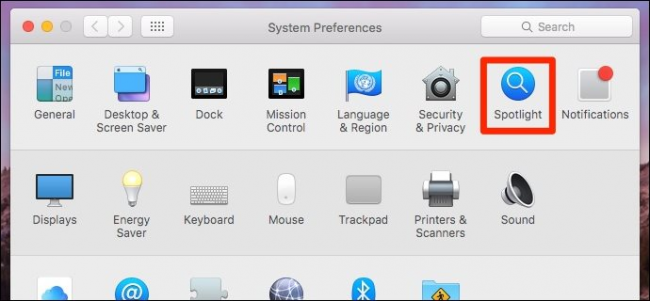
- Откройте Системные настройки и нажмите Spotlight.
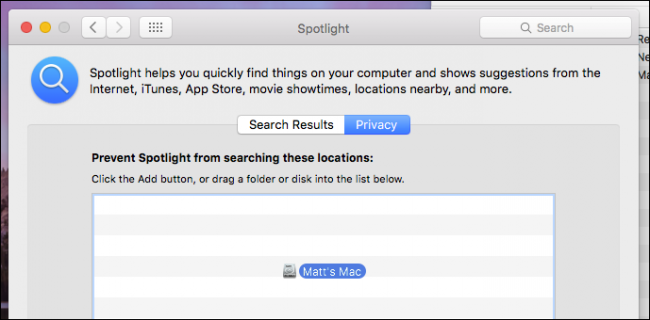
Перейдите во вкладку «Конфиденциальность».
Перетащите ваш системный диск (обычно «Macintosh HD») или конкретную папку в окно «Конфиденциальность». Это исключит объект из индексации и удалит из него текущие записи.
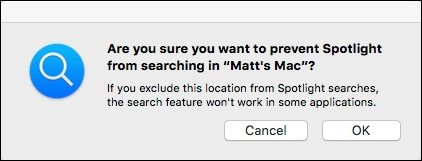
- Подтвердите действие, нажав «OK».
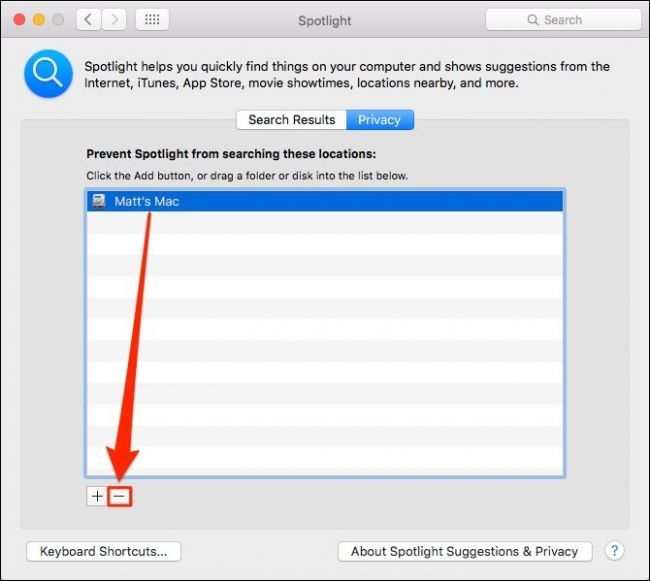
- После добавления выберите диск в списке и нажмите кнопку «−» внизу, чтобы удалить его из исключений. Удаление объекта из списка «Конфиденциальность» запускает повторную индексацию этого объёкта.
- Подождите: индексация будет выполняться в фоне. Вы увидите улучшение поиска по мере того, как индекс обновляется.
Совет: не закрывайте ноутбук и не переходите в полное энергосбережение сразу после старта индексации — это может замедлить процесс.
Альтернативный способ: Терминал
Иногда графический метод не срабатывает или вы предпочитаете командную строку.
- Откройте Терминал (Программы → Утилиты → Терминал).
- Введите команду и нажмите Enter:
sudo mdutil -E /- Введите пароль администратора, когда будет запрос.
Эта команда заставляет mdutil удалить индекс и начать его воссоздание для корневого тома. Если у вас несколько томов, замените “/“ на путь к нужному томy или используйте идентификатор тома.
Примечание: команда mdutil также позволяет проверить статус индексации:
mdutil -s /Вывод покажет, включена ли индексация и не выполняется ли она в данный момент.
Что делать, если переиндексация не помогла
Если после переиндексации проблема осталась, попробуйте следующие шаги по очереди:
- Перезагрузите Mac и повторите переиндексацию.
- Запустите безопасный режим (Safe Mode): перезагрузка в безопасном режиме выполняет проверку диска и может устранить проблемы с кэшем. После загрузки в обычный режим попробуйте переиндексацию снова.
- Проверьте диск на ошибки: Откройте Дисковую утилиту и выполните «Первая помощь» для системного тома.
- Временно отключите сторонние расширения поиска или утилиты, которые могут влиять на Spotlight (например, инструменты индексации, антивирусы с мониторингом файлов).
- Если у вас зашифрованный том FileVault, убедитесь, что он расшифрован при выполнении индексации (основной процесс должен иметь доступ к файлам).
- Создайте тестовый пользовательский профиль и проверьте, работают ли поиски там — если в новом аккаунте всё ок, проблема локальна для вашего профиля.
Если и это не помогло, можно обратиться в сервис Apple или написать в сообщество специалистов — часто проблема связана с конкретной конфигурацией ПО.
Мини‑методология для системного администратора
- Оцените масштаб: узнайте размер данных и количество файлов, наличие сетевых томов.
- Планируйте окно работ если переиндексация затронет серверы/общие тома.
- На клиентских машинах попробуйте сначала GUI-метод, затем mdutil при необходимости.
- Логируйте команды и результаты mdutil для аудита.
- Мониторьте нагрузку на диск и CPU во время индексации.
Критерии приёмки
- Поиск возвращает ожидаемые файлы по имени и содержимому в течение минут/часов после запуска индексации (зависит от объёма).
- Дубликаты исчезают и совпадают с фактической файловой структурой.
- Подсчёт занятого/свободного места совпадает с выводом Дисковой утилиты.
Чек‑листы по ролям
Домашний пользователь:
- Сделать резервную копию важных данных (рекомендуется).
- Выполнить GUI‑метод через Системные настройки.
- Запустить sudo mdutil -E / при необходимости.
ИТ‑специалист / администратор:
- Оценить нагрузку и время индексации.
- Выполнить команду mdutil на проблемных томах.
- Проверить системные логи (Console) на ошибки mdworker/mds.
- Информировать пользователей о возможных задержках поиска.
Проверочные сценарии (тесты)
- Выполнить поиск недавно созданного тестового файла по имени и содержимому до и после переиндексации.
- Убедиться, что результаты стабильны при повторных запросах.
- Проверить, исчезли ли дубли и совпадают ли результаты с файловой системой.
Ментальная модель
Думайте о Spotlight как о каталоге в библиотеке: индексация — это процесс расстановки карточек каталога. Если карточки испорчены или потеряны, вы не найдёте книгу по правильному запросу — нужно заново создать карточки.
Безопасность и приватность
- Переиндексация не изменяет содержимое файлов и не отправляет их куда‑то постороннему. Spotlight индексирует локально. Тем не менее, если вы используете облачные сервисы (iCloud Drive), убедитесь, что политика компании разрешает повторную индексацию.
- Добавление диска в «Конфиденциальность» временно исключает его из поиска — полезно, если нужно скрыть временные данные.
Советы и альтернативы
- Если проблема повторяется регулярно, проверьте сторонние утилиты, которые следят за файловой системой.
- Для корпоративных сред рассмотрите централизованную политику управления индексами и инструменты мониторинга.
- Для кратковременного обхода можно использовать Finder и прямую навигацию в папках.
Диаграмма принятия решения
flowchart TD
  A[Проблемы с поиском] --> B{Работает ли GUI‑метод?}
  B -- Да --> C[Подождать завершения индексации]
  B -- Нет --> D{Попробовать sudo mdutil -E /}
  D -- Успех --> C
  D -- Неудача --> E[Проверить диск и Safe Mode]
  E --> F[Связаться с поддержкой/ IT]
Часто задаваемые вопросы
Сколько времени занимает переиндексация?
Зависит от размера и числа файлов: от нескольких минут на небольших SSD до нескольких часов или более на больших HDD и при миллионах мелких файлов.
Переиндексация удалит мои файлы?
Нет — удаляется только база данных индекса Spotlight, не сами файлы.
Можно ли переиндексировать только папку?
Да — вместо корня укажите конкретную папку в Системных настройках → Spotlight → Конфиденциальность или укажите путь в mdutil.
Резюме
Переиндексация Spotlight — безопасный и часто эффективный способ вернуть корректную работу поиска в macOS. Начните с графического метода через Системные настройки, переходите к mdutil при необходимости, и используйте приведённые чек‑листы и диагностику, если проблема сохраняется.

Похожие материалы

Несколько аккаунтов Skype: Multi Skype Launcher

Журнал для работы: повысить продуктивность

Персональные звуки уведомлений на Android

Скачивание шоу Hulu для офлайн‑просмотра

Microsoft Start: персонализированная новостная лента
