
Как сделать Ubuntu похожей на Windows 11
Краткое содержание
- Подготовьте систему: обновите пакеты, установите git, gnome-shell-extensions и gnome-tweaks.
- Установите браузерное расширение GNOME Shell Integration и нужные GNOME-расширения (User Themes, Dash to Panel, Blur my Shell, ArcMenu, Date Menu Formatter, Media Controls, Tray Icons: Reloaded).
- Установите тему Fluent, иконки Win11 и шрифт Segoe UI из репозиториев GitHub.
- Настройте расширения и GNOME Tweaks для окончательного внешнего вида.
Important: изменения касаются только внешнего оформления и поведения панели GNOME. Приложения по-прежнему остаются GNOME-приложениями и не станут Windows-приложениями.
Почему это работает и что вы получите
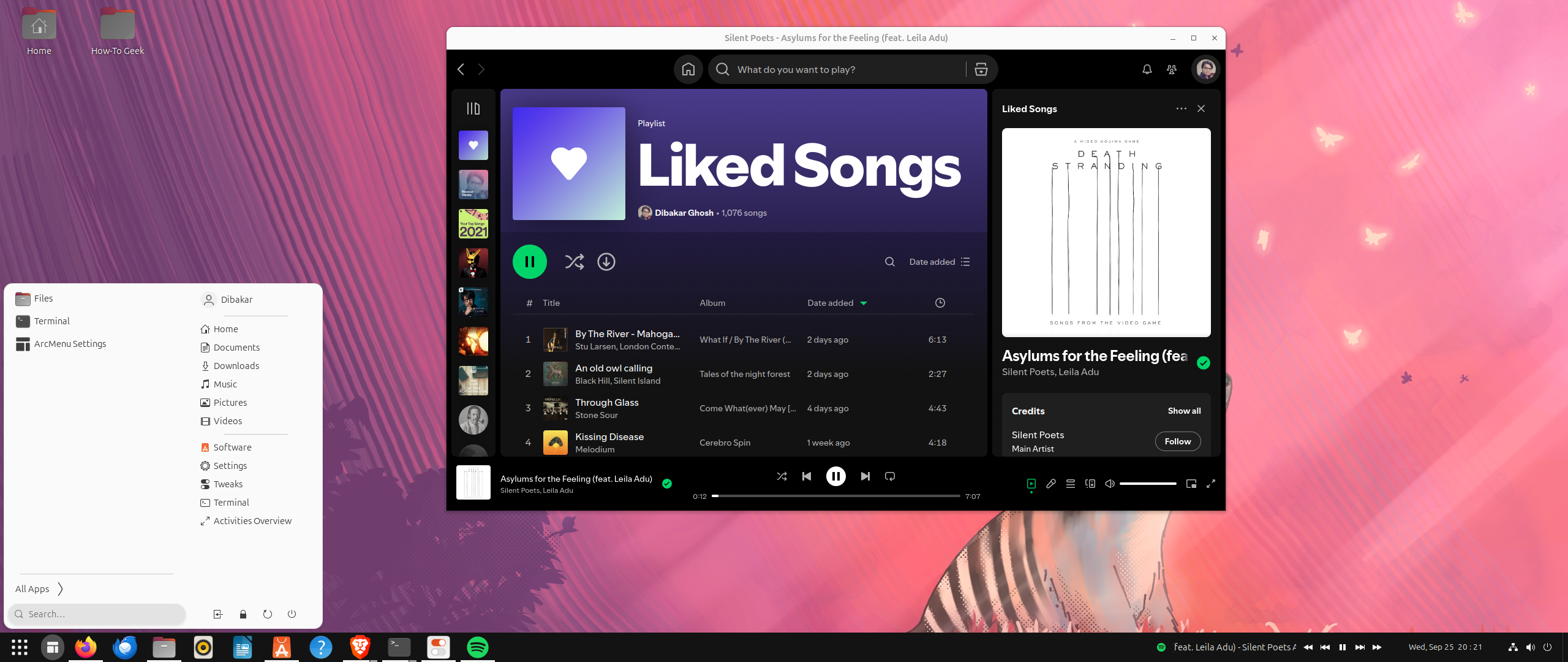
GNOME — гибкая среда рабочего стола. Расширения изменяют поведение панели, меню и быстрых настроек. Темы, иконки и шрифты — это визуальные слои. Вместе они позволяют собрать внешний вид и базовую навигацию, похожую на Windows 11: нижняя панель с центровкой иконок, меню «Пуск», полупрозрачная панель и шрифты, похожие на Segoe UI.
Определения в одну строку:
- GNOME Extensions — плагины для GNOME Shell, которые меняют поведение и интерфейс рабочего стола.
- GNOME Tweaks — приложение для тонкой настройки тем, шрифтов и поведения среды.
Установка необходимых инструментов и расширений
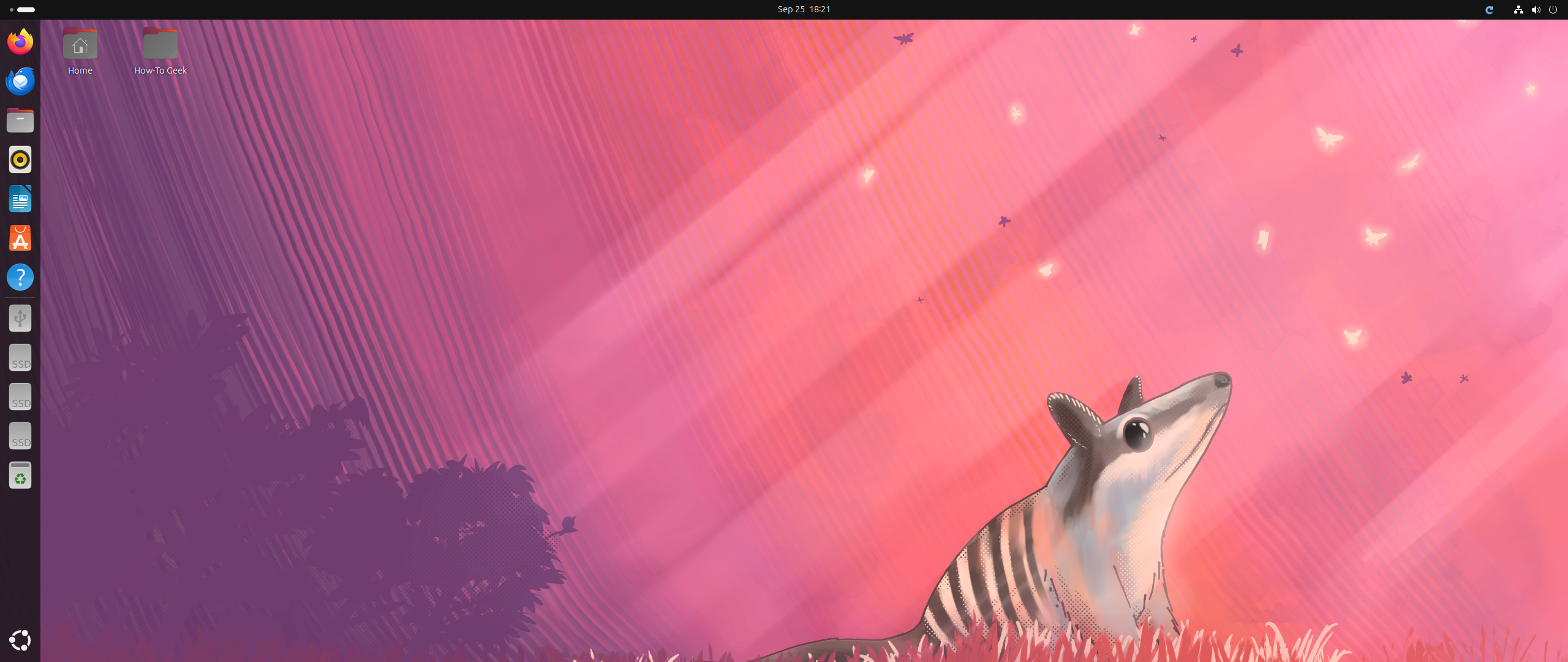
По умолчанию Ubuntu выглядит так:
Нам нужно убрать дефолтный левый док и верхнюю панель и создать панель внизу, похожую на Windows 11. Первое — установить инструменты для настройки GNOME.
Откройте терминал (Ctrl+Alt+T) и обновите пакеты:
sudo apt updateЗатем установите git, расширения GNOME и GNOME Tweaks:
sudo apt install git gnome-shell-extensions gnome-tweaks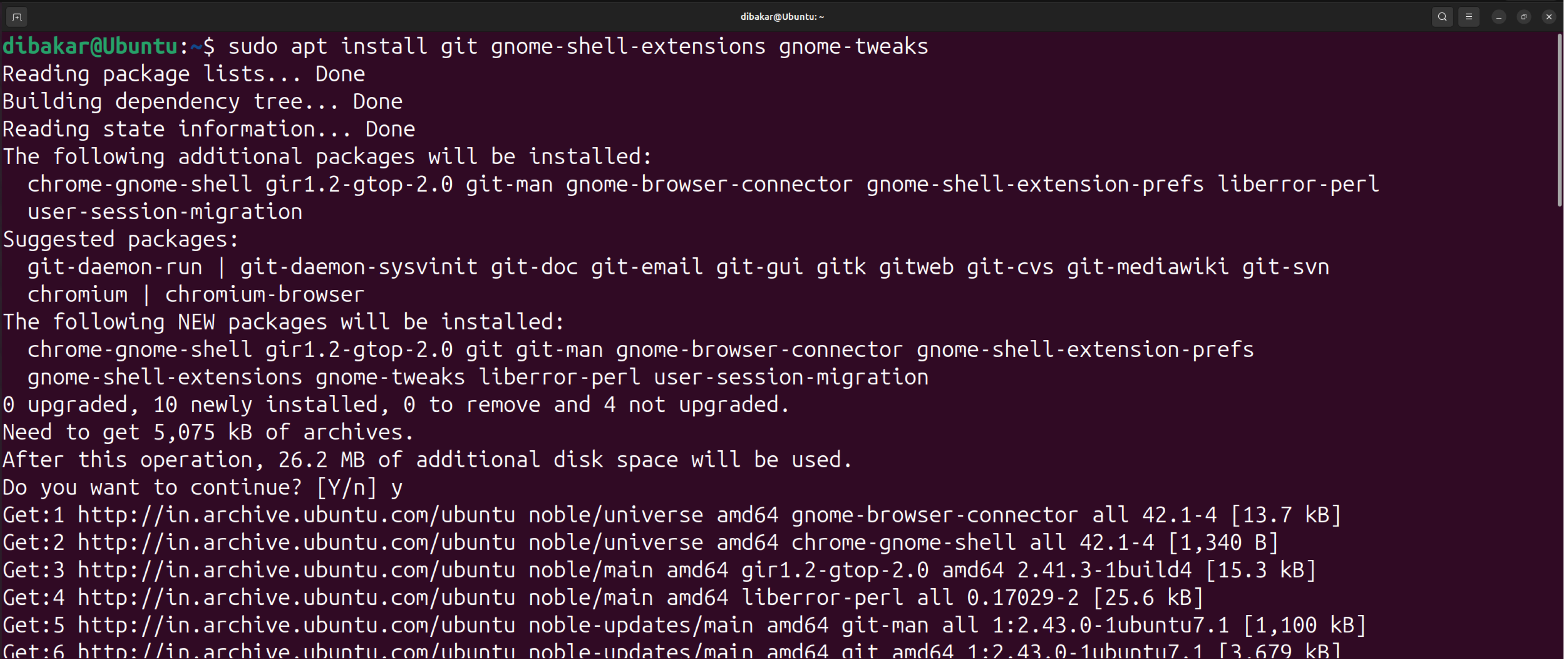
Установка браузерного расширения для GNOME
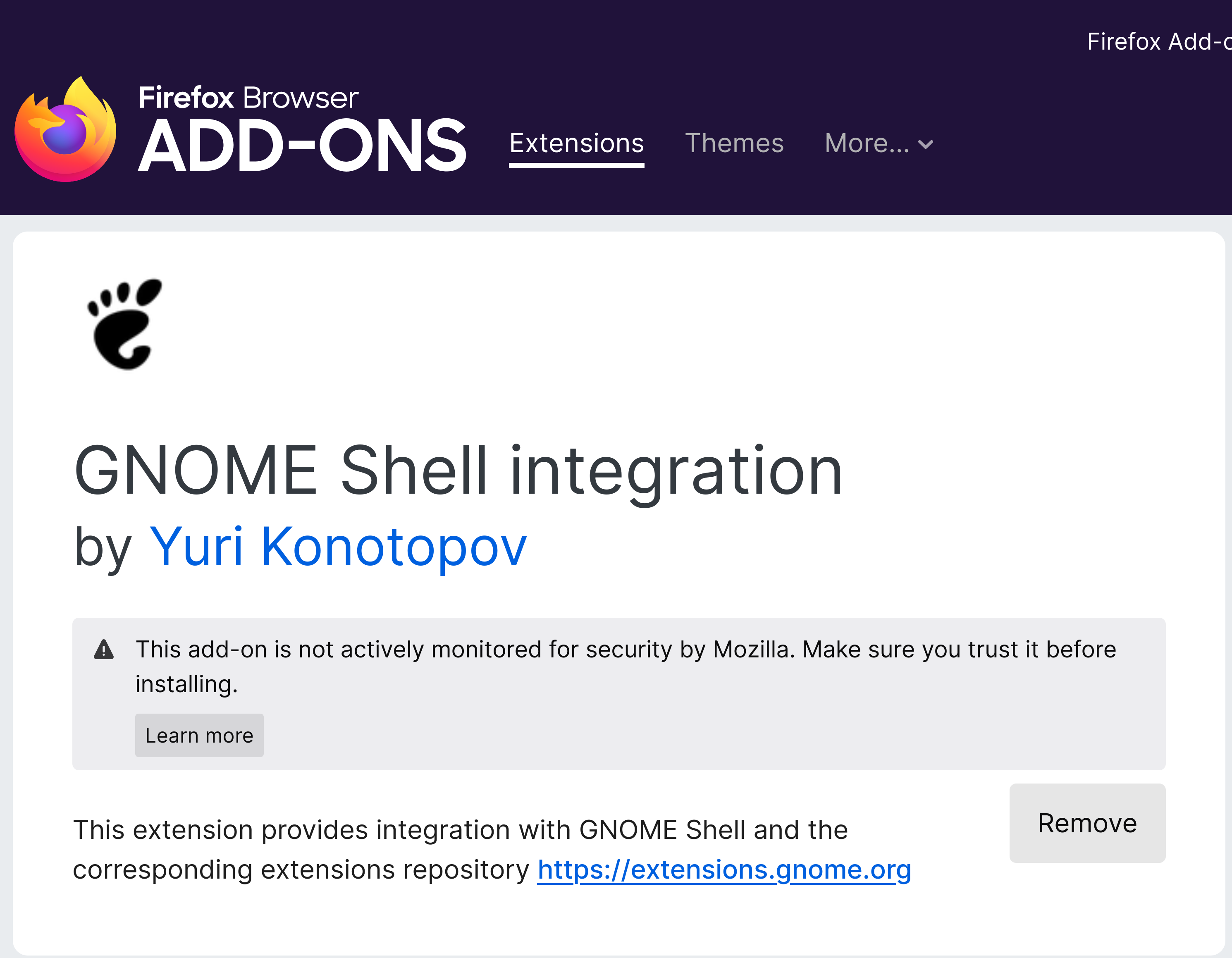
Чтобы устанавливать расширения с сайта extensions.gnome.org, добавьте расширение GNOME Shell Integration в браузер (например, Firefox или Chromium). После установки вы сможете управлять расширениями через веб-интерфейс и приложение “Расширения”.
Откройте сайт https://extensions.gnome.org и установите следующие расширения (порядок рекомендуемый):
- User Themes — разрешает переключение тем оболочки.

- Dash to Panel — превращает левый док в полноценную нижнюю панель в стиле Windows.
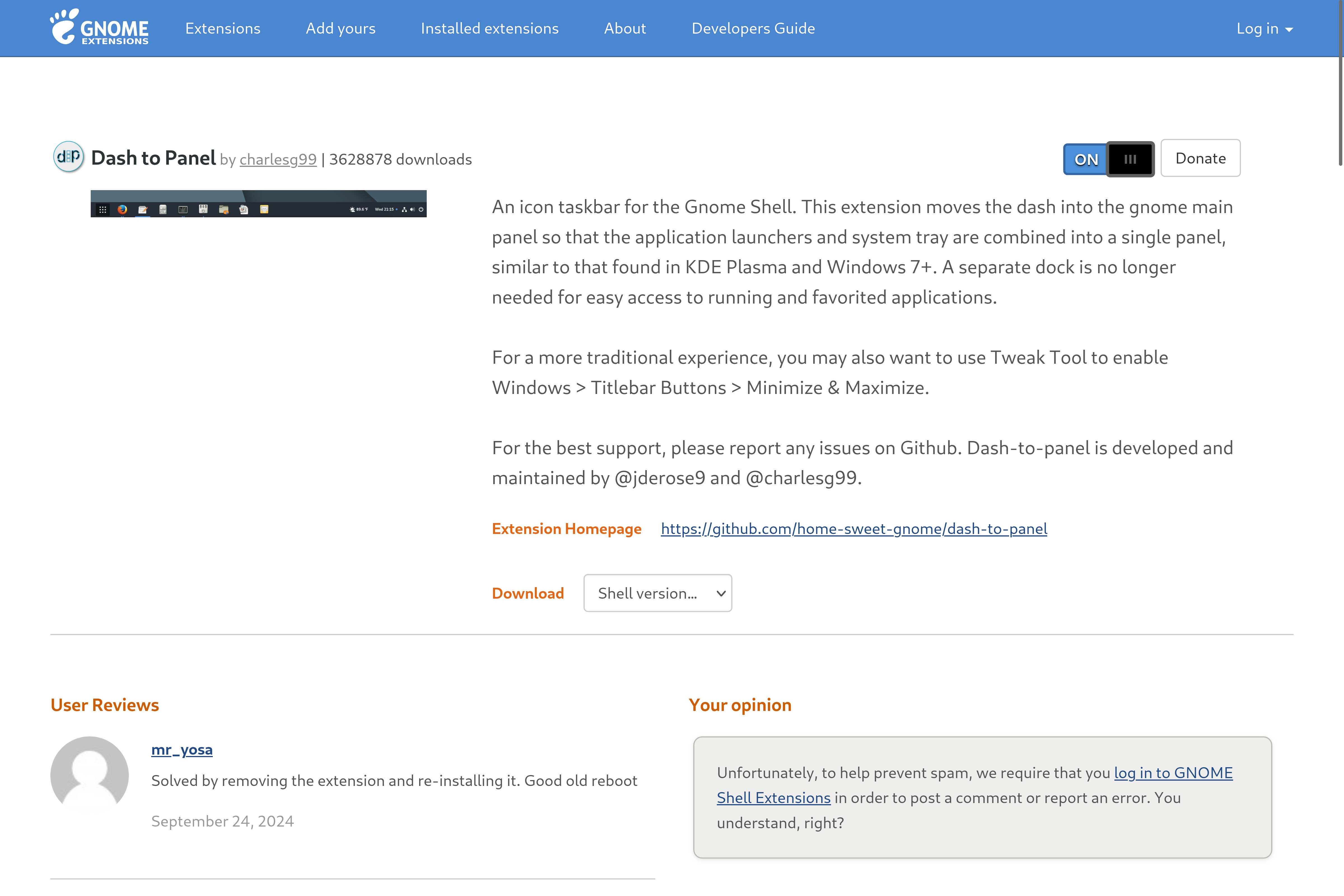
- Blur my Shell — добавляет размытие и полупрозрачность панели, напоминающие Windows 11.
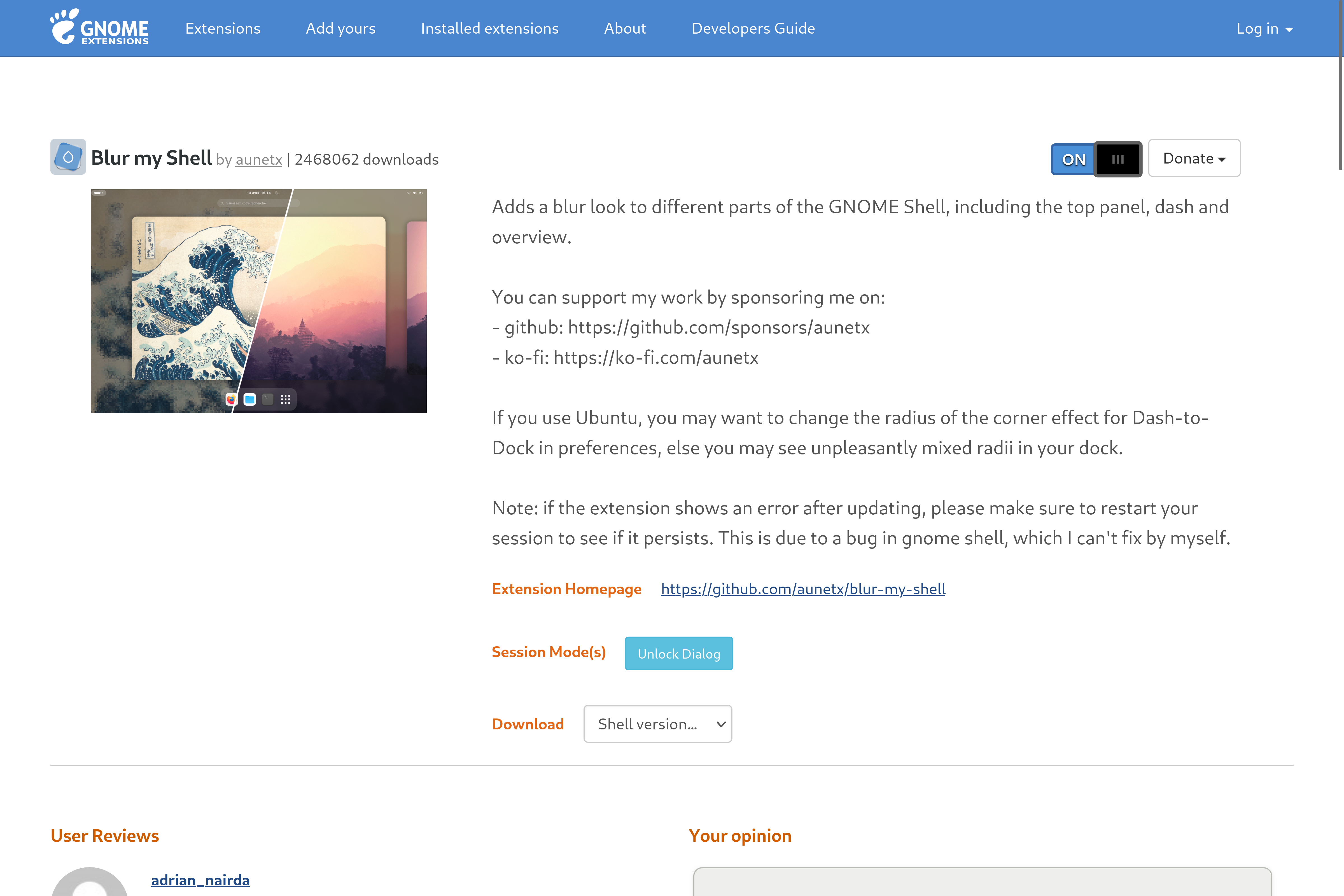
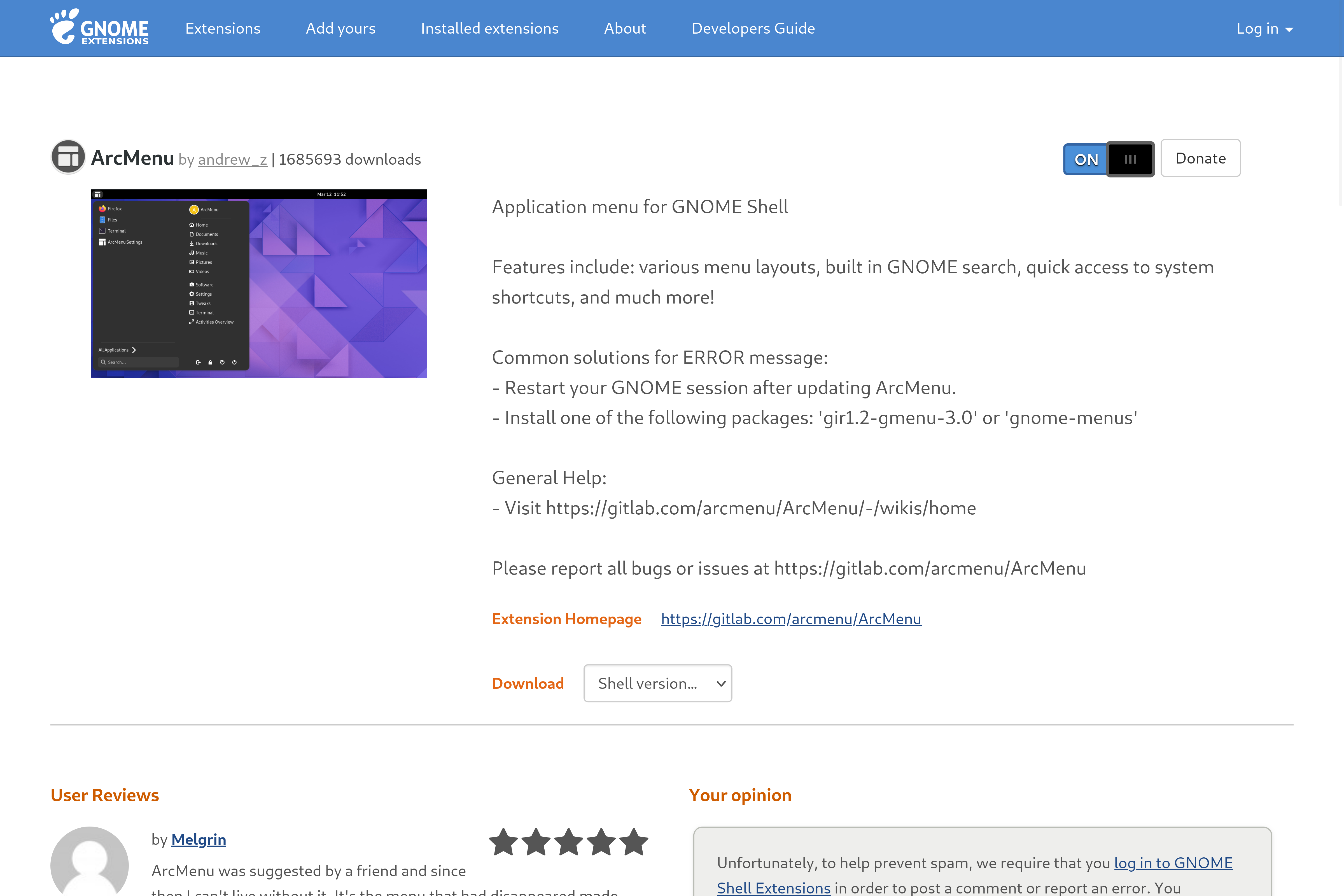
- ArcMenu — добавляет меню «Пуск»-подобное меню с несколькими макетами.
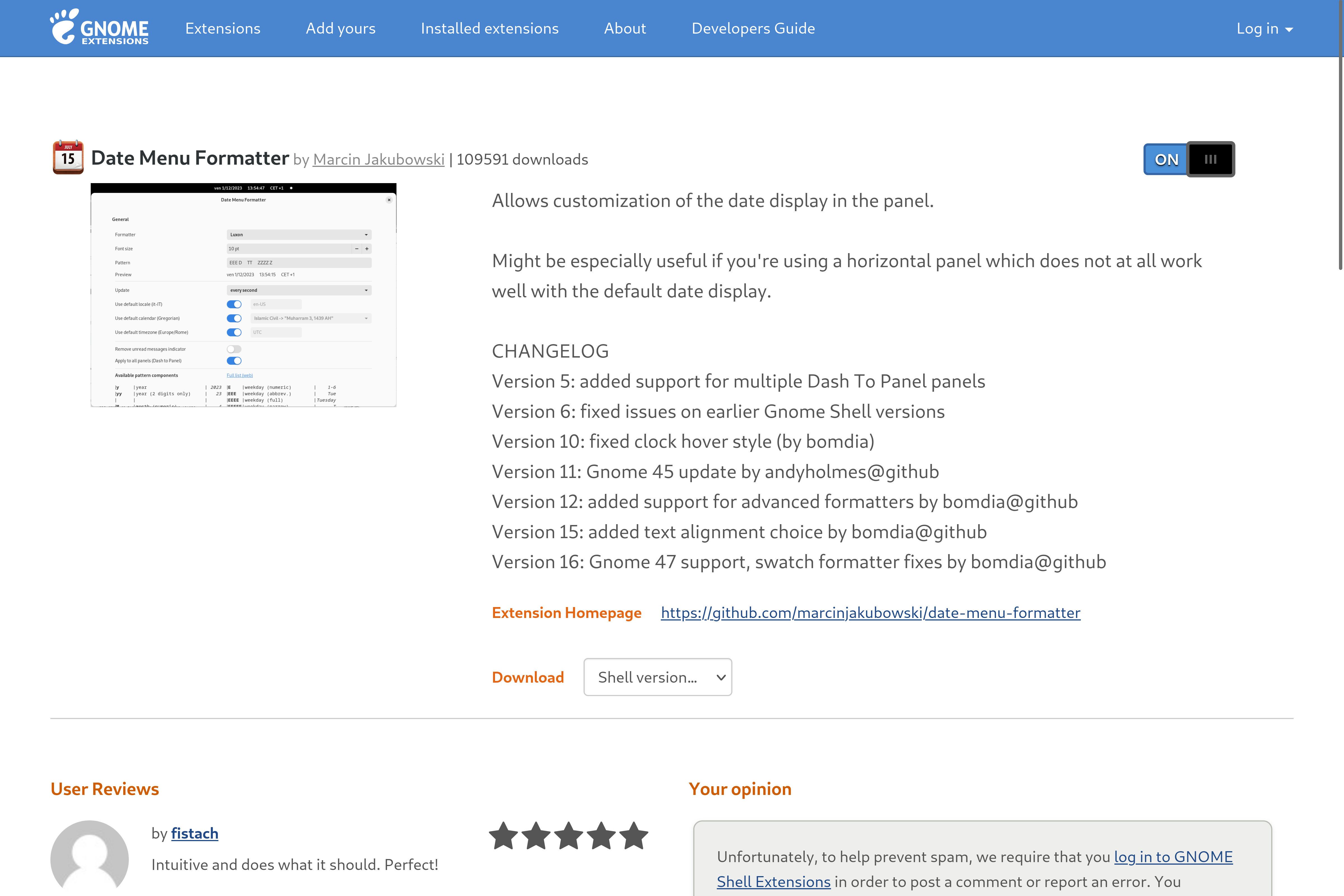
- Date Menu Formatter — позволяет настроить формат отображения даты/времени.
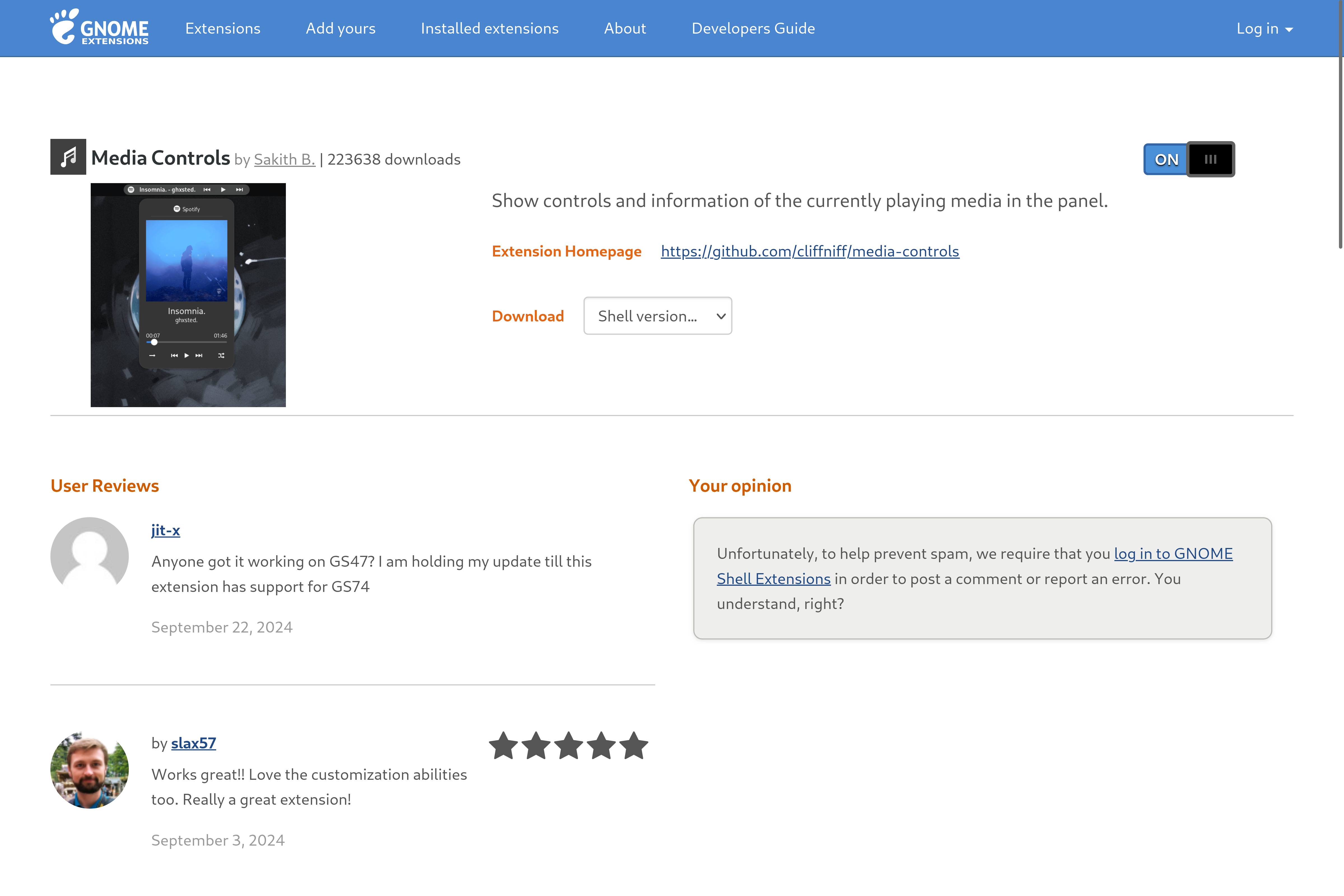
- Media Controls — добавляет контролы медиаплеера в быстрые настройки.
- Tray Icons: Reloaded — показывает значки фоновых приложений на панели.
После установки откройте приложение “Расширения” и убедитесь, что нужные расширения включены.
Установка темы, иконок и шрифтов
Чтобы добиться визуального сходства с Windows 11, установим иконки, тему GTK и шрифт.
Иконки Win11
Репозиторий с иконками (пример):
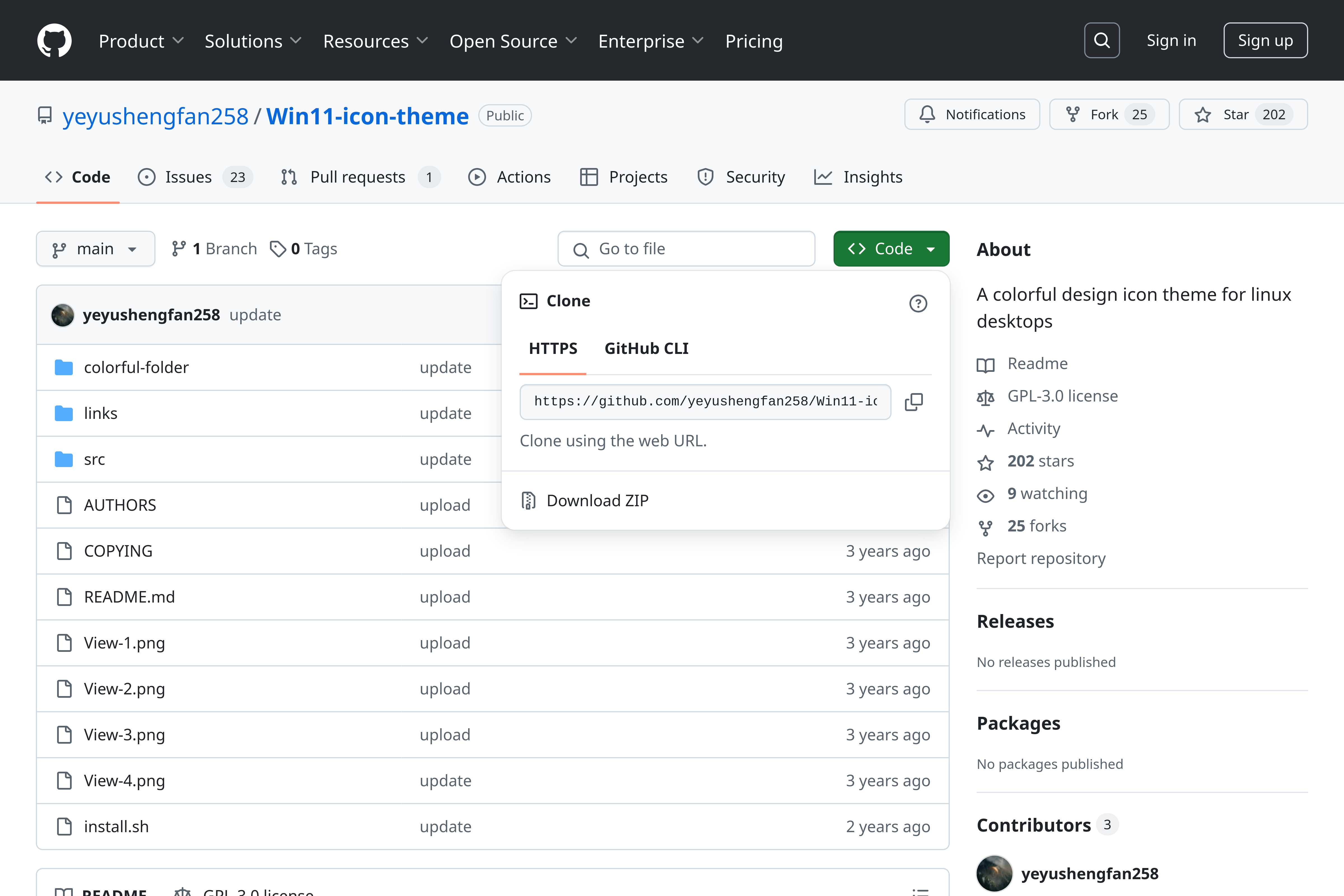
Склонируйте репозиторий и установите:
git clone https://github.com/yeyushengfan258/Win11-icon-theme.git
cd Win11-icon-theme
./install.sh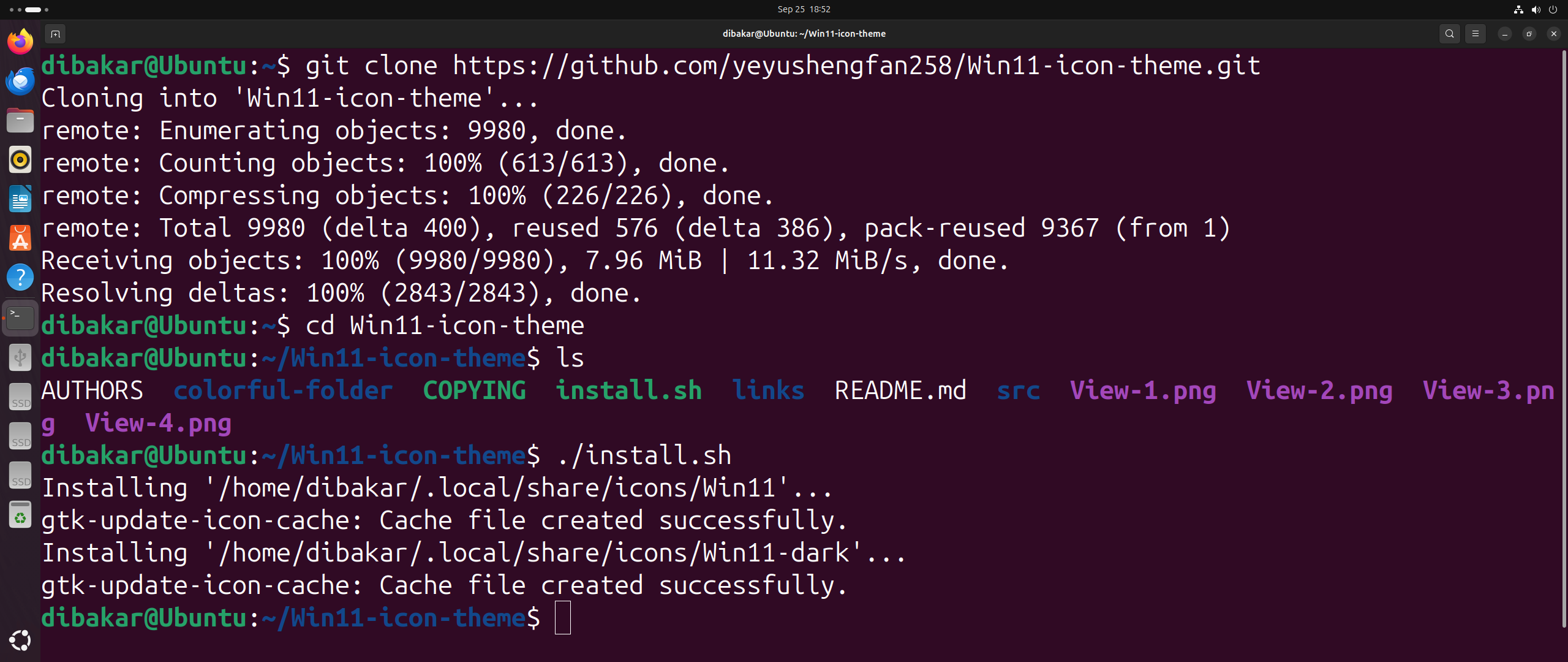
Если скрипт просит разрешения, выполните его от имени пользователя с правами на установку в ~/.icons или /usr/share/icons, в зависимости от инструкций скрипта.
Тема Fluent GTK
Fluent-стиль сделает элементы интерфейса похожими на Windows 11.
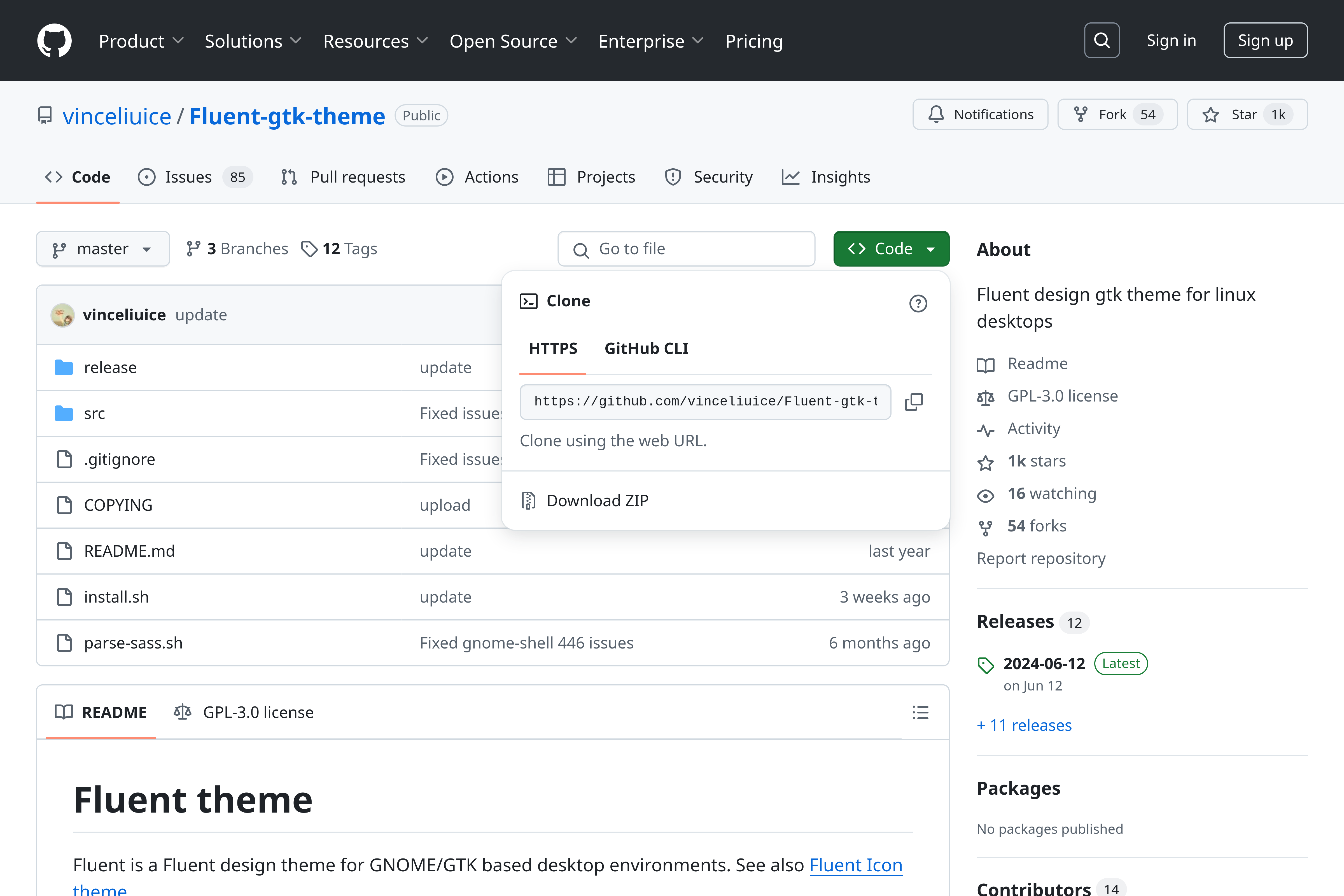
Установка:
git clone https://github.com/vinceliuice/Fluent-gtk-theme.git
cd Fluent-gtk-theme
./install.sh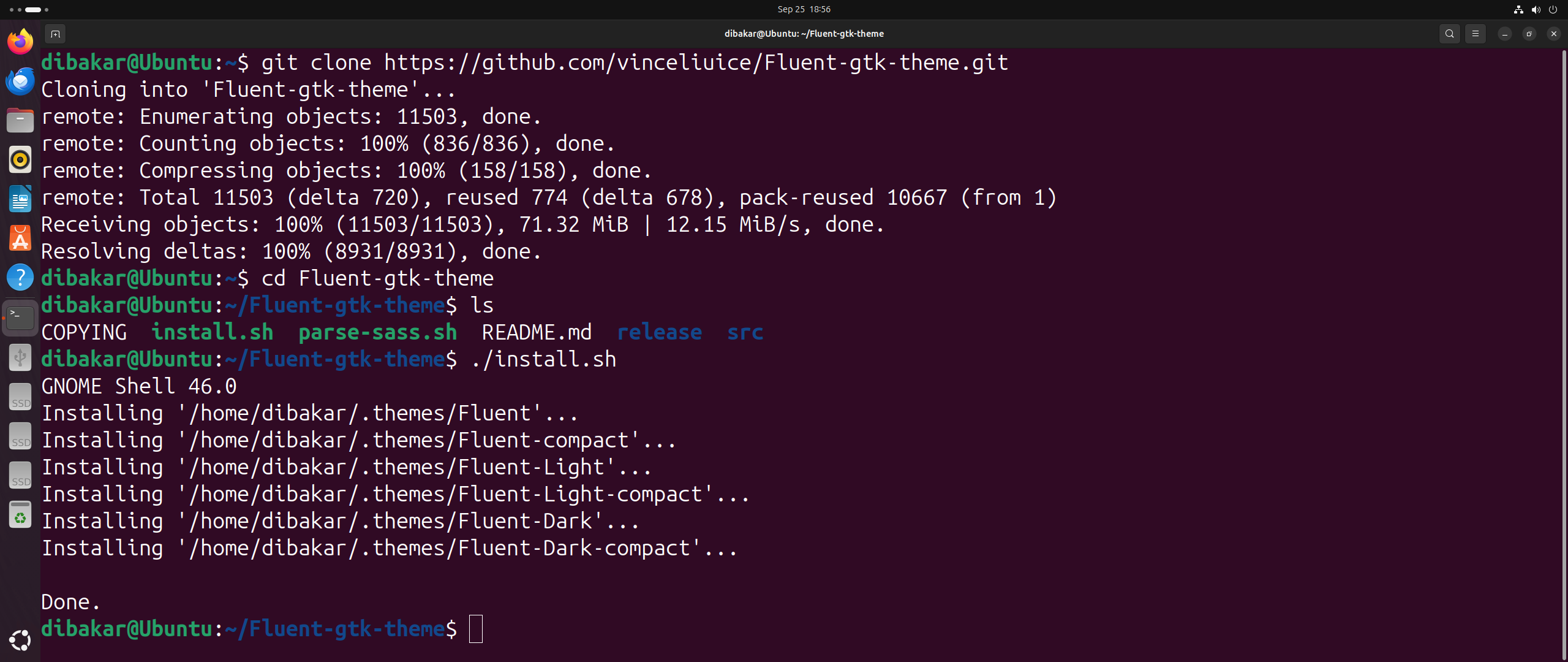
Шрифт Segoe UI (аналог)
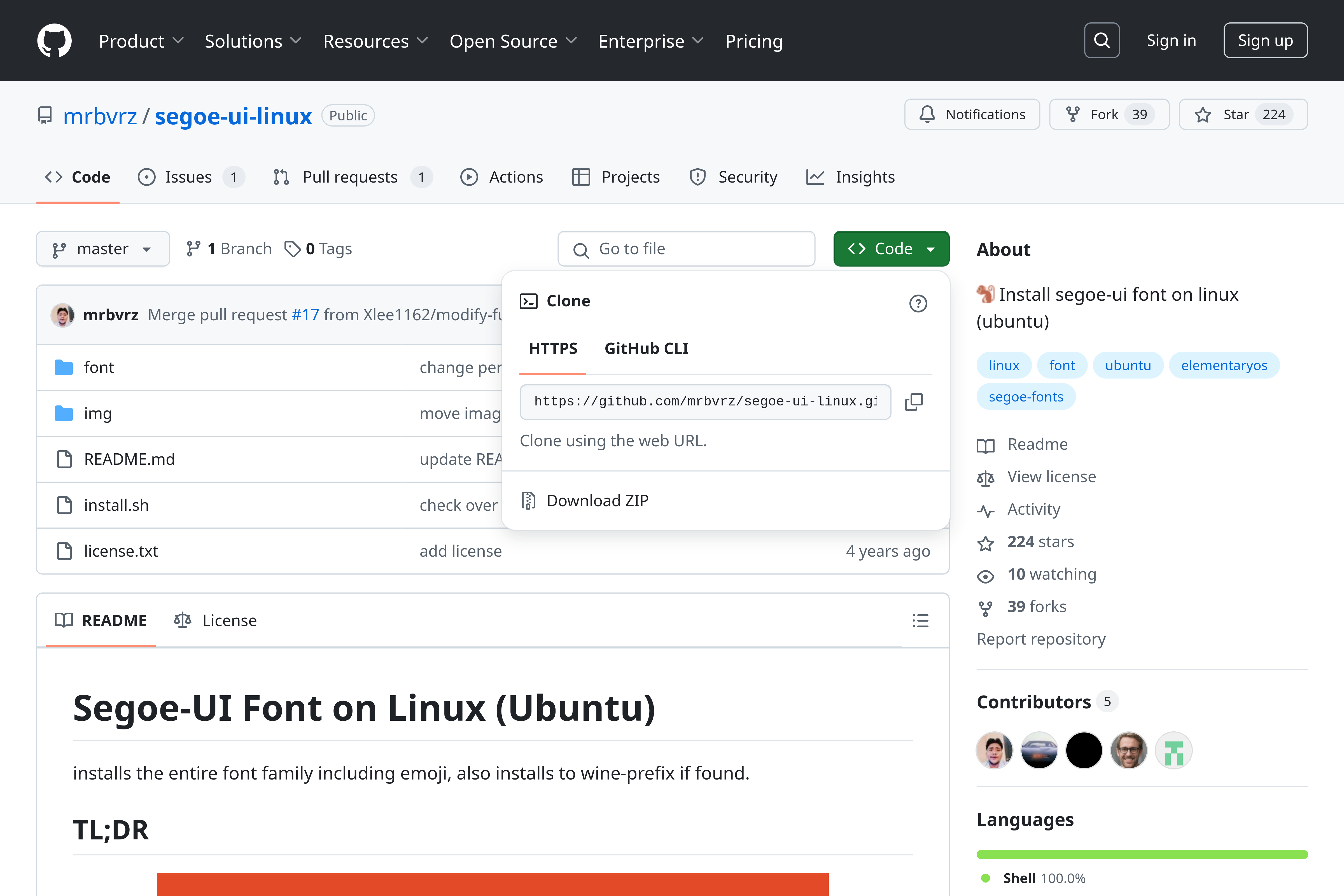
Segoe UI — фирменный шрифт Windows. Репозитории с его портами для Linux обычно устанавливают альтернативный набор шрифтов “в стиле Segoe”.
Установка:
git clone https://github.com/mrbvrz/segoe-ui-linux.git
cd segoe-ui-linux
./install.sh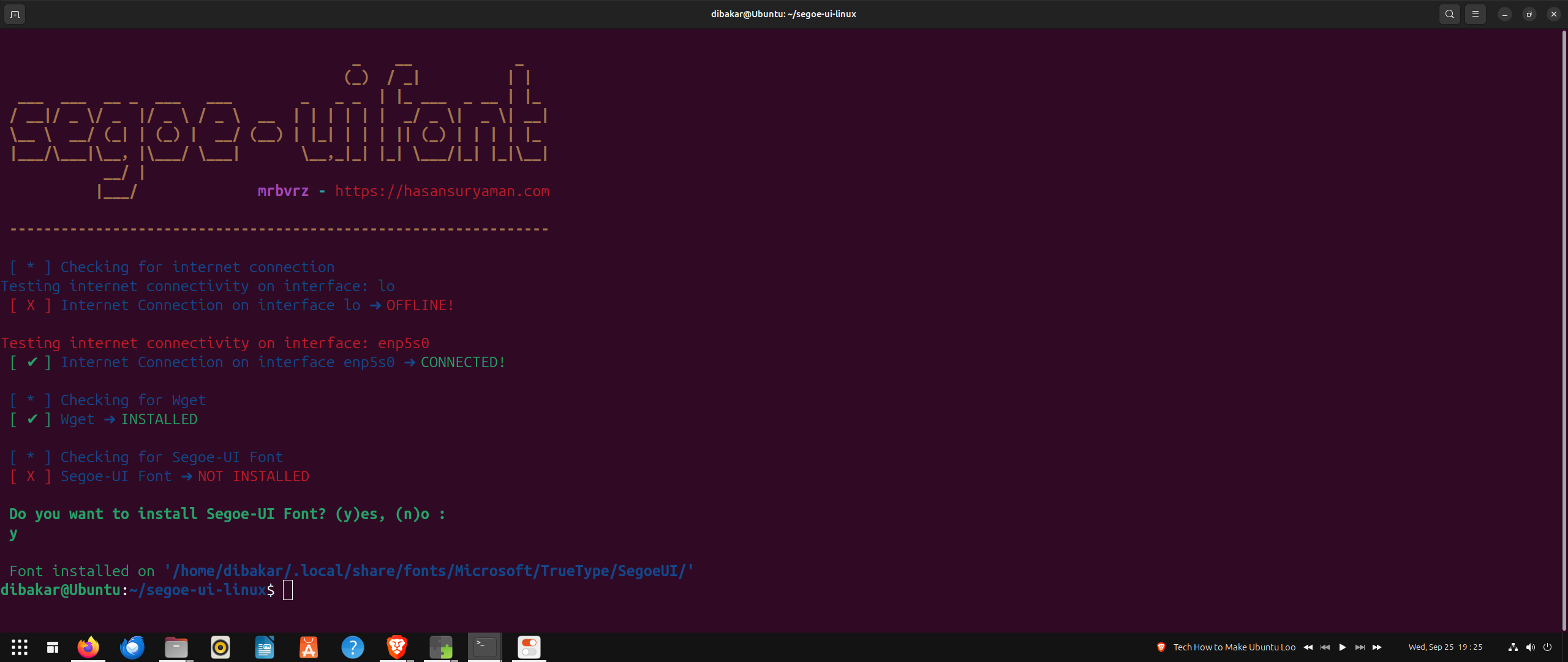
После установки перезагрузите сессию GNOME (выход и вход), чтобы система подгрузила новые шрифты и темы.
Оптимизация расширений и настройка параметров
После установки видимых слоёв и расширений пора настроить поведение.
Настройки Dash to Panel
Откройте настройки Dash to Panel и примените следующие рекомендации:
- Позиция: скрыть Show Applications Button и Activities Button (переключатель выключён).
- Выравнивание: Left Box и Taskbar — Monitor Center (центр экрана).
- Переместите Date Menu на передпоследнюю позицию, сразу выше кнопки Desktop.
- Стиль: Running Indicator Style — Dashes для фокусированных и нефокусированных приложений.
- Поведение: включите Disable Show Overview on Startup.
Эти настройки приближают поведение панели к Windows: центровка иконок и индикаторы запущенных приложений.
Настройки ArcMenu
ArcMenu отвечает за меню «Пуск». Рекомендации:
- Menu Layout: Modern Menu Layout → 11.
- Menu Visual Appearance: Height=800, Left-Panel Width=200, Right-Panel Width=200.
- Overview Menu Location: Bottom Centered.
- Menu Button: загрузите иконку для кнопки “Пуск” (если есть), установите Icon Size = 33.
Настройки Blur my Shell
- Panel: отключите Overview Background и включите Blur Original Panel with Dash to Panel.
- Other Settings: Window List Extension blur Sigma = 0, Brightness = 1.
Настройки Date Menu Formatter
Установите шаблон формата даты/времени, чтобы дата размещалась над временем, например:
MM/dd/yy\nhh:mm a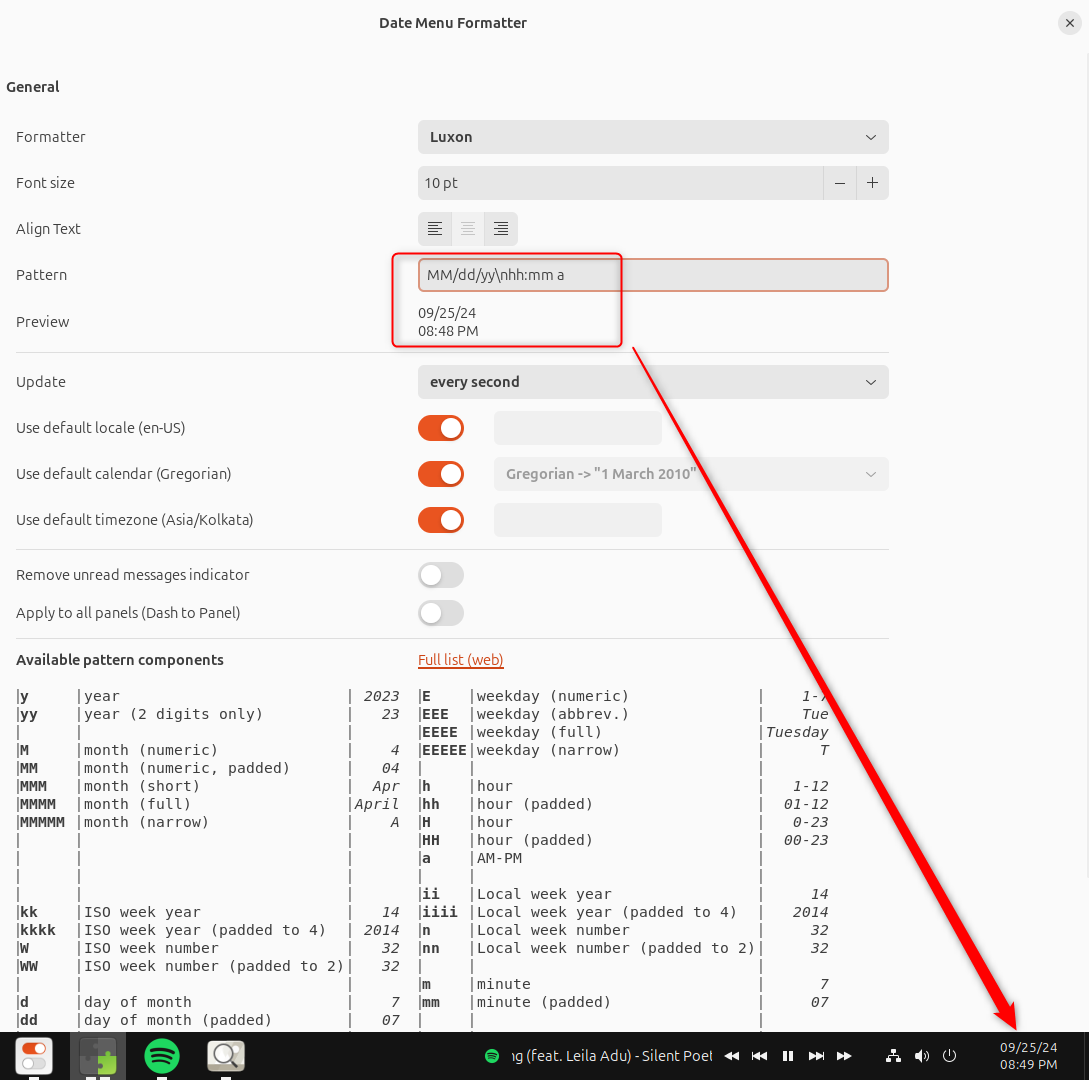
Настройка Media Controls
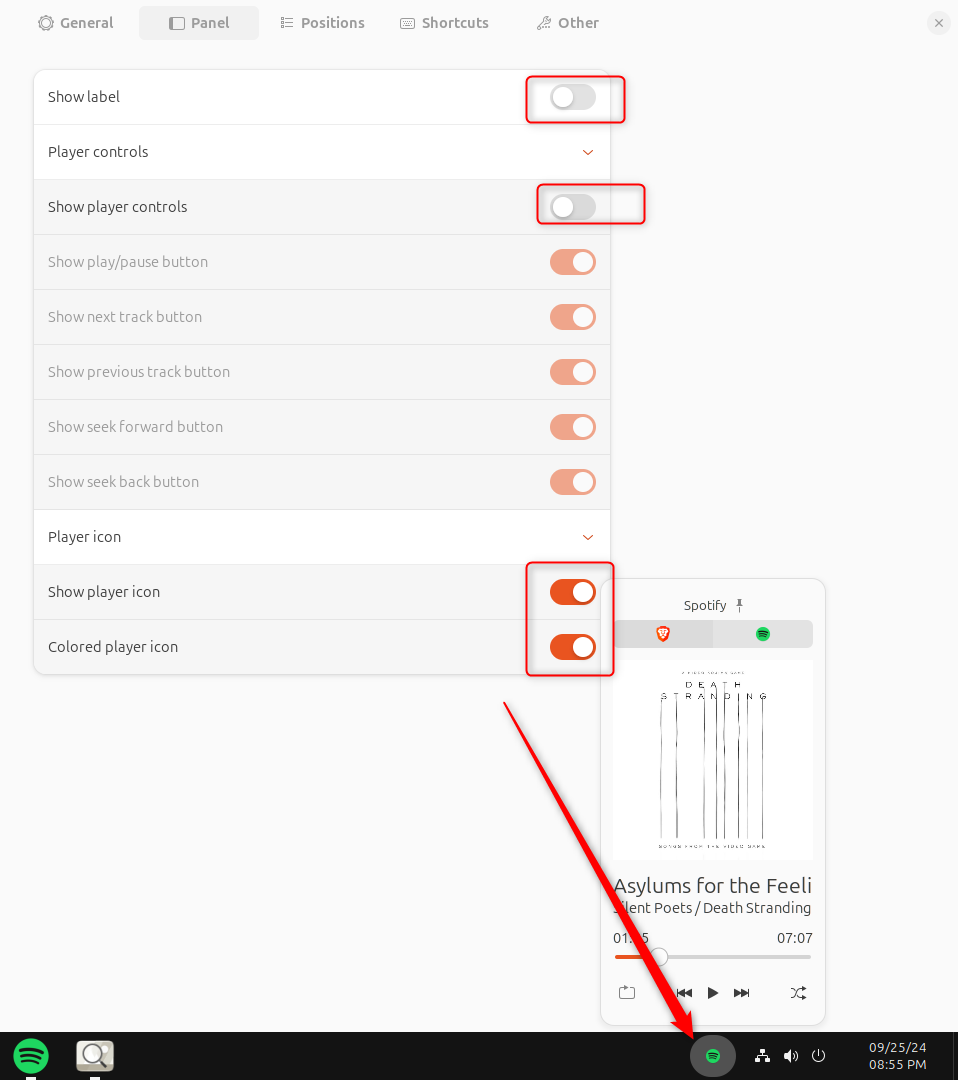
В настройках Media Controls (вкладка Panel) отключите Show Label и Show Player Controls. Это создаст отдельную кнопку управления мультимедиа в быстром доступе.
Применение тем, иконок и шрифтов через GNOME Tweaks
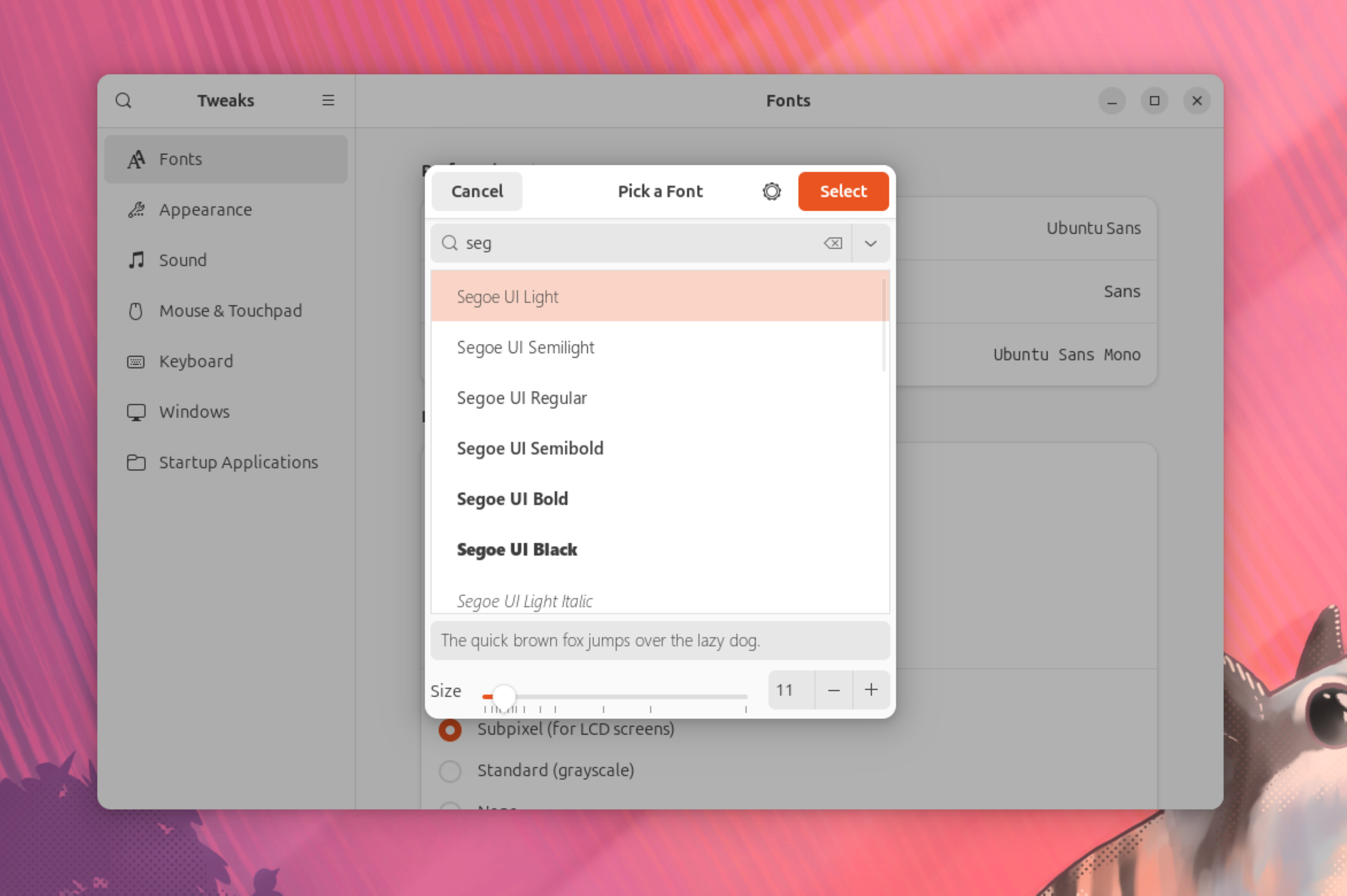
Откройте GNOME Tweaks и установите:
- Вкладка Fonts: Interface Text → Segoe UI Light (или ближайший вариант).
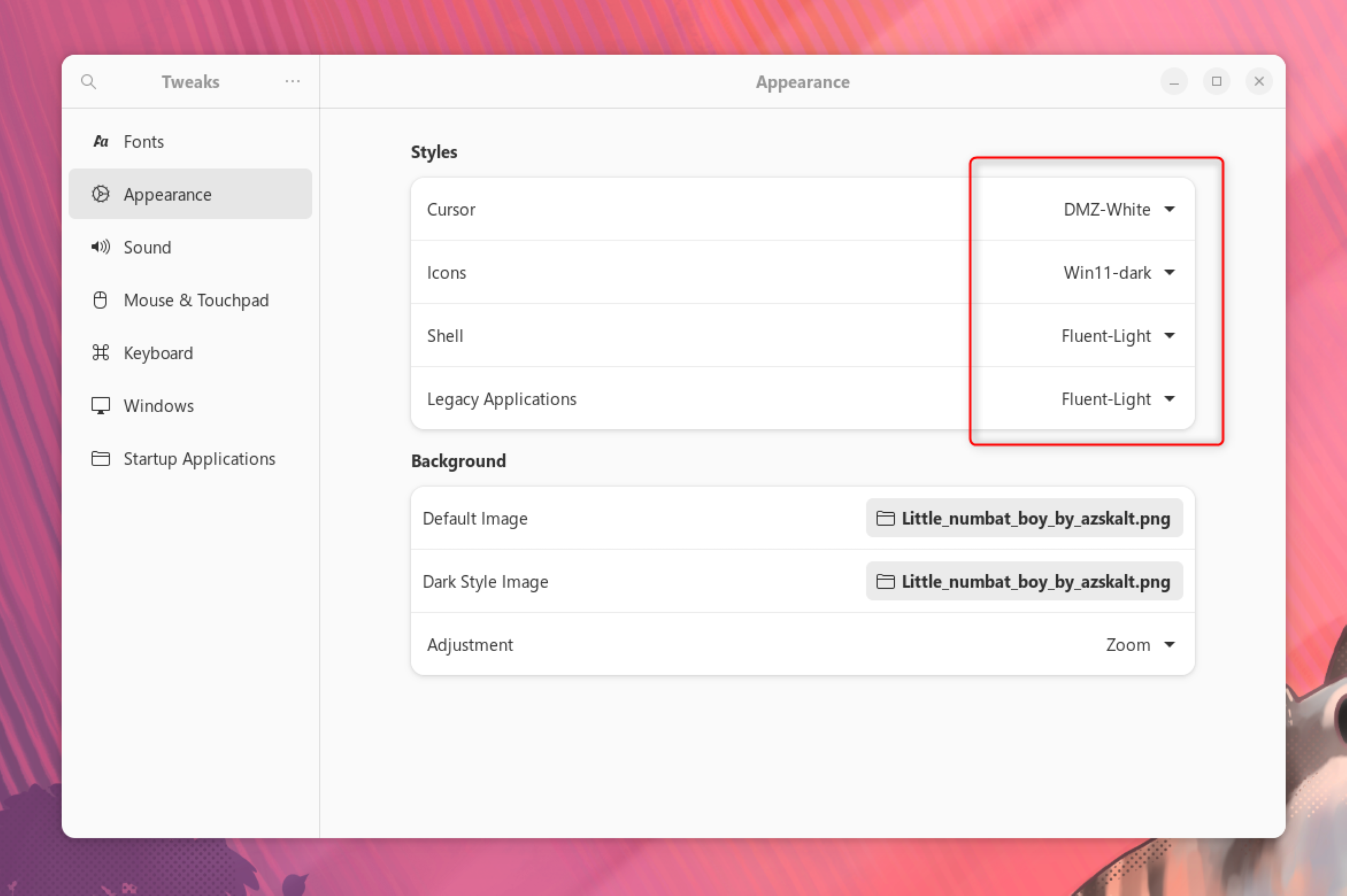
- Вкладка Appearance:
- Cursor: DMZ-White
- Icons: Win11-dark
- Shell: Fluent-Light
- Legacy Applications: Fluent-Light
После этого рабочий стол будет выглядеть значительно ближе к Windows 11.
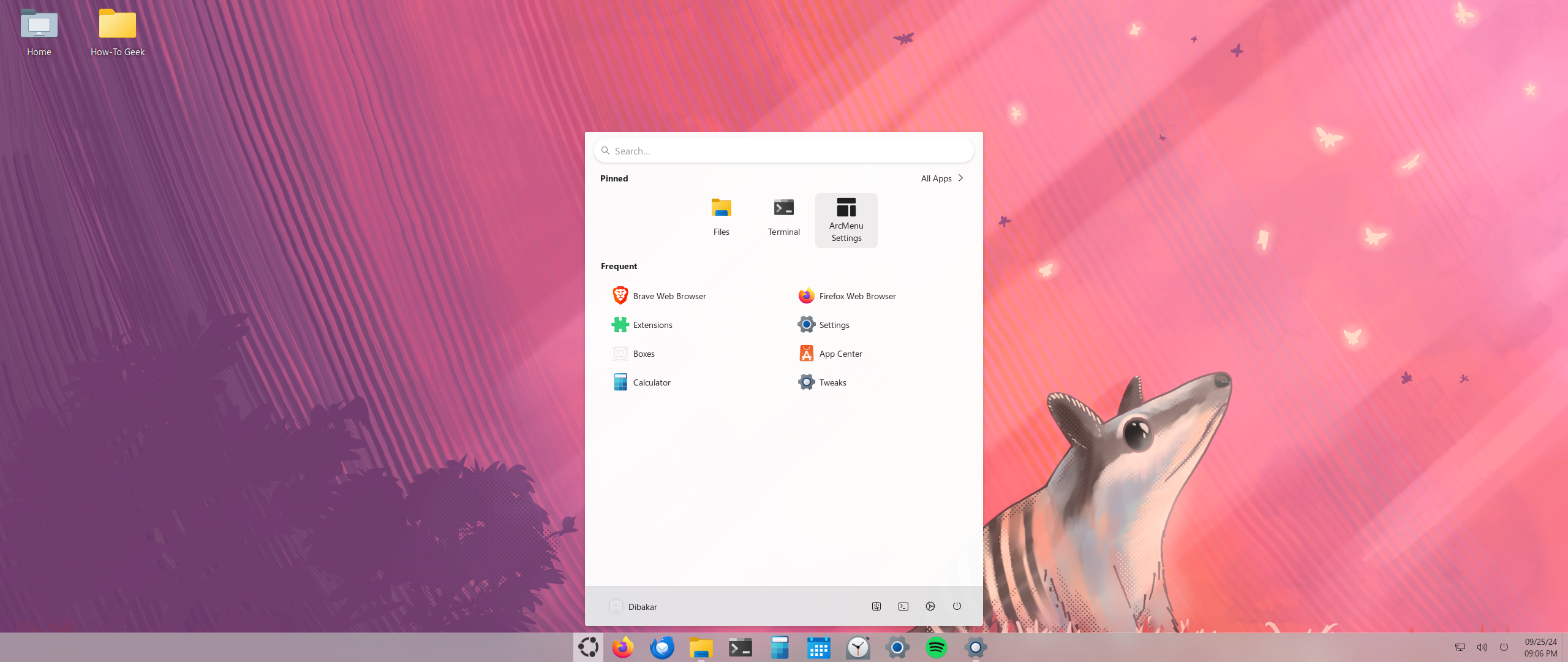
Можно дополнительно поставить обои в стиле Windows 11 для большей достоверности:

Важно: системные приложения останутся GNOME-приложениями. Их поведение и макеты не превратятся в Windows-версии.
Частые проблемы и их решения
- Расширение не устанавливается через браузер: проверьте, включён ли плагин GNOME Shell Integration в браузере, и перезапустите GNOME Shell (Alt+F2 → r → Enter) или выйдите/войдите в сессию.
- Иконки не применяются: убедитесь, что вы установили их в правильную папку (~/.icons или /usr/share/icons) и перезапустили GNOME Tweaks.
- Размытость панели отсутствует: проверьте, что Blur my Shell включён и что опция Blur Original Panel with Dash to Panel активирована.
- Меню ArcMenu не отображается как нужно: попробуйте переключить макет или изменить размеры панели в его настройках.
Короткие команды-реминисценции (чеклист):
- sudo apt update
- sudo apt install git gnome-shell-extensions gnome-tweaks
- git clone
&& cd && ./install.sh
Когда это не сработает — ограничения и контрпримеры
- Аппаратное ускорение или драйверы видеокарты. На старом железе размытие и эффекты могут работать медленно. Решение: отключить размытие или снизить эффекты.
- Wayland vs Xorg. Некоторые расширения работают лучше под Xorg. Если расширение нестабильно, переключитесь на сессию Xorg при входе.
- Обновления GNOME. После крупного обновления GNOME некоторые расширения могут быть несовместимы. Проверьте совместимость на extensions.gnome.org и обновляйте расширения.
- Требования к безопасности в корпоративной среде. В корпоративных образах может быть запрещено изменение тем или установка сторонних расширений.
Альтернативные подходы
Если цель — получить рабочее окружение, максимально похожее на Windows, рассмотрите другие варианты:
- KDE Plasma + тема “Windows 11” — KDE даёт более простую и стабильную кастомизацию “под Windows” из коробки.
- Zorin OS или Linux Mint (Cinnamon) — у некоторых дистрибутивов есть предустановленные режимы «под Windows».
- Использовать док-панели Plank / Latte Dock для настройки панели.
- Установить полнофункциональную оболочку вроде “Windowsfx” (проверьте легальность и совместимость с вашим ПО).
Каждый вариант имеет свои плюсы: KDE часто легче настраивать визуально и стабильнее сохраняет конфигурации после обновлений.
Мини-методология для воспроизводимости
- Обновите систему: sudo apt update && sudo apt upgrade.
- Установите git, gnome-shell-extensions, gnome-tweaks.
- Установите расширение GNOME Integration в браузер.
- Последовательно установите расширения с extensions.gnome.org и включите их.
- Склонируйте и установите тему, шрифты и иконки через git.
- Перезагрузите сессию GNOME и примените темы в GNOME Tweaks.
- Тонкая настройка: откройте настройки каждого расширения и подстройте значения.
- Сделайте резервную копию конфигурации (~/.config/dconf или экспорты настроек) на случай отката.
Роль-based чек-листы
Для новичка:
- Установите GNOME Tweaks и расширения.
- Установите и примените тему и иконки.
- Не меняйте низкоуровневые настройки без сохранения резервной копии.
Для продвинутого пользователя:
- Управляйте расширениями через dconf и скрипты автоматизации.
- Пишите скрипт установки тем/иконок для быстрой повторной установки.
Для системного администратора:
- Проверьте лицензии и совместимость перед массовым развёртыванием.
- Создайте инструкцию и образ (snapshot) для восстановления систем.
Сниппет — базовый скрипт установки
Ниже — простой набор команд, который можно использовать как шаблон (проверьте репозитории перед запуском):
#!/bin/bash
set -e
sudo apt update
sudo apt install -y git gnome-shell-extensions gnome-tweaks
# Пример установки иконок и темы (замените URL на актуальные репозитории)
git clone https://github.com/yeyushengfan258/Win11-icon-theme.git
cd Win11-icon-theme && ./install.sh && cd ..
git clone https://github.com/vinceliuice/Fluent-gtk-theme.git
cd Fluent-gtk-theme && ./install.sh && cd ..
# Шрифт
git clone https://github.com/mrbvrz/segoe-ui-linux.git
cd segoe-ui-linux && ./install.sh && cd ..
echo "Установки завершены. Перезайдите в сеанс GNOME."
Используйте этот скрипт как отправную точку. Добавьте проверки версий и условия на существование папок.
Словарь в одну строку
- GNOME Shell — оболочка рабочего стола GNOME.
- GNOME Tweaks — утилита для тонкой настройки тем и шрифтов.
- Dash to Panel — расширение, объединяющее панель и док в одну снизу.
- ArcMenu — расширение, предоставляющее настраиваемое меню.
Риски и способы смягчения
- Риск: несовместимость расширений после обновлений. Смягчение: сохраняйте список установленных расширений и делайте резервные копии конфигурации.
- Риск: потеря рабочего состояния при ошибках. Смягчение: создайте снимок системы или точку восстановления и используйте отдельный тестовый профиль.
Критерии приёмки
- Нижняя панель отображается, и иконки приложений центрированы.
- Меню «Пуск» доступно через ArcMenu и открывается внизу по центру.
- Полупрозрачная панель активирована (Blur my Shell) и не вызывает сильного торможения.
- Иконки Win11 и тема Fluent применены через GNOME Tweaks.
- Формат даты/времени отображается как в Windows 11.
Итог и рекомендации
Ubuntu можно сделать визуально и частично функционально похожей на Windows 11 без изменения базовых компонентов системы. Это полезно для пользователей, которым нужно комфортное окружение при миграции или для эстетики. Однако учтите ограничения: приложения останутся своими, а совместимость расширений нужно проверять после обновлений. Если нужна максимальная стабильность и простота, рассмотрите дистрибутивы/окружения, ориентированные на Windows-подобный интерфейс.
А теперь — небольшие напоминания:
- Делайте резервные копии конфигураций перед крупными изменениями.
- Проверяйте совместимость расширений после обновлений GNOME.
- Если производительность снизилась, отключите размытие и сложные эффекты.
Приятной кастомизации и продуктивной работы!

Похожие материалы

Несколько аккаунтов Skype: Multi Skype Launcher

Журнал для работы: повысить продуктивность

Персональные звуки уведомлений на Android

Скачивание шоу Hulu для офлайн‑просмотра

Microsoft Start: персонализированная новостная лента
