
Трендлайн в Google Таблицах — добавить и настроить

Кратко
Добавьте трендлайн, чтобы визуально показать направление и закономерности в ваших данных. Откройте Редактор диаграмм, вкладку «Настроить» → «Ряды», включите «Трендлайн» и выберите тип и стиль линии.
Важно: трендлайн — это визуальное и статистическое приближение. Он помогает увидеть общий тренд, но не всегда гарантирует причинно-следственную связь.
Быстрые ссылки
- О трендлайнах в Google Таблицах
- Добавить трендлайн в Google Таблицах
- Настроить трендлайн в диаграмме
Сводка
Сначала вставьте диаграмму в таблицу. Затем дважды кликните по диаграмме или нажмите три точки в правом верхнем углу и выберите «Редактировать диаграмму», чтобы открыть боковую панель Редактора диаграммы. На вкладке «Настроить» разверните секцию «Ряды», отметьте «Трендлайн» и настройте параметры: тип, цвет, толщину, метку и при необходимости R².
О трендлайнах в Google Таблицах
Трендлайн — это линия, проведённая через серию точек на диаграмме, показывающая общее направление данных. Подходит для столбчатых, линейных и точечных диаграмм. Вы можете применить трендлайн к одной серии или ко всем сериям диаграммы.
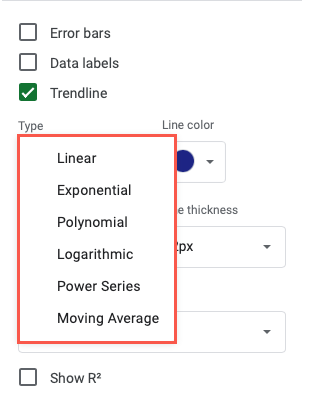
Доступные типы трендлайнов:
- Линейный — для данных, которые примерно следуют прямой линии.
- Экспоненциальный — для данных, растущих/убывающих пропорционально своему текущему значению.
- Полиномиальный — для данных с колебаниями; можно выбрать степень полинома.
- Логарифмический — для данных, которые быстро меняются, а затем выравниваются.
- Степенной (Power Series) — для данных с изменениями, пропорциональными значению при постоянной скорости изменения.
- Скользящее среднее — для сглаживания нестабильных данных; можно указать период сглаживания.
Совет: начните с линейного или скользящего среднего, затем при необходимости попробуйте полиномиальный или логарифмический — они дают удобства при сложных колебаниях.
Когда трендлайн не подойдёт
- Если выборка мала (< 10 точек), трендлайн может вводить в заблуждение.
- При ярко выраженных сезонных колебаниях без дополнительной декомпозиции трендлайн покажет неверную картину.
- Если данные содержат сильные выбросы, линия регрессии сместится; сначала обработайте выбросы.
- Когда нужно моделирование причинно-следственных связей — потребуется статистический анализ, а не только трендлайн.
Добавить трендлайн в Google Таблицах — пошагово
- Выделите данные и вставьте диаграмму: Вставка → Диаграмма.
- Откройте Редактор диаграмм: дважды кликните диаграмму или нажмите три точки → «Редактировать диаграмму».
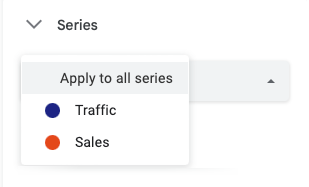
- Во вкладке «Настроить» разверните секцию «Ряды». В верхней части списка выберите серию или «Применить ко всем сериям», если нужно одну и ту же линию для всех.
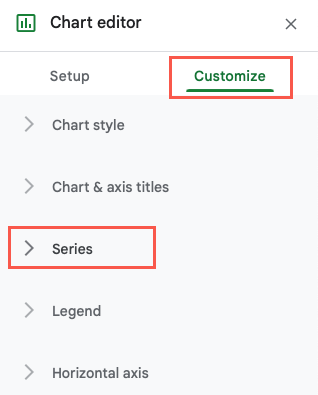
- Прокрутите вниз и отметьте чекбокс «Трендлайн». Линия появится на диаграмме.

- Выберите тип трендлайна в выпадающем списке «Тип» — Полиномиальный позволит выбрать степень, а Скользящее среднее — период.
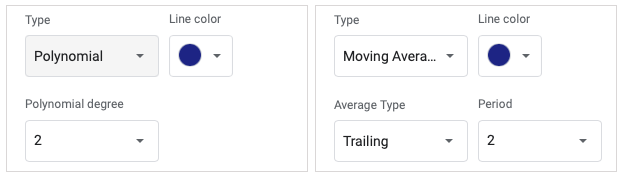
- Закройте Редактор диаграмм крестиком в правом верхнем углу.
Настроить внешний вид трендлайна
В секции «Ряды» доступны визуальные параметры:
- Цвет линии — палитра для выделения трендлайна на фоне остальных серий.
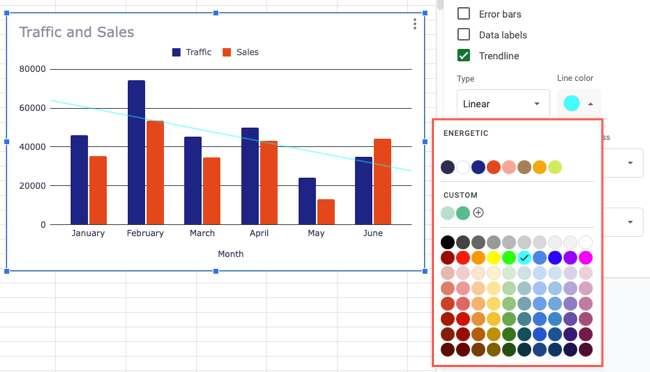
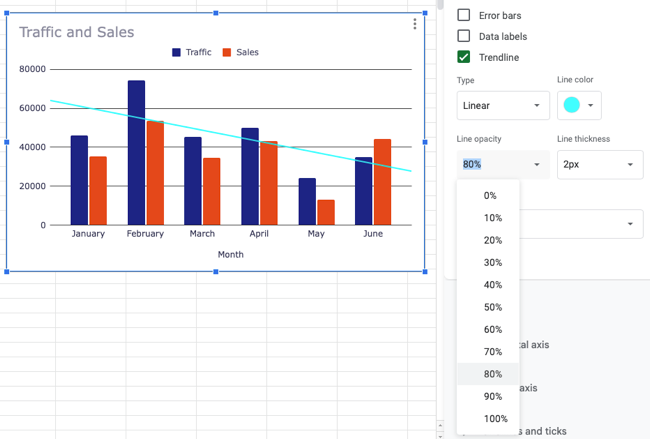
- Непрозрачность — от 0 до 100% для регулировки визуальной плотности.
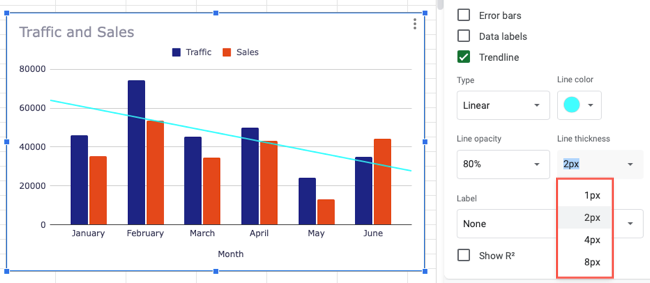
- Толщина линии — варианты 1, 2, 4 или 8 пикселей.
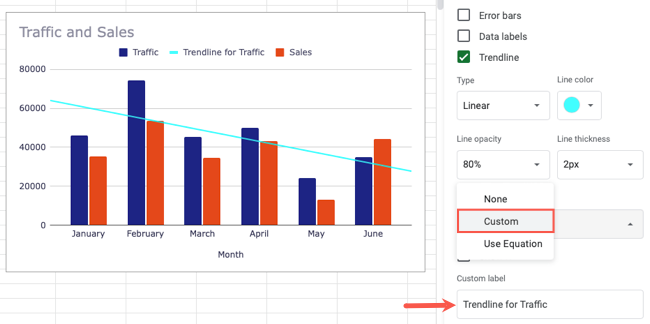
- Метка — можно выбрать «Пользовательская», «Использовать уравнение» и опционально показать R².
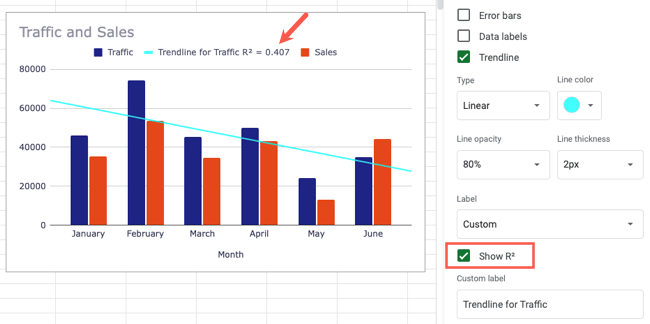
Совет: если диаграмма затемнена множеством серий, используйте яркий цвет и увеличьте толщину трендлайна до 2–4 px.
Методика выбора типа трендлайна — мини-руководство
- Если данные имеют почти постоянный рост или падение — выберите Линейный.
- При экспоненциальном росте (ускорение) — Экспоненциальный.
- Для данных с волнами и поворотами — Полиномиальный (степень 2–3 обычно достаточна).
- Для быстрого изменения с последующей стабилизацией — Логарифмический.
- Для удаления шума и демонстрации общего направления — Скользящее среднее.
Ментальная модель: спросите «Какова общая форма кривой?» Если она прямая — линейная; если изгибы — полиномиальная; если шумиха — скользящее среднее.
Дерево решений для выбора типа трендлайна
flowchart TD
  A[Наблюдение за формой данных] --> B{Данные выглядят как прямая?}
  B -- Да --> C[Выберите Линейный]
  B -- Нет --> D{Есть резкое ускорение/декремент?}
  D -- Да --> E[Выберите Экспоненциальный]
  D -- Нет --> F{Много изгибов/пиков?}
  F -- Да --> G[Выберите Полиномиальный]
  F -- Нет --> H{Нужна фильтрация шума?}
  H -- Да --> I[Выберите Скользящее среднее]
  H -- Нет --> J[Попробуйте Логарифмический или проверьте данные]
Альтернативные подходы
- Сглаживание через формулы: используйте AVERAGE, AVERAGEIFS или собственные формулы для расчёта скользящего среднего в ячейках и постройте линию как отдельную серию.
- Статистический анализ вне Таблиц: для сложных моделей применяйте R, Python или специализированные BI-инструменты (LOESS, ARIMA, SARIMA для временных рядов).
- Скрипты и надстройки: Apps Script или сторонние аддоны могут рассчитывать более гибкие регрессии и добавлять их в диаграмму.
Руководство/Playbook: быстрый SOP для аналитика
- Проверьте данные: отсутствие пропусков, корректность типов, наличие выбросов.
- Визуализируйте данные в виде диаграммы, подходящей по типу (линейная для временных рядов, точечная для корреляций).
- Примените базовый линейный трендлайн и оцените визуально.
- При необходимости попробуйте полиномиальный или логарифмический и сравните поведением линии.
- Если нужно сгладить шум — добавьте скользящее среднее с подходящим периодом.
- Пометьте трендлайн в легенде; при необходимости включите уравнение и R².
- Проверка приёмки: трендлайн корректно отрисован для выбранных серий, метка видна, и R² отображается при необходимости.
Критерии приёмки
- Трендлайн отображается на нужной(ых) серии(ях).
- Тип трендлайна соответствует выбранной методике.
- Метка отображается корректно (Custom/Equation) и читаема.
- Визуальные параметры (цвет, толщина) обеспечивают контраст с остальными сериями.
Роль‑ориентированные чек‑листы
Аналитик:
- Проверил чистоту данных и выбросы.
- Выбрал тип трендлайна и обосновал выбор.
- Зафиксировал параметры трендлайна в описании отчёта.
Презентующий:
- Сохранил счёт визуально читаемую легенду.
- Настроил цвет и толщину трендлайна для аудитории.
- Добавил пояснение о значении R², если он показан.
Краткий глоссарий
- Трендлайн: линия, показывающая общее направление данных.
- R²: мера того, насколько хорошо линия объясняет вариацию данных.
- Полиномиальный тренд: регрессия, использующая полином заданной степени.
- Скользящее среднее: метод сглаживания шума путём усреднения соседних точек.
Проверка и тесты приёмки
Тестовые сценарии:
- Добавление трендлайна к одной серии и к всем сериям.
- Изменение типа трендлайна и проверка видимой трансформации линии.
- Отображение уравнения и включение/выключение R².
- Изменение цвета/непрозрачности/толщины и проверка визуального эффекта.
Заключение
Трендлайн — простой и мощный инструмент для подчеркивания направления и закономерностей в диаграммах Google Таблиц. Используйте линейный тренд для простых случаев, полиномиальный для изгибов и скользящее среднее для сглаживания шума. Всегда проверяйте данные и поясняйте аудитории, что показывает линия — корреляцию или тренд, но не обязательно причину изменений.
Рекомендуется сохранять диаграмму с показательными метками и, при необходимости, экспортировать её для дальнейшего статистического анализа в специализированных инструментах.

Похожие материалы

RDP: полный гид по настройке и безопасности

Android как клавиатура и трекпад для Windows

Советы и приёмы для работы с PDF

Calibration в Lightroom Classic: как и когда использовать

Отключить Siri Suggestions на iPhone
