
Как добавить кнопку питания к Raspberry Pi
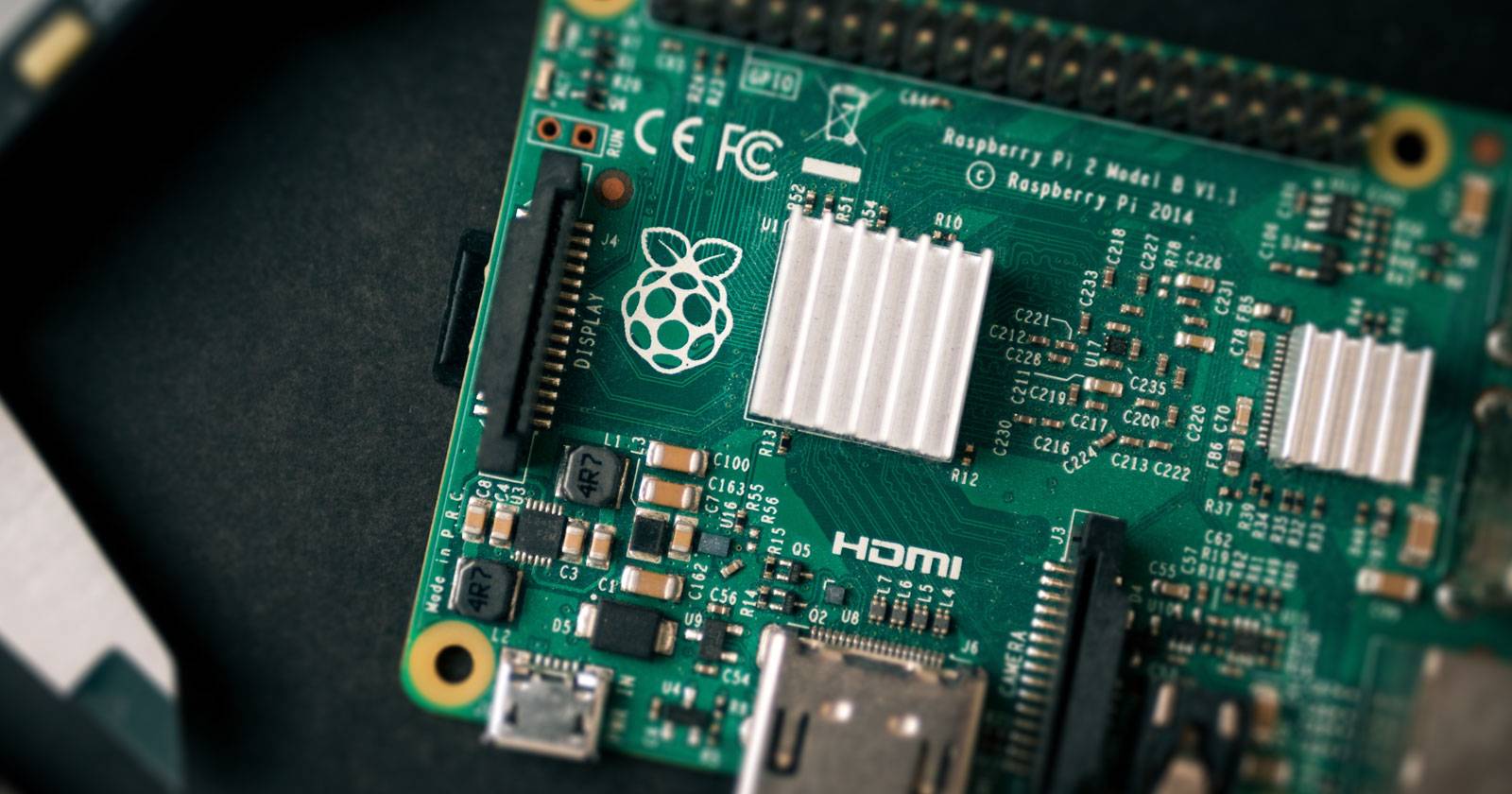
Raspberry Pi — отличный недорогой мини‑компьютер, но в нём отсутствует привычная аппаратная кнопка питания. Отсутствие стандартного выключателя приводит к частому «вытягиванию» питания при проблемах с удалённым доступом или зависаниях, что повышает риск порчи SD‑карты и потери данных. К счастью, это легко исправить: можно собрать собственную простую кнопку на GPIO или купить готовый модуль.
Почему нужна кнопка питания
Включение Raspberry Pi требует подачи питания через micro‑USB/USB‑C или питание по GPIO — это просто. Выключение же обычно выполняют из пользовательского интерфейса или командой sudo shutdown/poweroff. Если система зависает или вы не можете подключиться удалённо, единственный вариант — отключить питание физически, что опасно при активной записи на SD‑карту.
Кнопка позволяет инициировать корректное завершение работы ОС, дождаться завершения операций ввода‑вывода и снизить вероятность повреждения файловой системы.
Важность корректного завершения работы
Важно: внезапное отключение питания в момент записи на SD‑карту может привести к повреждению образа ОС и потере данных. Хотя современные карты поддерживают коррекцию ошибок, восстановление системы обычно требует перепрошивки или клонирования резервной копии. Наличие кнопки, которая отправляет корректную команду выключения, уменьшает риск и упрощает эксплуатацию.
Аппаратное подключение: как смонтировать выключатель на GPIO
Один из простых и дешёвых способов — использовать нормально разомкнутую (momentary) кнопку, подключённую между землёй (GND) и выбранным GPIO‑пином. В примерах ниже используется GPIO21 (BCM 21), который соответствует физическому контакту 40 (GPIO) и контакту 39 — GND.
- Физическая разводка:
- Подключите один контакт кнопки к физическому пину 40 (GPIO21, BCM 21).
- Другой контакт кнопки подключите к физическому пину 39 (GND).
Примечание: в библиотеке gpiozero нативно используется подтяжка (pull‑up), поэтому подключение к GND через обычную замыкаемую кнопку корректно. Если вы используете другую библиотеку или прямые обращения к /sys/class/gpio, проверьте режим подтяжки.
Какую кнопку использовать
- Momentary (мгновенного действия) — стандартная тактовая кнопка. Для предотвращения случайных нажатий ставьте кнопку в углубление корпуса.
- Latching (фиксирующая) — удерживает состояние включения/выключения; требует другой логики и обычно менее удобна для «корректного выключения».
Программная часть: простой и улучшённый скрипт на Python
Ниже — два варианта сценария: минимальный (как в оригинале) и улучшенный — с распознаванием короткого и длительного нажатия, дебаунсом и обработкой исключений.
Простой скрипт (работает с gpiozero):
#!/usr/bin/env python3

from gpiozero import Button
import os

# Используем BCM-пин 21 (физический пин 40)
button = Button(21)

# Ожидаем нажатия и выполняем выключение
button.wait_for_press()
os.system("sudo poweroff")
Улучшенный скрипт с коротким и длинным нажатием, дебаунсом и логированием:
#!/usr/bin/env python3

from gpiozero import Button
from signal import pause
import subprocess
import logging
import time

logging.basicConfig(filename='/var/log/shutdown-button.log', level=logging.INFO,
                    format='%(asctime)s %(levelname)s: %(message)s')

# hold_time в секундах — длительное нажатие для немедленного отключения
button = Button(21, hold_time=3, bounce_time=0.05)

def on_short():
    logging.info('Short press detected: graceful shutdown')
    # Грациозное завершение
    subprocess.call(['sudo', 'poweroff'])

def on_hold():
    logging.warning('Long press detected: force power off')
    # Форсированное отключение (эквивалент выдергивания кабеля)
    subprocess.call(['sudo', 'halt', '-f'])

button.when_released = on_short
button.when_held = on_hold

# Запуск петли
try:
    pause()
except Exception as e:
    logging.exception('Error in shutdown button script: %s', e)
Пояснение: короткое нажатие (меньше hold_time) вызывает корректное завершение работы, длительное — форсированное выключение. Это помогает в ситуациях, когда ОС повисла и не может завершиться.
Как автозапускать скрипт при загрузке (systemd — рекомендуемый способ)
rc.local устарел на многих системах. Рекомендуется создать systemd unit, отвечающий за долгоживущий сервис.
Создайте файл /etc/systemd/system/shutdown-button.service с содержимым:
[Unit]
Description=Shutdown button service
After=multi-user.target

[Service]
Type=simple
User=root
ExecStart=/usr/bin/python3 /home/pi/shutdown-press.py
Restart=on-failure

[Install]
WantedBy=multi-user.target
Затем выполните:
sudo systemctl daemon-reload
sudo systemctl enable shutdown-button.service
sudo systemctl start shutdown-button.service
sudo systemctl status shutdown-button.service
Если вы хотите запускать скрипт от непривилегированного пользователя (pi), в скрипте лучше вызывать poweroff через systemd dbus API или настроить sudoers для разрешения вызова poweroff без пароля. Запуск от root (как в примере) — самый простой вариант.
Если по каким‑то причинам вы предпочитаете rc.local, добавьте в /etc/rc.local перед строкой exit 0:
nohup /usr/bin/python3 /home/pi/shutdown-press.py >/dev/null 2>&1 &Но systemd даёт удобную диагностику и автоперезапуск.
Монтаж кнопки: практические советы
Важно: кнопка должна быть защищена от случайных нажатий и не мешать вентиляции и кабелям.
Рекомендации:
- Врезайте кнопку в корпус с небольшим углублением, чтобы она была утоплена.
- Используйте пластиковые шайбы или подложки для надёжной фиксации.
- Если корпус плотный, используйте удлинительный провод или «ремонтные» провода с частично изолированными разъёмами.
- Для переносных проектов подумайте о кнопке с подсветкой, подключаемой через отдельный GPIO и контролируемой программно.
Важное: при монтаже убедитесь, что контакт GND и GPIO не замыкаются постоянно сторонними элементами или металлическими винтами.
Покупные кнопки и модули питания
Если вы не хотите собирать решение сами, доступны готовые продукты:
Pi Supply Power Switch — модуль между блоком питания и Pi. Часто требует пайки и установки фирменного ПО; предоставляет кнопку для включения/выключения и возможность мягкого завершения работы ОС.
iUniker Raspberry Pi Switch — готовый кабель с кнопкой. Прост в использовании, но многие модели лишь разрывают питание и не умеют инициировать корректное завершение ОС; подходит для безопасного включения и снижения износа разъёма питания.
Примечание: перед покупкой уточните, поддерживает ли модуль мягкое выключение (graceful shutdown) или только аппаратное разъединение питания.
Альтернативные подходы
- Использовать UPS/интеллектуальный источник питания с возможностью посылать команду на выключение по GPIO или по сети.
- Использовать HAT‑модуль с поддержкой питания и протоколом управления (например, некоторые HATы для серверов/кластеров Pi умеют посылать команду выключения по I2C).
- Управление питанием через IP‑управляемую розетку или реле, если Pi используется удалённо; в этом случае нужна дополнительная логика для корректного завершения работы перед отключением реле.
Когда это не подходит:
- Если устройство работает без SD‑карты (только в RAM) или загрузка и конфигурация статична, требования к «мягкому» выключению ниже.
Тесты и критерии приёмки
Критерии приёмки:
- Короткое нажатие инициирует корректное завершение ОС и через 30–60 секунд питание можно безопасно отключать.
- Длительное нажатие (например, >3 с) вызывает форсированное «halt -f» или эквивалент.
- Скрипт автоматически запускается после перезагрузки (systemd unit включён и активен).
- Логи фиксируют события нажатий и возникающие ошибки.
Примеры тестов:
- Нажать кнопку на 1 секунду — проверить, что ОС завершает процессы и выключается.
- Нажать кнопку на 4 секунды при зависшей системе — проверить, что аппаратное принудительное выключение выполняется.
- Отслеживать /var/log/shutdown-button.log на предмет ошибок или повторных срабатываний.
Чек‑лист для ролей
Для энтузиаста/мастера:
- Имеется кнопка momentary, провода и клеммы.
- Подключение между физ. пином 40 (GPIO21) и 39 (GND).
- Скрипт протестирован в пользовательском режиме.
- Корпус модифицирован аккуратно.
Для системного администратора / интегратора:
- Создан systemd сервис и включён.
- Скрипт логирует события в /var/log.
- Настроен способ безопасного вызова poweroff (root или sudoers).
- Проведены стресс‑тесты выключений и перезагрузок.
Мини‑методология внедрения кнопки питания
- Подготовка: сделайте резервную копию SD‑карты (dd, Raspberry Pi Imager, Win32 Disk Imager).
- Аппаратная сборка: подключите кнопку между GND (физ.39) и GPIO21 (физ.40).
- Программирование: разместите скрипт в /home/pi, сделайте исполняемым (chmod +x).
- Автозапуск: создайте systemd service и включите его.
- Тестирование: выполните сценарии из раздела тестов.
- Монтаж: аккуратно встроите кнопку в корпус, защитите от влаги и короткого замыкания.
Совместимость и тонкие места
- GPIO‑номера могут различаться между схемами нумерации (BCM vs physical vs wiringPi). В скриптах и документации указывайте BCM‑номера и физические контакты для ясности.
- Некоторые компактные корпуса закрывают доступ к контактам; используйте удлинители или поп‑out разъёмы.
- Если у вас HAT, он может занимать нужный пин; выбирайте альтернативный свободный GPIO и поправьте скрипт.
Безопасность и приватность
- Скрипт, управляющий выключением, не обрабатывает сетевой ввод, поэтому серьезных рисков приватности нет. Однако не давайте тайного доступа к вашему Raspberry Pi: настройте логины и обновления.
- Логи с информацией о нажатиях могут содержать временные метки — удалите их, если это чувствительные данные.
Decision flow (простая логика выбора решения)
flowchart TD
  A[Нужна кнопка питания?] -->|Да| B{Есть готовое решение?}
  B -->|Да| C[Купить iUniker или Pi Supply]
  B -->|Нет| D{Требуется мягкое выключение?}
  D -->|Да| E[Собрать кнопку + скрипт + systemd]
  D -->|Нет| F[Использовать простой разрыв питания]
  E --> G[Тесты и монтаж]
  C --> G
  F --> G
  G --> H[Эксплуатация и резервное копирование]
Частые ошибки и как их избежать
- Ошибка: подключение к неправильному пину — проверьте BCM ↔ физическую нумерацию.
- Ошибка: запуск скрипта без прав на выполнение poweroff — используйте systemd с User=root или настройте sudoers.
- Ошибка: случайные нажатия — углубите кнопку или увеличьте hold_time.
Короткая шпаргалка команд
- Сделать скрипт исполняемым:
chmod a+x /home/pi/shutdown-press.py- Создать и включить сервис:
sudo cp shutdown-button.service /etc/systemd/system/
sudo systemctl daemon-reload
sudo systemctl enable --now shutdown-button.service
sudo journalctl -u shutdown-button.service -f
Краткое резюме
- Аппаратная кнопка питания для Raspberry Pi снижает риск повреждения SD‑карты и упрощает эксплуатацию.
- Наиболее надёжный способ — кнопка между GND (физ. 39) и GPIO21 (физ. 40) + скрипт на gpiozero + systemd unit.
- Используйте длинное нажатие для принудительного отключения и логирование событий для отладки.
Важное: перед изменениями сделайте резервную копию SD‑карты. Если у вас установлен HAT или специализированный корпус, проверьте совместимость контактов и выберите свободный GPIO.
Спасибо, что заботитесь о безопасности и долговечности своего проекта на Raspberry Pi.

Похожие материалы

RDP: полный гид по настройке и безопасности

Android как клавиатура и трекпад для Windows

Советы и приёмы для работы с PDF

Calibration в Lightroom Classic: как и когда использовать

Отключить Siri Suggestions на iPhone
