
Как добавить заголовок в Excel

Когда использовать какой способ
- Если нужен заголовок только на одном листе — используйте вкладку Вставка > Заголовок и нижний колонтитул. Это быстрее.
- Если нужно применить один и тот же заголовок сразу к нескольким листам — используйте Параметры страницы > Заголовок/нижний колонтитул. Это экономит время и исключает ошибки согласования.
Важно: заголовки и нижние колонтитулы добавляются к печатному виду листа. В обычной таблице они не мешают работе, но отображаются при предварительном просмотре и при печати.
Шаг 1. Вставка заголовка в один лист
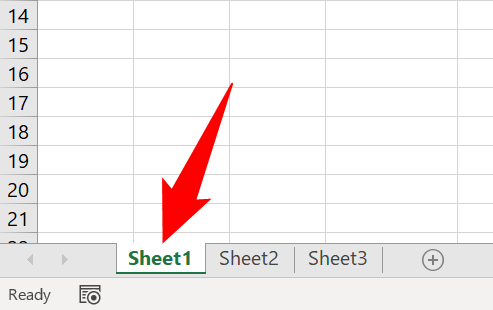
- Откройте книгу Excel и выберите лист, в который хотите добавить заголовок.
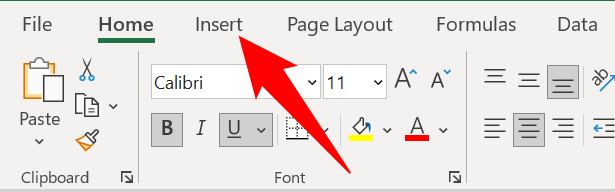
- На ленте вверху нажмите вкладку Вставка.
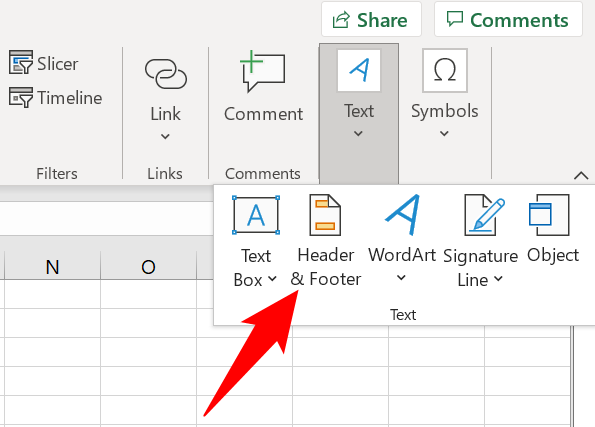
- В группе Текст выберите Заголовок и нижний колонтитул.
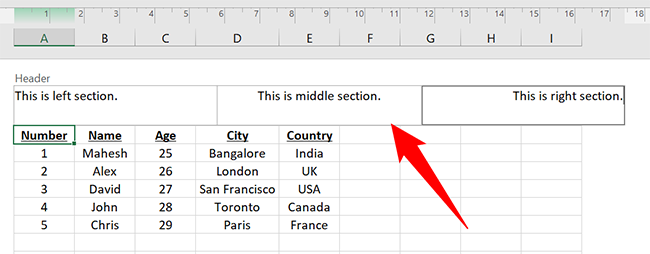
Вид листа переключится в режим макета страницы. Вверху появятся три области: слева, по центру и справа. Кликните по нужной области и введите текст.
Для перехода на новую строку в заголовке нажмите Enter. Чтобы вставить символ & как обычный знак, введите его дважды: &&.
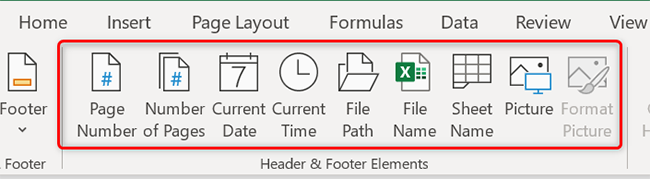
- Чтобы вставить динамическое поле (номер страницы, общее количество страниц, текущую дату, время, имя файла и т. п.), используйте соответствующие элементы на ленте — выберите нужную кнопку, и Excel добавит код.
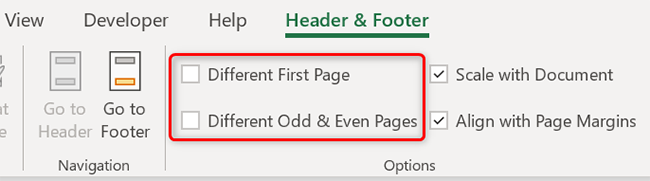
- При необходимости включите параметры Различать первую страницу и Различать нечётные и чётные страницы для разных заголовков.
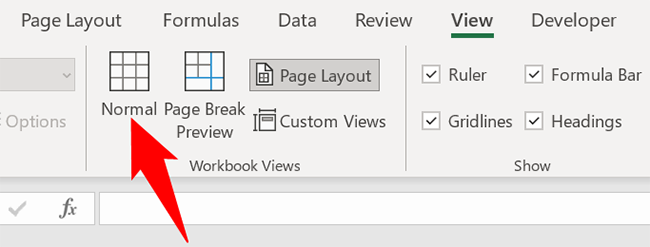
- Чтобы вернуться в обычный режим просмотра, на ленте нажмите Вид > Обычный.
Совет: чтобы удалить заголовок, повторите шаги и очистите содержимое полей заголовка.
Шаг 2. Вставка заголовка сразу на несколько листов
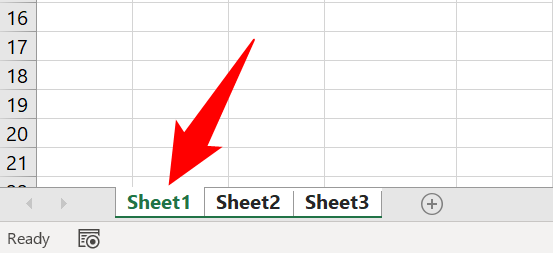
- Откройте книгу и выберите несколько листов. Для последовательного выбора кликните первый лист, затем удерживая Shift нажмите последний лист; для выбора отдельных — удерживайте Ctrl и кликайте вкладки.
- На ленте нажмите вкладку Разметка страницы.
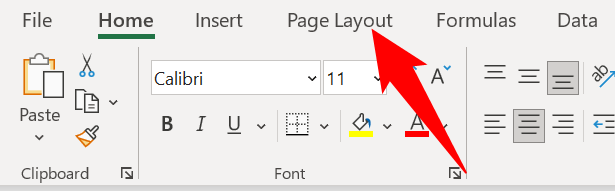
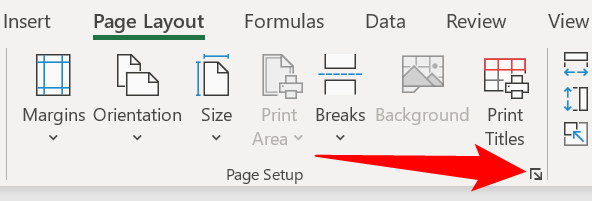
- В группе Параметры страницы нажмите маленькую стрелку в правом нижнем углу, чтобы открыть окно Параметры страницы.
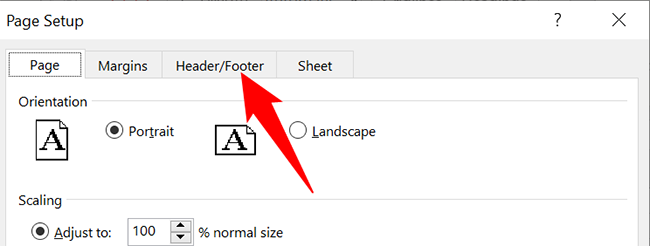
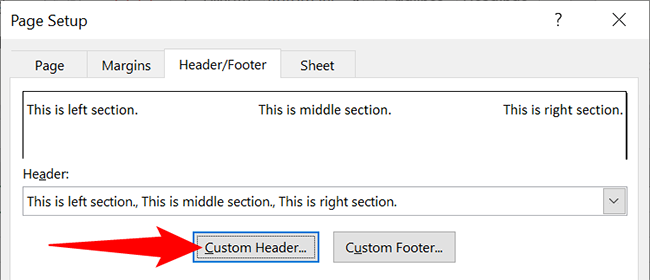
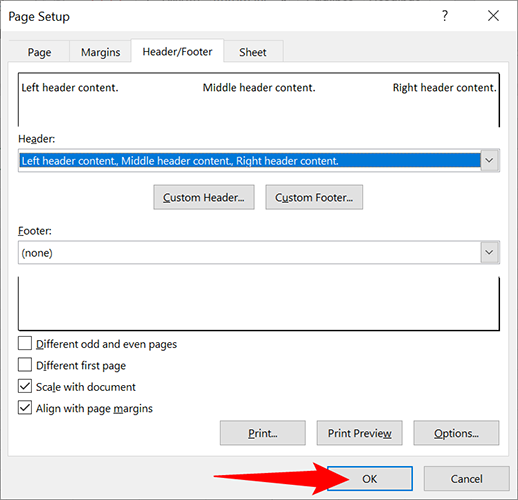
- В окне выберите вкладку Заголовок/нижний колонтитул и нажмите Пользовательский заголовок.
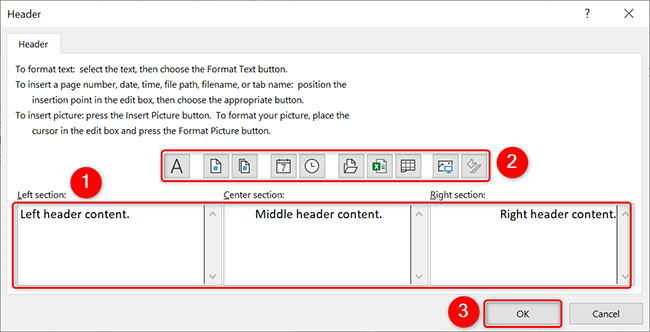
- В открывшемся окне укажите содержимое левой, центральной и правой областей заголовка. При необходимости используйте кнопки для вставки динамических полей.
- Нажмите ОК, затем ещё раз ОК в окне Параметры страницы. Заголовок применится ко всем выбранным листам.
Совет: перед массовым применением заголовка сохраните копию книги или используйте отдельный шаблон, чтобы избежать непреднамерённых изменений на важных листах.
Динамические поля и их назначение
- Номер страницы — вставляет код номера текущей страницы. Используется при печати и в PDF.
- Общее количество страниц — полезно вместе с номером страницы, например «Стр. 1 из 5».
- Дата и время — подставляют текущую дату/время при печати (не обновляют при каждом открытии, если вставлены как текст).
- Имя файла или путь — полезно для печатных отчётов и контроля версий.
Примечание: динамические коды выглядят как небольшие маркеры в поле заголовка (например &[Page] или локализованный эквивалент в вашей версии Excel). Excel заменит их при печати или в режиме предварительного просмотра.
Частые проблемы и как их решать
- Заголовок не отображается на экране: переключитесь в Вид > Разметка страницы или Файл > Печать для предварительного просмотра.
- Заголовок появился не на всех листах: убедитесь, что при массовом применении вы правильно выделили все нужные вкладки; если нет — повторите процедуру.
- Неправильный отображаемый символ &: для вывода амперсанда в тексте используйте &&.
- Хочется видеть заголовок прямо в рабочем листе (не только при печати): можно разместить строку вверху листа и закрепить её, но это уже не будет печатным заголовком.
Альтернативные подходы
- VBA‑скрипт для массовой вставки и синхронизации заголовков между листами. Подходит при частых массовых изменениях.
- Использовать шаблон (файл .xltx) с уже заданными заголовками для новых отчётов.
- Для Excel Online: интерфейс иной — часть функций заголовков может быть недоступна; лучше подготовить файл в настольной версии.
Когда эти способы не подходят:
- Если нужно гибко менять контент заголовка в зависимости от данных листа (например, выводить фильтрованные значения), лучше генерировать отчёт через макрос или Power Query и затем печатать.
Чек‑лист перед печатью (роль‑ориентированный)
Для администратора:
- Убедиться, что шаблон с заголовками хранится в общем доступе.
- Проверить соответствие юридических или брендовых требований в заголовке.
Для аналитика:
- Подставить динамические поля вместо ручного текста, чтобы избежать ошибок.
- Проверить отображение в PDF и при разных настройках принтера.
Для конечного пользователя:
- Просмотреть Разметку страницы и Обычный вид.
- Убедиться, что заголовок читаем и не перекрывает данные при печати.
Быстрая методика принятия решения (mini‑methodology)
- Определите объём: один лист или несколько?
- Если один — Вставка > Заголовок и нижний колонтитул.
- Если несколько — Разметка страницы > Параметры страницы > Заголовок/нижний колонтитул.
- Выберите динамические поля при необходимости.
- Протестируйте в Предварительном просмотре печати.
Примеры типичных заголовков
- Вверху слева: название компании; по центру: название отчёта; справа: дата печати.
- По центру: «Отчёт по продажам — Март 2025»; слева: «Стр. &»; справа: «Файл: имя_файла.xlsx».
Критерии приёмки
- Заголовок отображается в режиме Разметка страницы и в Предварительном просмотре печати.
- Динамические поля корректно показывают номер страницы, дату и имя файла.
- При массовом применении выбранные листы получили одинаковый заголовок.
Сводка
Добавление заголовка в Excel — простая операция, если вы знаете правильный путь: Вставка для отдельного листа и Параметры страницы для нескольких листов. Используйте динамические поля для автоматической подстановки дат, номеров страниц и имени файла. При массовых изменениях применяйте шаблоны или макросы и всегда проверяйте результат в предварительном просмотре печати.
Важно: перед массовыми изменениями сохраните резервную копию книги.
Краткий словарь терминов
- Заголовок — текст, который печатается в верхней части страниц книги.
- Нижний колонтитул — аналогичный текст внизу страницы.
- Динамическое поле — маркер, который Excel заменяет на актуальное значение при печати.
Связанные материалы: Как добавить заголовок или нижний колонтитул в Google Sheets. Для пользователей Word: как добавить заголовок или нижний колонтитул в документе Word.

Похожие материалы

Несколько аккаунтов Skype: Multi Skype Launcher

Журнал для работы: повысить продуктивность

Персональные звуки уведомлений на Android

Скачивание шоу Hulu для офлайн‑просмотра

Microsoft Start: персонализированная новостная лента
