
Как добавить выпадающий список в Microsoft Word

TL;DR
Добавьте вкладку «Разработчик» в Параметрах Word, вставьте элемент «Элемент раскрывающегося списка», затем откройте «Свойства» и добавьте варианты через кнопку «Добавить». Чтобы удалить — разблокируйте элемент и выберите «Удалить элемент управления содержимым». Этот короткий пошаговый гид показывает все настройки и проверки.
Быстрые ссылки
- Шаг 1: Включите вкладку Разработчик
- Шаг 2: Добавьте раскрывающийся список
- Шаг 3: Настройте элементы списка
- Как удалить раскрывающийся список
Выпадающий (раскрывающийся) список в документе Microsoft Word позволяет пользователям выбирать значение из заранее заданного набора. Это удобно для форм, опросов, квизов и шаблонов. Ниже — подробное руководство от включения панели разработчика до тестирования и удаления элемента.
Что нужно знать заранее
- Пояснение: Элемент управления содержимым — это объект на странице Word, который хранит ввод пользователя или выбор и может быть программно идентифицирован.
- Совместимость: описанные шаги ориентированы на Word для Windows. В Word for Mac и Word Online интерфейс похож, но названия команд и расположение могут отличаться.
Шаг 1: Включите вкладку Разработчик
Функция создания выпадающих списков находится на вкладке «Разработчик», которая скрыта по умолчанию.
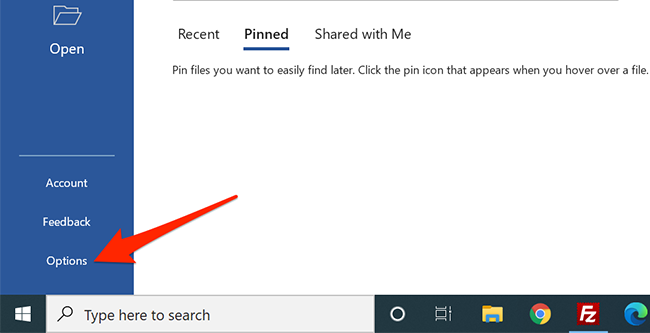
- Откройте Word. Если у вас открыт документ, выберите «Файл» в левом верхнем углу, затем «Параметры» (Options).
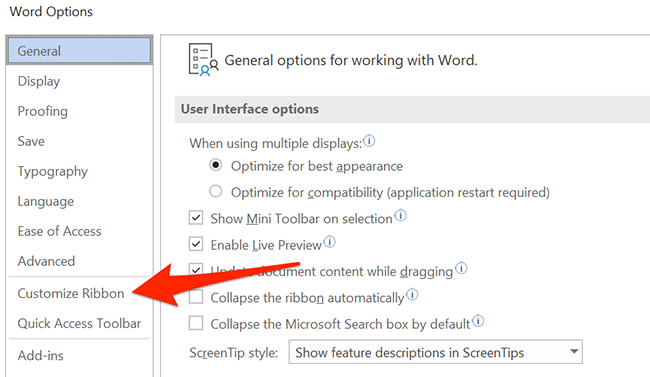
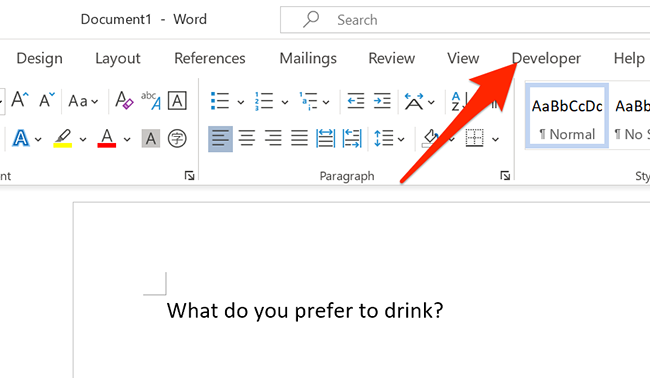
- В окне «Параметры Word» на левой панели выберите «Настроить ленту» (Customize Ribbon).
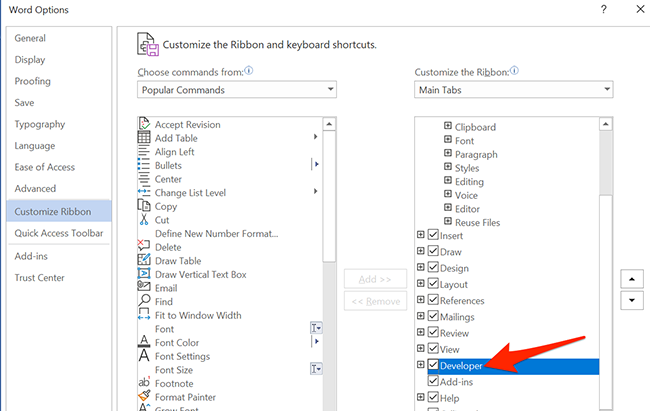
- В списке справа найдите и установите флажок «Разработчик» (Developer). Нажмите «ОК», чтобы сохранить изменения.
Важно: если вкладка «Разработчик» уже отмечена — переходите к следующему шагу.
Шаг 2: Добавьте раскрывающийся список
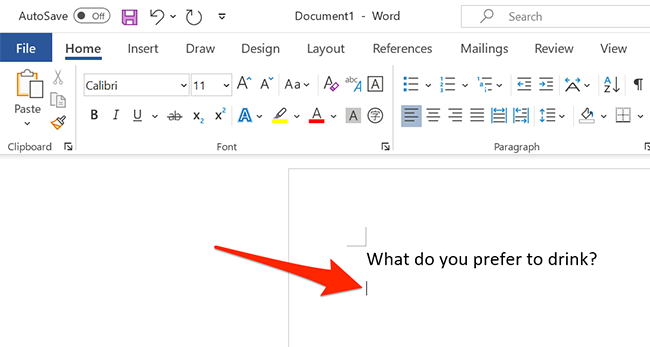
- Откройте документ или создайте новый. Кликните курсором в том месте, где должен появиться список.
- Перейдите на вкладку «Разработчик».
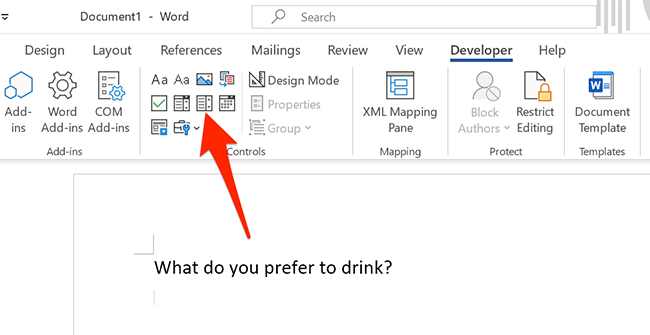
- В группе «Элементы управления» нажмите на иконку элемента раскрывающегося списка (выглядит как стрелка вниз или список).
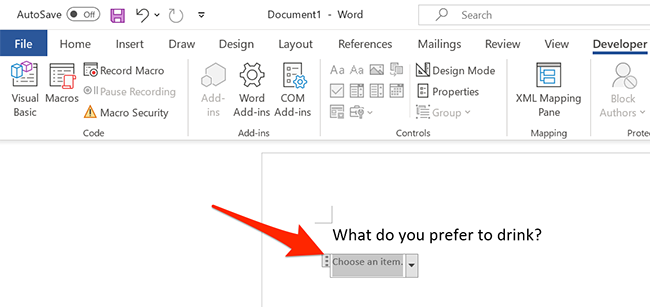
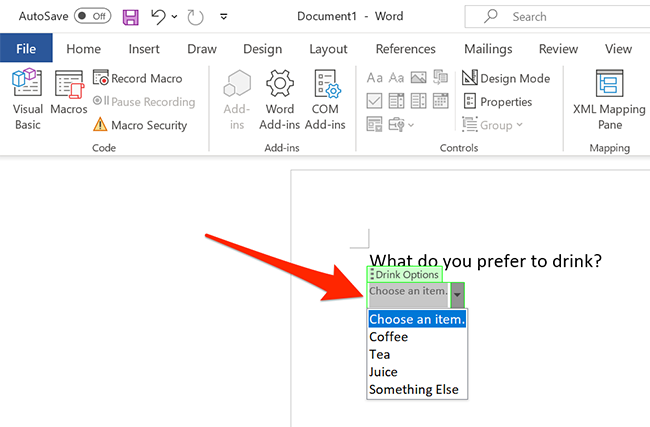
- В документе появится элемент — пока пустой раскрывающийся список.
Совет: если вы планируете печатную форму, используйте флажки; выпадающий список хорош для цифрового ввода.
Шаг 3: Настройте элементы списка
- Выделите добавленный элемент раскрывающегося списка (щелкните по нему).
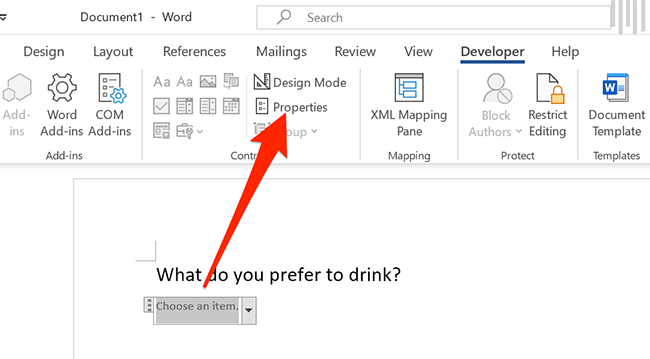
- На вкладке «Разработчик» в группе «Элементы управления» нажмите «Свойства».
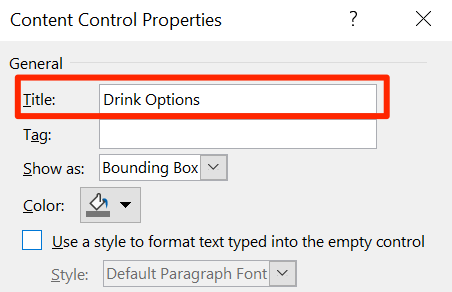
- В открывшемся окне «Свойства элемента управления содержимым» в поле «Заголовок» введите имя списка — это имя будет отображаться при выборе элемента. Поле «Тег» заполнится автоматически; оно используется для идентификации в XML и макросах.
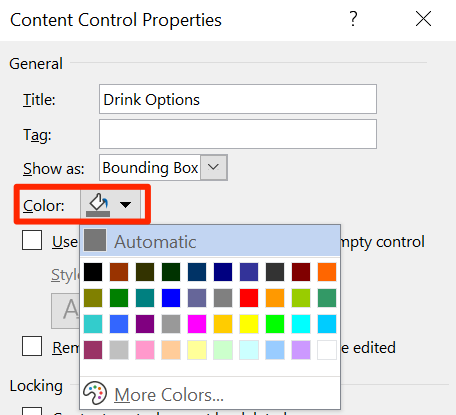
- Через опцию «Цвет» можно задать визуальную подсказку для элемента (цвет рамки/заполнения).
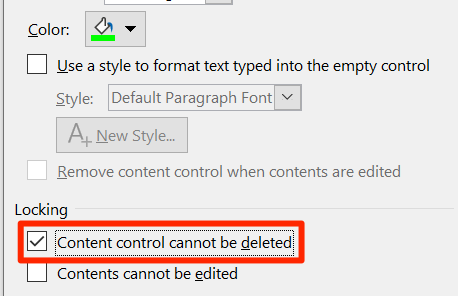
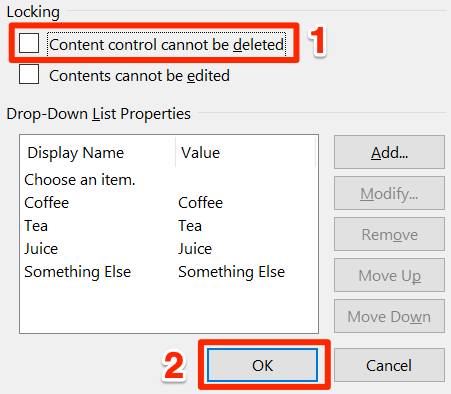
- Если вы хотите запретить удаление элемента, включите «Элемент управления содержимым нельзя удалить». Учтите: это не защита документа — опытный пользователь может снять блокировку, если документ не защищён.
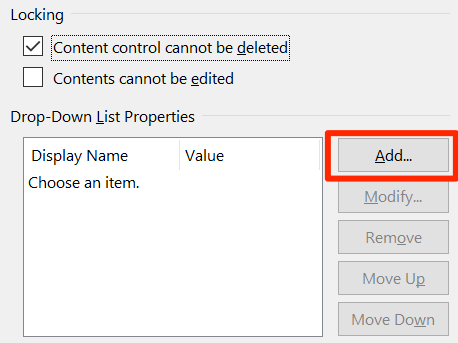
- Чтобы добавить пункты, в секции «Свойства списка» нажмите «Добавить».
- В окне «Добавить вариант» в поле «Отображаемое имя» введите текст пункта. Поле «Значение» заполняется автоматически, его используют внешние сценарии и XML.
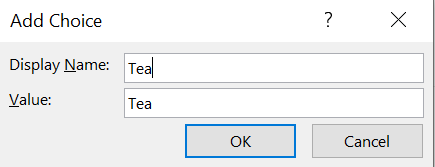
- Повторите добавление для всех вариантов. Чтобы изменить порядок, выделите элемент и нажмите «Переместить вверх» или «Переместить вниз».
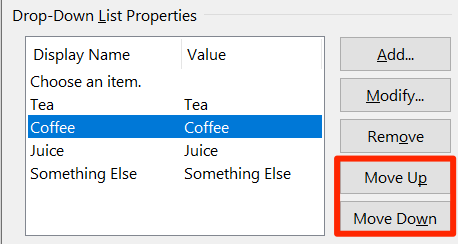
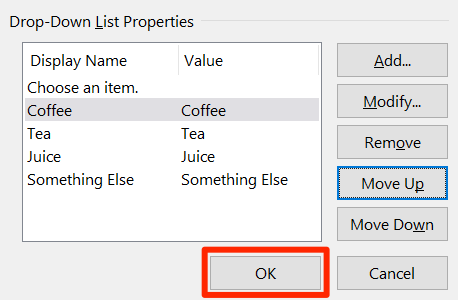
По умолчанию первым пунктом стоит «Выберите элемент» (или аналогичный плейсхолдер). Его можно изменить, удалить или отредактировать.
Нажмите «ОК», чтобы сохранить свойства.
- Проверьте список в документе: кликните по нему и выберите вариант.
Как удалить раскрывающийся список
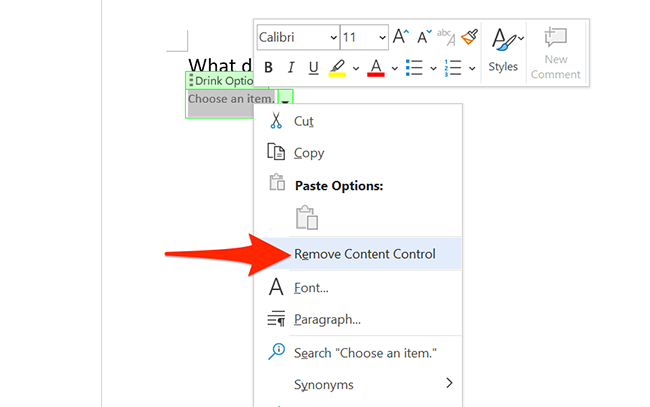
- Если элемент не заблокирован, щёлкните по нему правой кнопкой и выберите «Удалить элемент управления содержимым».
- Если опция недоступна, выберите элемент, откройте «Свойства» и снимите отметку «Элемент управления содержимым нельзя удалить», нажмите «ОК». Затем удалите элемент.
Когда это не сработает
- Документ защищён паролем или ограничениями редактирования: если включена защита форм, вам нужно сначала снять ограничение редактирования.
- Word Online или некоторые мобильные версии могут не поддерживать полные возможности управления содержимым (например, блокировки/теги).
- Если вы используете старые форматы (.doc вместо .docx) — элементы управления содержимым лучше сохраняются в формате .docx.
Важно: при экспорте в PDF встроенные элементы могут быть потеряны; чтобы получить интерактивный PDF, используйте экспорт из Word или создайте форму в Adobe Acrobat.
Альтернативные подходы
- Формы Word legacy: старые элементы формы (раздел «Элементы управления формы») работают в версиях с поддержкой, но менее гибки в XML-интеграции.
- ActiveX элементы: дают больше программных возможностей, но работают только в Windows и могут вызвать предупреждения безопасности.
- Создать форму в Microsoft Forms и встраивать ссылку в документ — если требуется сбор ответов онлайн.
- Использовать PDF-формы для финальной версии, если нужна широкая совместимость при печати и заполнении.
Чек-лист по ролям
Автор шаблона:
- Включил вкладку «Разработчик».
- Добавил и назвал элемент раскрывающегося списка.
- Добавил все варианты и проверил порядок.
- Настроил блокировки и цветовую подсказку.
Редактор/проверяющий:
- Тестировал выбор каждого варианта.
- Проверил поведение при защите документа.
- Экспортировал в PDF и проверил необходимые интерактивные элементы.
Системный администратор/автоматизатор:
- Проверил теги элементов для интеграции с XML/скриптами.
- Оценил совместимость с массовым распространением (формат .docx).
Критерии приёмки
- Список отображается в нужном месте и содержит все варианты.
- Порядок вариантов соответствует требованиям UX.
- При выборе вариант сохраняется и доступен для последующего сбора/обработки.
- При необходимости удаление элемента невозможно без снятия блокировки.
Мини‑методология тестирования
- Функциональное: выберите каждый пункт, убедитесь, что отображение работает.
- Граничные условия: проверьте поведение при пустом списке, при очень длинных вариантах и при копировании элемента в другой документ.
- Экспорта/совместимости: сохраните документ как .docx и экспортируйте в PDF, проверьте, нужен ли интерактивный PDF.
- Ролевое тестирование: дайте документ пользователю с правами только для заполнения, подтвердите, что он может выбирать, но не менять список (если это требование).
Быстрые подсказки и рекомендации
- Используйте короткие, однозначные названия пунктов; при необходимости добавьте вспомогательный текст в документе.
- Если планируется автоматическая обработка ответов, задайте понятные теги и значения элементов.
- Для печатных форм лучше подходят флажки и поля для ввода, а не выпадающие списки.
Глоссарий в одну строку
- Элемент управления содержимым — объект Word, который ограничивает ввод и хранит данные отдельно от основного текста.
Заключение
Добавление выпадающего списка в Microsoft Word — простой процесс, который повышает удобство заполнения цифровых форм и сокращает ошибки ввода. Включите вкладку «Разработчик», вставьте элемент, настройте варианты и протестируйте поведение в сценариях реального использования. Если нужна совместимость для печати или с внешними системами, рассмотрите альтернативные подходы и экспорт в нужный формат.
Знаете ли вы, что в Word можно также добавлять флажки? Они полезны как для интерактивных документов, так и для форм, которые планируется распечатать.

Похожие материалы

Несколько аккаунтов Skype: Multi Skype Launcher

Журнал для работы: повысить продуктивность

Персональные звуки уведомлений на Android

Скачивание шоу Hulu для офлайн‑просмотра

Microsoft Start: персонализированная новостная лента
