
Как создать цифровую подпись и поле подписи в Adobe Acrobat
Важно: цифровая подпись отличается от простой электронной подписи — она использует криптографию и цифровой сертификат, что делает подделку практически невозможной.
Что такое цифровая подпись и цифровая идентичность
Цифровая подпись — это криптографически защищённая подпись, связанная с цифровым сертификатом; она подтверждает подлинность документа и его неизменность. Цифровая идентичность (Digital ID) — набор данных и ключей, связывающих конкретного пользователя с сертификатом.
Краткое определение: цифровая подпись — это доказательство авторства и целостности файла, обеспечиваемое криптографией.
Кому это нужно
- Юридические отделы и контрактные менеджеры
- Бухгалтерия (счета и накладные)
- HR при подписании трудовых договоров
- Любые компании, где важна юридическая сила документа
Как включить подпись в PDF (быстрое руководство)
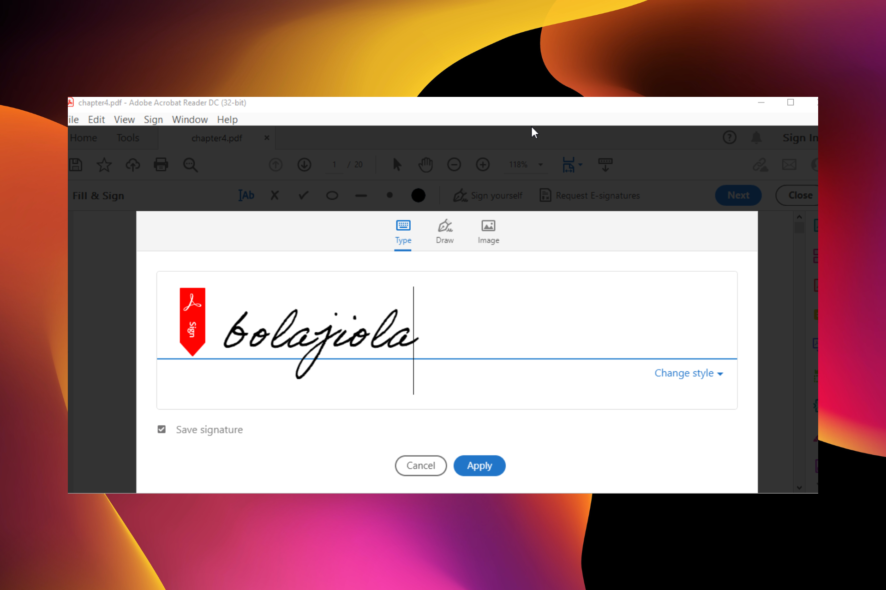
- Откройте PDF и нажмите иконку Подписать документ в верхней части окна.

- Выберите опцию Добавить подпись.

- Выберите способ подписи: введите текст (Тип), нарисуйте (Нарисовать) или загрузите изображение подписи (Изображение).

- Нажмите Применить и разместите подпись в нужном месте документа.
Примечание: такой способ подходит для простых электронных подписей. Для юридически значимых и защищённых подписей используйте цифровую идентичность (см. ниже).
Как создать цифровую идентичность в Adobe Acrobat
Следуйте этим шагам, чтобы создать Digital ID (файл с сертификатом и закрытым ключом):
- Откройте Adobe Acrobat, в верхнем меню выберите Правка.
- Перейдите в Настройки и выберите раздел Подписи.

- В блоке «Идентичности и доверенные сертификаты» нажмите Дополнительно.

- Выберите Цифровые идентификаторы и кликните значок Добавить идентификатор.

- Отметьте вариант «Создать новый цифровой идентификатор прямо сейчас» и нажмите Далее.

Выберите местоположение файла идентификатора. Рекомендуемый формат — New PKCS #12 Digital ID file, он совместим с Windows и macOS. Вариант «хранилище Windows» работает только на Windows.
Нажмите Далее.

- Заполните данные идентификации (имя, e‑mail и т.д.) и снова нажмите Далее.

- Укажите место для сохранения файла .p12/.pfx и придумайте надёжный пароль для закрытого ключа.

- Нажмите Готово, чтобы завершить создание цифровой идентичности.
Важно: храните пароль и файл идентификатора в надёжном месте. Потеря пароля приведёт к невозможности использовать цифровую подпись.
Как добавить поле цифровой подписи в PDF (функция «Подготовить форму»)
- Откройте PDF и выберите Дополнительные инструменты в боковом меню.

- В разделе «Формы и подписи» выберите Подготовить форму.

- При предложении выбрать документ нажмите Начать.

- В панели инструментов нажмите значок Перо (инструмент для добавления поля подписи).

- Подведите курсор к месту в документе — появится синее поле подписи. Нажмите, чтобы разместить поле.
- В появившемся жёлтом окне введите имя поля (например, имя подписывающего) и нажмите в любой области рядом, чтобы сохранить.

- После размещения и настройки полей сохраните документ: нажмите Ctrl + S (или Cmd + S на macOS).

Краткая методология внедрения цифровых подписей в организации
- Определите юридические требования для подписей в вашей юрисдикции.
- Выберите формат и место хранения идентификаторов (PKCS#12, HSM, облачный провайдер).
- Настройте политики доступа: кто может создавать/импортировать ID.
- Обучите сотрудников работе с полями подписи и хранению паролей.
- Внедрите аудит и журналирование подписей.
Когда цифровая подпись может не сработать (типичные причины)
- Неправильный формат файла сертификата (не PKCS#12) или повреждённый .p12/.pfx.
- Истёкший или отозванный сертификат.
- Ошибки Windows Cryptographic Service Provider или отсутствие прав на запись файла.
- Неправильные настройки безопасности PDF (например, документ защищён от редактирования).
Если появляется сообщение об ошибке криптографического сервиса Windows — проверьте системные обновления, права доступа к хранилищу сертификатов и учётную запись пользователя.
Альтернативные подходы и инструменты
- Облачные сервисы электронных подписей (DocuSign, HelloSign, Adobe Sign) — удобны для массовой отправки и отслеживания подписей.
- Использование корпоративного PKI и HSM (аппаратные модули безопасности) для хранения ключей.
- Простой электронный подпись через изображение подписи или ввод текста — подходит для внутренних документов, но слабее по юридической силе.
Контрольные списки по ролям
Администратор IT:
- Настроить хранилище PKCS#12 или связать HSM.
- Ограничить права импорта/экспорта ключей.
- Вести журнал аудита.
Подписывающий сотрудник:
- Проверить действительность сертификата.
- Хранить пароль от .p12 в менеджере паролей.
- Проверить параметры поля подписи перед сохранением.
Юрист/ответственный за соответствие:
- Убедиться в соответствии законодательства.
- Утвердить политику срока действия сертификатов.
Критерии приёмки
- Цифровая подпись присутствует и валидна в PDF (проверка Adobe показывает «Подпись действительна»).
- Данные подписывающего совпадают с реальными данными из корпоративного реестра.
- Журнал подписей сохраняется и доступен на запрос аудита.
Рекомендации по безопасности
- Используйте сложные пароли для файлов .p12/.pfx и храните их в сертифицированном менеджере паролей.
- Рассмотрите аппаратное хранение ключей (HSM) при высоких требованиях безопасности.
- Ограничьте экспорт и импорт ключей по ролям.
- Проверяйте целостность подписанных файлов — любая модификация должна делать подпись недействительной.
Конфиденциальность и соответствие
- При работе с персональными данными учитывайте требования локального законодательства (например, GDPR в ЕС). Хранение и передача файлов .p12 и подписанных документов должны быть защищены.
- При передаче подписанных PDF по почте используйте шифрование каналов (TLS) и при необходимости шифруйте вложения.
Быстрый справочник и чек-лист (шаблон)
- Создан файл идентификатора (.p12/.pfx)
- Пароль сохранён в менеджере паролей
- Поле подписи добавлено и пронумеровано
- Документ сохранён и протестирован на валидность подписи
- Аудит-лог записал событие подписи
Примеры ошибок и как их решать
- Ошибка: «Windows Cryptographic Service Provider reported an error» — проверьте права доступа, удалите и повторно установите сертификат, перезапустите службу криптографии.
- Ошибка: «Сертификат истёк» — получите новый сертификат у центра сертификации и замените Digital ID.
- Проблемы с отображением поля подписи — проверьте, не защищён ли документ от редактирования и что вы используете режим «Подготовить форму».
Небольшая диаграмма принятия решения
flowchart TD
  A[Нужно подписать документ?] --> B{Нужна юридическая сила подписи?}
  B -- Да --> C[Создать Digital ID 'PKCS#12' или HSM]
  B -- Нет --> D[Использовать простую электронную подпись 'ввод/рисунок']
  C --> E[Добавить поле подписи в «Подготовить форму»]
  D --> F[Добавить подпись через «Подписать документ» и «Добавить подпись»]
  E --> G[Сохранить и проверить валидность подписи]
  F --> G
Заключение
Цифровая подпись в Adobe Acrobat даёт высокий уровень защиты и юридическую стойкость документов при правильной настройке Digital ID и политик хранения ключей. Для большинства корпоративных сценариев рекомендуется использовать PKCS#12 с надёжным хранением паролей или HSM для критичных ключей.
Если Adobe Acrobat Reader DC на вашем ПК не отвечает, проверьте нашу инструкцию по исправлению неполадок. При проблемах с отправкой подписанных PDF можно отсылать их прямо из Outlook при помощи соответствующих настроек.
Если у вас возникли вопросы или вы столкнулись с ошибкой при создании цифровой подписи, оставьте комментарий — мы поможем с диагностикой и возможными решениями.
Резюме:
- Цифровая подпись обеспечивает целостность и подлинность документов.
- В Adobe Acrobat нужно создать Digital ID, затем добавить поле подписи через «Подготовить форму».
- Храните идентификатор и пароль безопасно; рассматривайте HSM для критичных случаев.

Похожие материалы

Несколько аккаунтов Skype: Multi Skype Launcher

Журнал для работы: повысить продуктивность

Персональные звуки уведомлений на Android

Скачивание шоу Hulu для офлайн‑просмотра

Microsoft Start: персонализированная новостная лента
