
Добавление подписи к встречам в Outlook с помощью Quick Step
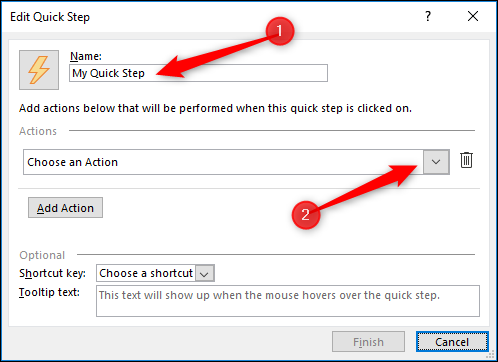
Добавьте подпись в запрос на встречу Outlook за один клик с помощью Quick Step. Настройте новый Quick Step, выберите действие «Новое собрание», вставьте текст подписи в поле «Текст» и назначьте сочетание клавиш — теперь подпись добавляется автоматически.
Обычно подпись Outlook применяется только к письмам. Outlook не поддерживает автоматическую подпись для запросов на встречи, поэтому приходится копировать подпись вручную или использовать Вставка > Подпись каждый раз. Это неудобно и ресурсоёмко.
Вместо ручной вставки можно создать Quick Step, который откроет новое окно встречи с уже вставленной подписью. Quick Steps выполняют несколько действий одной кнопкой — удобно и быстро.
Кому это полезно
- Сотрудникам, которым по политике компании нужно добавлять подпись ко всем приглашениям на встречи.
- Менеджерам и руководителям, которые отправляют много встреч и хотят единый фирменный стиль.
- Всем, кто хочет сократить время на подготовку приглашений.
Краткое объяснение термина
Quick Step — это настраиваемая последовательность действий в Outlook, выполняемая одной кнопкой.
Пошаговая инструкция
- Откройте Outlook и перейдите на вкладку Домашняя (Home).
- Найдите блок Quick Steps в центре ленты.
- Нажмите «Создать новый».
- В открывшемся окне дайте имя Quick Step (например, «Новое собрание — подпись»).
- В меню «Выбрать действие» пролистайте до раздела «Событие/встреча» и выберите «Новое собрание».

- Нажмите «Показать параметры».
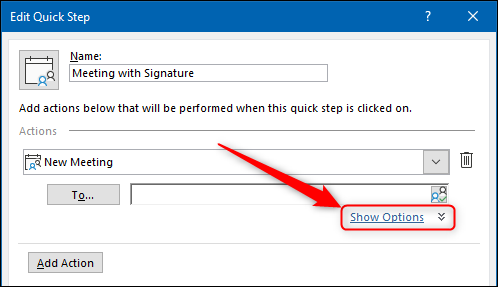
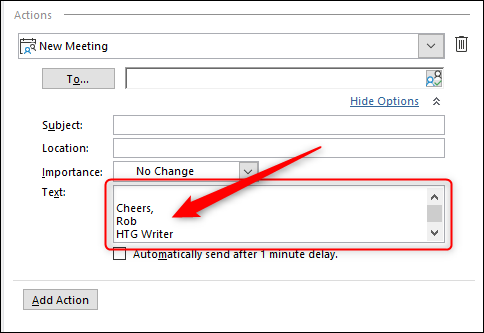
- В поле Текст вставьте вашу подпись так, как она должна появляться в теле приглашения. Можно использовать простой текст или HTML-копию подписи (Outlook обычно поддерживает форматирование при вставке).
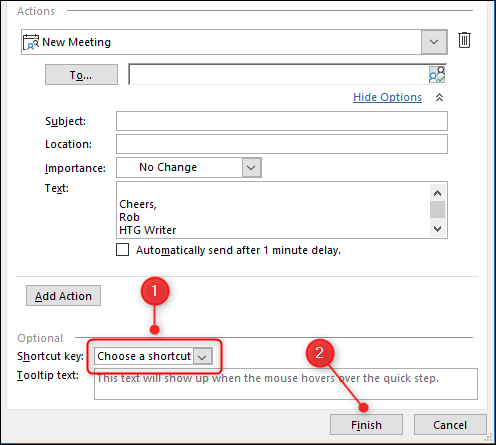
- При желании выберите сочетание клавиш и нажмите «Готово».
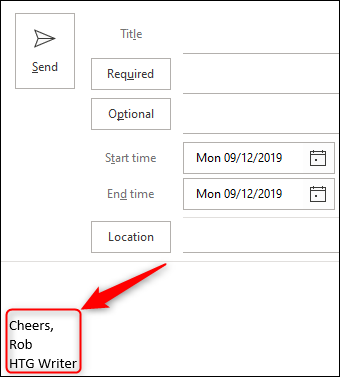
- Нажмите созданный Quick Step или используйте назначенное сочетание клавиш, чтобы открыть новое окно собрания с подписью уже в теле сообщения.
Полезные советы и тонкости
- Форматирование: если подпись содержит сложное HTML-форматирование (таблицы, логотипы, ссылки), проверьте результат — иногда перенос форматирования работает не идеально и потребуется лёгкая правка.
- Изображения: если в подписи используются встроенные изображения, лучше проверять, как они отображаются у получателей, особенно внешних.
- Мобильные клиенты: Quick Steps работают в десктопном Outlook; приглашения, созданные на мобильных приложениях, не получают эту автоматизацию.
Важное: Quick Steps экспортируются вместе с профилем Outlook, но при смене компьютера или профиля их может понадобиться настроить заново.
Когда этот метод не подходит
- Если ваша подпись генерируется централизованно серверными правилами (например, на уровне Exchange), Quick Step создаст локальную подпись в теле, а серверная подпись может добавить дубликат.
- Если ваша компания требует цифровой печати или юридически значимой подписи, вставка простого текста через Quick Step может быть недостаточной.
- При строгих почтовых политиках, где запрещено встраивать изображения или внешние ссылки.
Альтернативные подходы (коротко)
- Вставка вручную: Вставка > Подпись — надежно, но вручную.
- Пользовательская форма: можно настроить форму собрания с подписью, но запуск формы часто требует больше кликов, чем Quick Step.
- VBA-скрипт: автоматизация через макросы даёт гибкость, но требует знаний и разрешений от IT.
- Адд-ины и плагины: некоторые коммерческие утилиты управляют подписями централизованно.
Плюс/минус: Quick Step — самый простой и быстрый для индивидуального использования, VBA и аддины дают мощность, но сложнее в поддержке.
Чек-листы по ролям
Пользователь:
- Создать Quick Step и вставить актуальную подпись.
- Протестировать отправку приглашения самому себе.
- Проверить отображение подписи в разных почтовых клиентах (Outlook Web, Gmail).
IT-администратор:
- Уточнить корпоративную политику по подписям.
- При необходимости предложить централизованное решение или документировать рекомендованную подпись.
- Помочь с разрешениями для макросов или аддинов.
Руководитель команды:
- Убедиться, что стиль подписи соответствует фирменному стандарту.
- Разослать шаблон подписи сотрудникам.
Мини-методология: быстрое внедрение за 10 минут
- Подготовьте текст/HTML подписи в блокноте.
- Откройте Quick Steps и создайте новый шаг (2–3 минуты).
- Вставьте подпись в поле Текст и сохраните (1 минута).
- Назначьте сочетание клавиш и обучите команду (3–5 минут).
Критерии приёмки
- Quick Step открывает окно Нового собрания.
- Текст подписи отображается корректно в теле приглашения.
- Подпись видна получателю на большинстве популярных клиентов почты.
Глоссарий в одну строку
Quick Step — настраиваемая последовательность действий в Outlook для автоматизации рутинных задач.
Короткий шаблон подписи (пример)
Ivan Ivanov Руководитель проектов | Компания «Пример» Тел: +7 (495) 000-00-00 ivan.ivanov@example.com
(Вставьте этот блок в поле Текст вашего Quick Step и отформатируйте при необходимости.)
Рекомендации по проверке и распространению
- Протестируйте Quick Step, отправив приглашение на личную почту и на почту коллеги с другим почтовым клиентом.
- Если вы — IT, подготовьте инструкцию для сотрудников с изображениями и распространите через внутренний портал.
Итог
Quick Step — простой, быстрый и поддерживаемый способ автоматически добавлять подпись в приглашения на встречи Outlook. Он экономит время и уменьшает риск забыть добавить важную контактную информацию.
Примечание: если ваша организация использует централизованную генерацию подписей, согласуйте подход с IT.

Похожие материалы

Несколько аккаунтов Skype: Multi Skype Launcher

Журнал для работы: повысить продуктивность

Персональные звуки уведомлений на Android

Скачивание шоу Hulu для офлайн‑просмотра

Microsoft Start: персонализированная новостная лента
