
Как вставить флажок в Google Таблицы и задать пользовательские значения

Быстрые ссылки
- Как вставить флажок в Google Таблицы
- Задать пользовательские значения для флажка
Флажки удобны для разных сценариев: контроль выполнения задач, ответы на вопросы, выбор параметров продукта и фильтрация данных. В Google Таблицах флажок — это не только визуальный элемент: ему можно присвоить значения при отмеченном и неотмеченном состоянии. Это облегчает использование флажков в формулах и правилах условного форматирования.
Как вставить флажок в Google Таблицы
- Откройте Google Таблицы и загрузите нужную таблицу.
- Выделите ячейку или диапазон, куда хотите добавить флажки.
- В меню выберите Вставка → Флажок.
Флажок появится в выделенной ячейке и будет готов к отметке. Чтобы добавить флажки в соседние ячейки, потяните маркер заполнения (fill handle) вниз или в сторону. Чтобы удалить флажок, выберите ячейку и нажмите Delete.
Совет: если вы копируете ячейки с флажками в другой лист, проверьте работу ссылок и правил форматирования — они копируются не всегда корректно.
Задать пользовательские значения для флажка
Если вы хотите, чтобы состояние флажка возвращало не просто TRUE/FALSE, а, например, «Да»/«Нет» или 1/0, используйте Проверку данных.
- Щёлкните правой кнопкой по ячейке с флажком и выберите «Проверка данных».
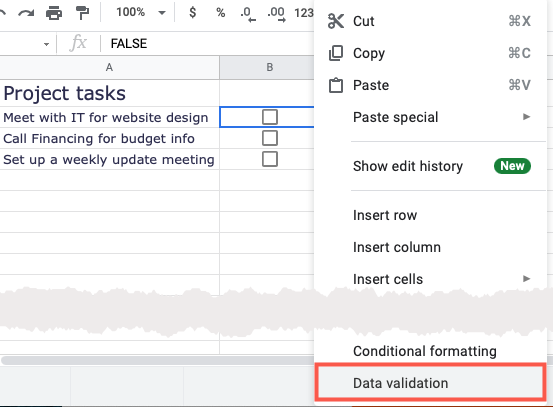
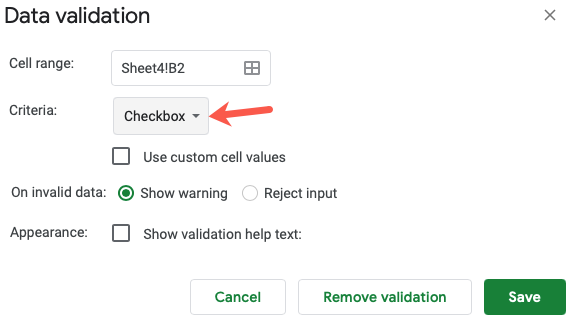
- В окне в поле Критерии выберите «Флажок».
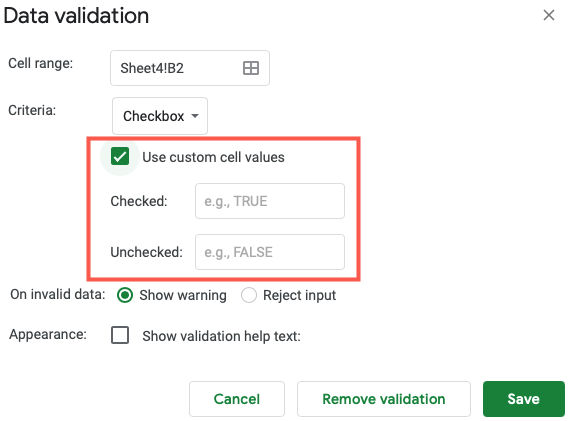
- Отметьте «Использовать собственные значения ячеек» и введите значения для состояния отмечено и неотмечено. Нажмите Сохранить.
Примеры пользовательских значений:
- «Да» и «Нет» — удобно для читаемых отчётов.
- 1 и 0 — удобно для суммирования и статистики.
- «Выполнено» и «Ожидает» — для статуса задач.
Примеры использования в формулах и правилах
Если в A2 стоит флажок с пользовательскими значениями «Да»/«Нет»:
Условное форматирование: =A2="Да"Если отмеченное значение равно 1 и неотмеченное — 0:
Сумма отмеченных: =SUM(A:A)Подсчитать отмеченные записи с «Да»:
=COUNTIF(A:A,"Да")Используйте формулу в другой колонке, чтобы автоматически проставлять статусы:
=IF(A2="Да","Готово","В работе")Удаление пользовательских значений
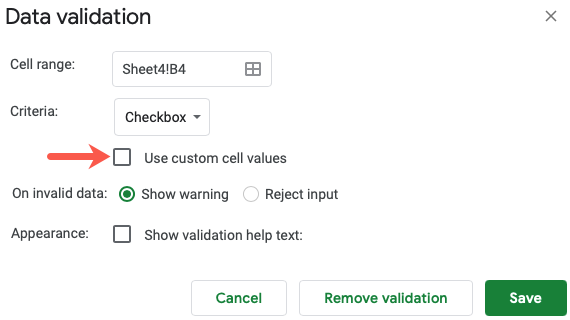
Если вы хотите оставить флажок, но убрать пользовательские значения, снова откройте Проверку данных для этой ячейки. Снимите галочку «Использовать собственные значения ячеек» и сохраните. Значки останутся, но значения вернутся к TRUE/FALSE.
Когда флажок — не лучшее решение
- Если нужно вводить несколько вариантов выбора, лучше использовать выпадающий список через Проверку данных с опциями.
- Для больших наборов данных с фильтрацией и агрегацией удобнее хранить статус в числовом виде (0/1) и использовать отдельную колонку.
- Если важна история изменений — флажок сам по себе не хранит историю; используйте Google Forms или систему учёта задач.
Альтернативы и дополняющие методы
- Выпадающий список (Проверка данных → Список значений) для нескольких статусов.
- Символы Unicode (✔︎, ✖) в текстовых ячейках для простых визуальных индикаторов.
- Google Forms для сбора данных с автоматической передачей в таблицу.
Мини‑методология для внедрения флажков в отчёты (шаги)
- Решите, нужны ли пользовательские значения (читаемость vs вычисления).
- Создайте колонку для флажков и заполните один образец с нужными значениями.
- Настройте Проверку данных и сохраните настройки.
- Используйте маркер заполнения, чтобы распространить флажки на диапазон.
- Создайте формулы/условное форматирование, опираясь на выбранные значения.
- Протестируйте набор из 5–10 строк, убедитесь, что всё работает как ожидалось.
Критерии приёмки
- Флажок корректно вставляется в выбранные ячейки через Вставка → Флажок.
- При отмеченном/неотмеченном состоянии возвращаются заданные пользовательские значения.
- Формулы и правила условного форматирования корректно реагируют на заданные значения.
- Копирование и заполнение диапазона сохраняет настройки флажков без ошибок.
Быстрый чек‑лист для разных ролей
- Для аналитика: проверьте совместимость значений с текущими формулами (1/0 удобнее).
- Для менеджера проекта: используйте читаемые статусы («Выполнено»/«Не выполнено»).
- Для разработчика отчётов: убедитесь, что фильтры и сводные таблицы учитывают пользовательские значения.
Короткая памятка (cheat sheet)
| Действие | Шаг |
|---|---|
| Вставить флажок | Вставка → Флажок |
| Задать значения | Правый клик → Проверка данных → Флажок → Использовать собственные значения |
| Формулы | =IF(A2=”Да”,”Готово”,””) / =SUM(A:A) |
Важно
Используйте одинаковый формат значений в одном столбце. Смешение типа (число и текст) приведёт к ошибкам в суммах и сравнениях.
Итог
Флажки в Google Таблицах просты в использовании и мощны в связке с пользовательскими значениями. Они облегчают визуальную работу и автоматизацию отчётов. Выберите формат значений под задачи: читаемость для людей или числовой формат для вычислений.
Дополнительные ресурсы: если вы используете Excel параллельно, проверьте руководство по созданию чек-листа в Microsoft Excel, чтобы обеспечить совместимость экспорта/импорта данных.

Похожие материалы

Несколько аккаунтов Skype: Multi Skype Launcher

Журнал для работы: повысить продуктивность

Персональные звуки уведомлений на Android

Скачивание шоу Hulu для офлайн‑просмотра

Microsoft Start: персонализированная новостная лента
