
Как добавить бота в Discord сервер

Кратко
Краткое руководство по добавлению бота в ваш Discord сервер: получите право «Управление сервером», найдите подходящего бота и пригласите его на сервер через страницу бота. В тексте также есть чек-листы, советы по безопасности, отладка и критерии приёмки.
Зачем добавлять бота
Боты автоматизируют рутинные задачи: модерация, приветствия, очереди поддержки, генерация мемов и интеграции с внешними сервисами. Бот — это программа, которая подключается к вашему серверу и взаимодействует с каналами и пользователями через Discord API.
Краткое определение: бот — это непрерывно работающий аккаунт-приложение, которое выполняет задачи по заранее заданным правилам или через команды.
Что нужно заранее проверить
- Наличие роли с правом управления сервером у вашей учётной записи. Без этого вы не сможете пригласить бота.
- Доверие к коду или автору бота: сторонние боты получают доступ к данным сервера и пользователям.
- Совместимость бота с версией Discord и требования к разрешениям (scope и permissions).
Первый шаг: включите право «Управление сервером»
Если у вас нет права Управление сервером, попросите администратора сервера назначить эту роль. Ниже — шаги, как назначить право, если вы действуете от имени администратора.
- Откройте Discord в браузере на компьютере с Windows, macOS, Linux или Chromebook. Можно использовать десктоп‑клиент, но веб-версия удобнее для добавления ботов.
- В левой боковой панели выберите сервер, на который нужно добавить бота.
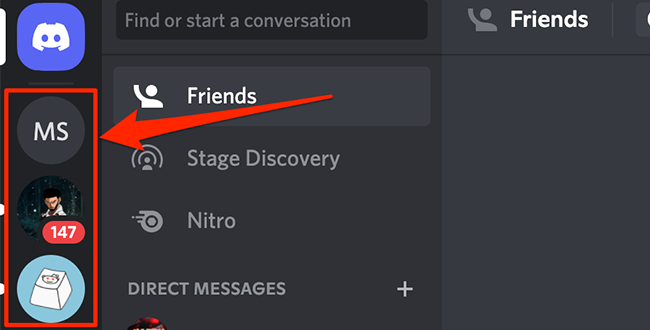
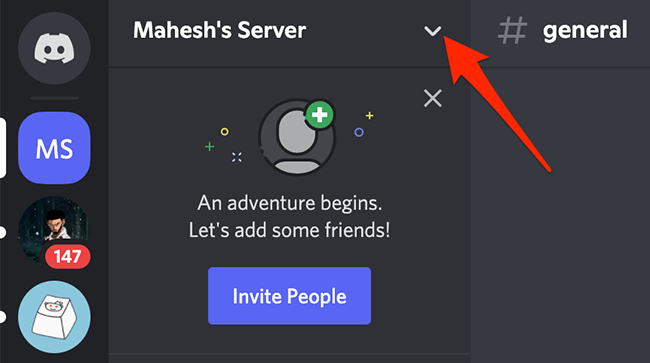
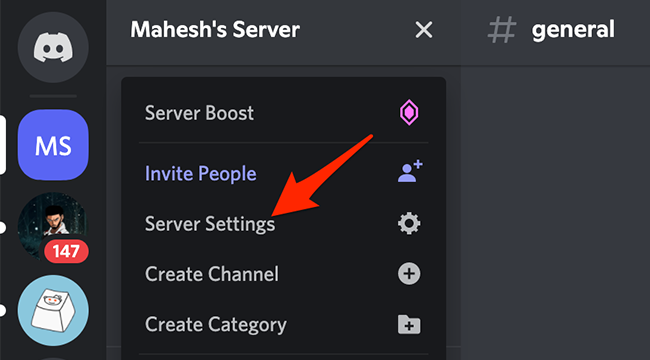
- Справа от названия сервера нажмите на стрелку вниз и выберите пункт «Настройки сервера».
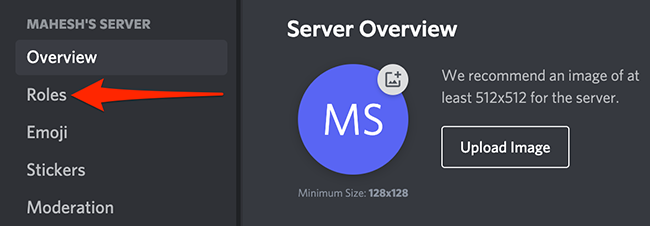
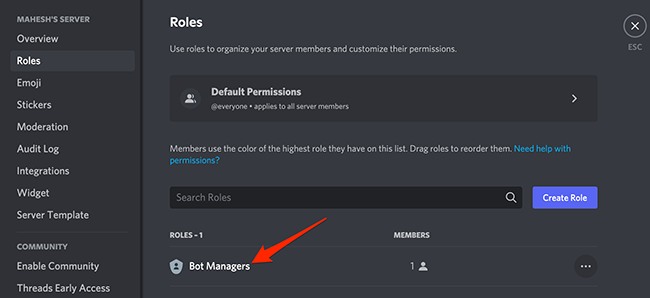
- В меню выберите «Роли».
- Выберите роль пользователя, которой хотите дать право добавлять ботов.
- Перейдите на вкладку «Разрешения» и включите «Управление сервером».
- Сохраните изменения внизу страницы.
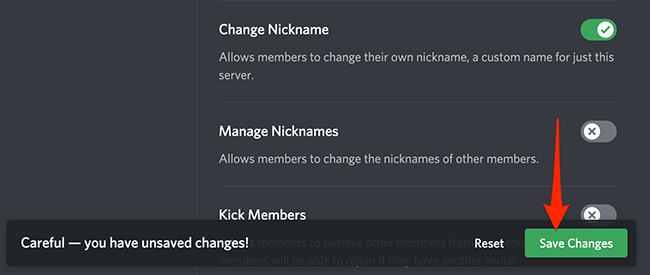
Теперь роль имеет право приглашать ботов и управлять настройками сервера.
Второй шаг: найдите подходящего бота
Популярные каталоги ботов:
- Top.gg
- Carbonitex
- GitHub (репозитории с исходным кодом и инструкциями)
Советы при выборе:
- Прочитайте описание и список команд.
- Проверьте дату обновления и активность разработчика.
- Посмотрите отзывы и оценки сообщества.
- Откройте политику конфиденциальности, если бот хранит данные.
Если вы не нашли нужного бота, можно создать собственного. В руководствах по разработке ботов описаны шаги с регистрацией приложения в Discord Developer Portal и установкой бота на сервер.
Связанная тема: как сделать собственного бота для Discord.
Третий шаг: пригласите бота на сервер
Процесс добавления бота обычно одинаков:
На странице бота найдите кнопку Пригласить, Add to Server или Invite.
Нажмите кнопку — сайт откроет вкладку авторизации Discord.
В раскрывающемся списке выберите сервер и нажмите Продолжить.
Поставьте галочки для необходимых разрешений, затем нажмите Авторизовать.
Подтвердите капчу и при необходимости ещё раз нажмите Авторизовать.
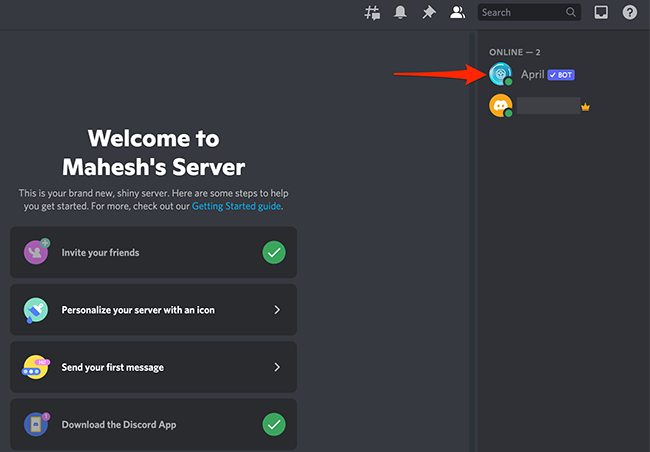
На изображениях ниже показан пример приглашения через Top.gg для бота April.
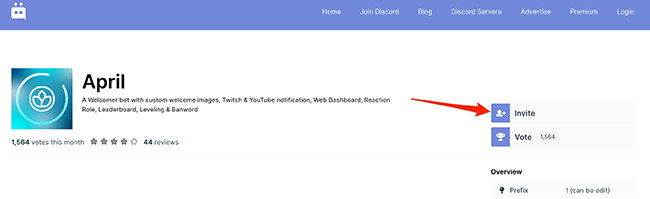
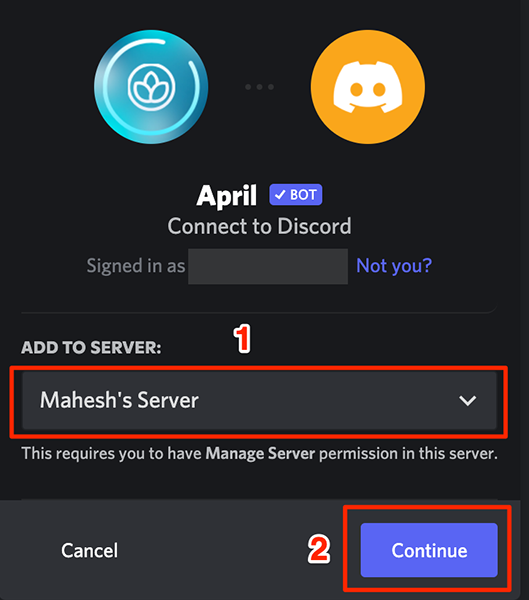
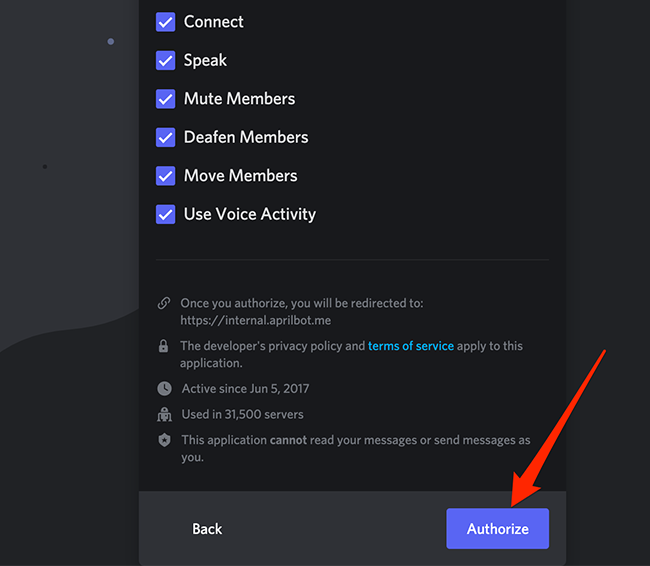
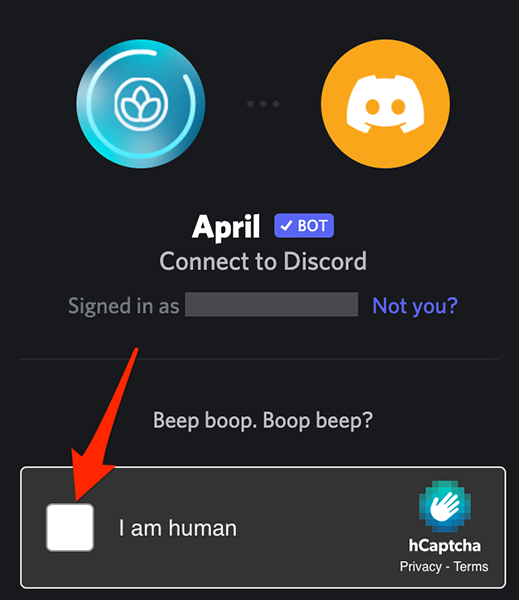
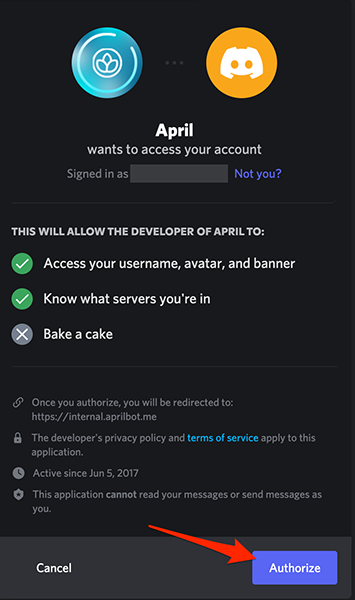
После успешного добавления вы попадёте на страницу настроек или управления ботом, где можно задать префиксы команд, каналы для логов и другие параметры.
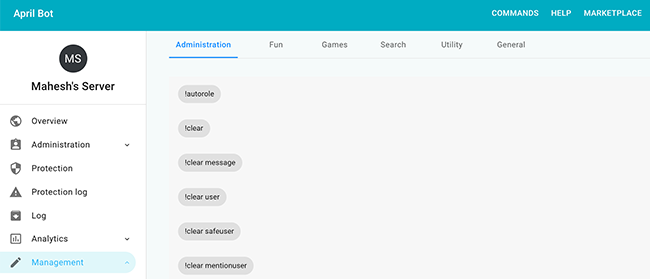
Подтвердите в клиенте Discord, что бот отображается в списке участников сервера.
Критерии приёмки
- Бот отображается в списке участников сервера.
- Бот отвечает на тестовую команду (например, префикс help).
- Журнал активности или лог показывает подключение бота.
- Права бота соответствуют запрошенным, но не превышают необходимого.
Чек-лист перед приглашением бота
- У вас есть право Управление сервером.
- Вы проверили разработчика и отзывы.
- Вы прочитали политику конфиденциальности бота.
- Вы минимизировали требуемые разрешения для бота.
- Создали отдельный тестовый канал для проверки функциональности.
Роль‑ориентированные задачи
Для администратора:
- Проверить права роли и ограничения по каналам.
- Настроить логи и вебхуки при необходимости.
Для модератора:
- Протестировать команды модерации (бан, кик, мут).
- Настроить каналы с ограничениями на команды бота.
Для участника:
- Узнать префикс бота и список доступных команд.
Для разработчика бота:
- Проверить OAuth2 scope и permissions.
- Убедиться, что токен бота хранится в защищённом месте.
Безопасность и конфиденциальность
Важно понимать риски при добавлении сторонних ботов:
- Бот может читать сообщения в каналах, где у него есть доступ.
- Боты могут записывать данные о пользователях и хранить их на сторонних серверах.
- Скомпрометированный бот может создать уязвимость на сервере.
Рекомендации:
- Давайте боту минимально необходимые права.
- По возможности используйте ботов с открытым исходным кодом.
- Ограничьте каналы, где бот может отправлять или читать сообщения.
- При подозрительном поведении сразу удаляйте бота и меняйте права.
Примечание: если бот обрабатывает персональные данные граждан ЕС, проверьте соответствие требованиям защиты данных (GDPR) и условия обработки данных.
Частые ошибки и способы устранения
Проблема: кнопка приглашения не отображается.
Решение: убедитесь, что у вашей роли есть право Управление сервером; попробуйте открыть страницу приглашения в браузере с включёнными cookies.
Проблема: бот не отвечает на команды.
Решение: проверьте, включён ли префикс, не заблокирован ли бот в канале и есть ли у бота нужные разрешения (Отправка сообщений, Чтение истории).
Проблема: бот требует слишком много прав.
Решение: свяжитесь с разработчиком, ищите альтернативу с меньшими правами или настройте роли/каналы, чтобы ограничить возможности бота.
Альтернативные подходы
- Использовать самодельного бота: полный контроль над функциональностью и безопасностью, но требуется разработка и поддержка.
- Хостинг собственного прокси‑сервиса для бота: если вы хотите хранить данные локально.
- Плагинные решения для уже существующих ботов: некоторые боты предлагают модульную систему, где можно отключить ненужные возможности.
Мини‑методология проверки работоспособности
- Добавить бота в тестовый сервер.
- Проверить базовые команды и разрешения.
- Настроить журналирование и уведомления об ошибках.
- Перенести на продакшен после 24–72 часов мониторинга.
Диаграмма принятия решения
flowchart TD
  A[Нужен бот?] -->|Да| B{Есть готовый бот}
  B -->|Да| C[Проверить отзывы и права]
  B -->|Нет| D[Разрабатывать бота]
  C --> E{Доверяете коду?}
  E -->|Да| F[Пригласить на тестовый сервер]
  E -->|Нет| G[Искать альтернативу или делать свой]
  F --> H[Тестирование 24–72 часа]
  H --> I[Перенести на основной сервер]
Тесты и приёмка
- Команды работают в тестовом канале без ошибок.
- Логи показывают подключение и выполнение команд.
- Нет неожиданных исходящих запросов к неизвестным доменам (для продвинутой проверки можно использовать сетевой мониторинг).
Что делать при удалении бота
- Удалите бота со страницы сервера: Управление сервером -> Участники -> Выберите бота -> Удалить.
- Отозвать OAuth2 приложения в настройках Discord, если требуется.
- Пересмотреть права и токены, если подозреваете компрометацию.
Краткое резюме
Добавление бота в Discord — трёхэтапный процесс: дать право Управление сервером, найти проверенного бота и пригласить его через страницу бота, подтвердив права и капчу. Всегда проверяйте права и политику конфиденциальности, используйте тестовый сервер и минимизируйте предоставляемые разрешения.
Важно
- Всегда давайте боту только те права, которые ему действительно нужны.
- При малейших сомнениях тестируйте в отдельной среде и запрашивайте исходный код или документацию у разработчика.

Похожие материалы

Несколько аккаунтов Skype: Multi Skype Launcher

Журнал для работы: повысить продуктивность

Персональные звуки уведомлений на Android

Скачивание шоу Hulu для офлайн‑просмотра

Microsoft Start: персонализированная новостная лента
