
Google Pay в интернет-магазине: настройка
Быстрые ссылки
- Как работает Google Pay?
- Использование в Shopify
- Использование в WooCommerce
- Использование в Stripe
Как работает Google Pay?
Google Pay позволяет клиентам оплачивать покупки с помощью заранее сохранённой дебетовой или кредитной карты через их телефон или браузер. Покупателю не требуется вручную вводить данные карты при оформлении — он подтверждает платёж через интерфейс Google, а сервис передаёт платёжные данные вашему платёжному провайдеру для выполнения транзакции.
Это ускоряет процесс оформления заказа, уменьшает количество брошенных корзин и повышает доверие клиентов, так как личные платёжные данные не вводятся вручную на вашем сайте.
Важное: для работы Google Pay ваш сайт должен быть доступен по HTTPS. Это обязательное требование безопасности.
Google Pay кросс‑платформенный: работает на Android и iPhone, поддерживается в Chrome и Firefox. Это делает GPay более универсальным, чем решения, ограниченные одним браузером или ОС.
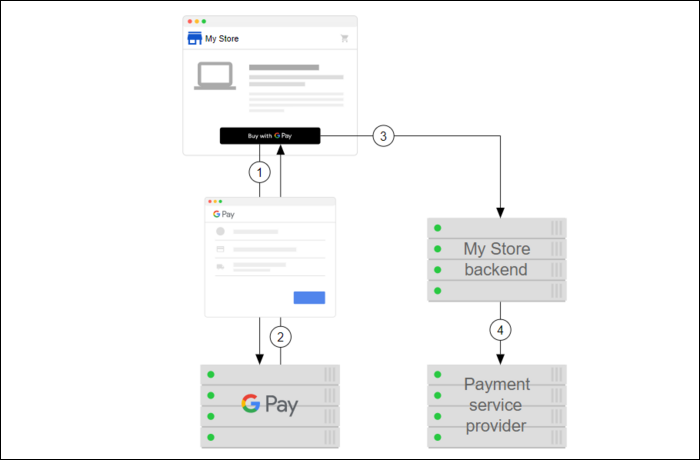
Короткая схема процесса:
- Пользователь нажимает кнопку “Оплатить через Google Pay”.
- Google отображает интерфейс выбора способа оплаты и подтверждения.
- Выбранные платёжные данные передаются вашему платёжному провайдеру.
- Провайдер выполняет списание и возвращает результат вашему сайту.
Важные понятия
- Платёжный провайдер (PSP): сервис, который обрабатывает транзакции (Stripe, Checkout.com, WooCommerce Payments и др.).
- Payment Request Button: фронтенд‑элемент для интеграции GPay и Apple Pay.
- Intent/Payment Intent: объект на сервере, который представляет создаваемую транзакцию.
Общие рекомендации по внедрению
- Обязательно HTTPS и корректный SSL.
- Поддерживайте несколько способов оплаты: Google Pay — удобно, но не заменяет все остальные способы.
- Тестируйте оплату в режиме песочницы и в реальном режиме.
- Для Apple Pay потребуется отдельная верификация домена у Apple; для Google Pay такая верификация обычно не нужна.
Использование в Shopify
Shopify — это платформа для создания магазина с готовой системой управления товарами и оформлением заказов. Подключение Google Pay в Shopify занимает несколько кликов.
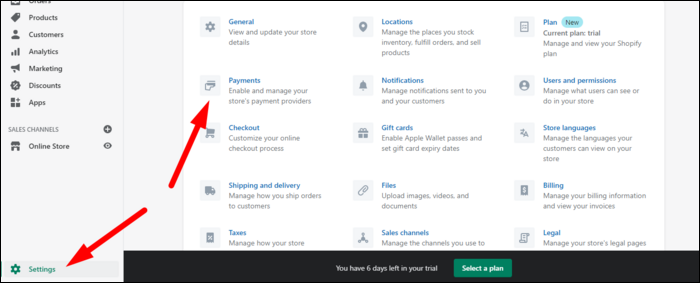
- В административной панели перейдите в Settings → Payments.
- В секции кредитных карт нажмите Manage (Управлять).
- Включите «Accelerated Checkouts» или соответствующую опцию для ускоренных платежей. После включения Google/Apple Pay появится автоматически на поддерживаемых устройствах.
Если у вас ещё нет сайта, Shopify — простой путь начать продавать. Платформа поддерживает приём карт, Apple Pay, Shop Pay, криптовалюты через дополнительные интеграции и другие методы оплаты.
Критерии приёмки для Shopify:
- На поддерживаемом устройстве отображается кнопка Google Pay.
- Платёж успешно проходит в тестовом и реальном режимах.
- Оформление заказа корректно сохраняет данные заказа и статусы оплаты.
Использование в WooCommerce
WooCommerce работает на WordPress и широко используется для интернет‑торговли. Добавить Google Pay можно через основные платёжные плагины.
- Если вы используете WooCommerce Payments, включите “Payment Request Buttons” в WooCommerce → Платежи → Настройки.
- Если вы используете Stripe, убедитесь, что опция “Payment Request Buttons” включена в WooCommerce → Настройки → Платежи → Stripe.

Проверьте, что:
- Сайт доступен по HTTPS.
- Аккаунт WooCommerce находится в рабочем режиме, не в режиме разработчика.
- Кнопки оплаты отображаются на страницах корзины и оформления заказа.
Критерии приёмки для WooCommerce:
- Кнопка GPay видна на мобильных и десктопных версиях (если браузер поддерживает).
- Платёж проходит в тестовой среде и в боевой с реальной картой.
- Корректно обрабатываются ошибки платёжного шлюза (недостаточно средств, отказ банка и т. п.).
Использование в Stripe
Stripe — это платёжный процессор для разработчиков. Он поддерживает Google Pay как часть набора Payment Request Buttons и интеграций Stripe Checkout.
- Если вы используете Stripe Checkout (страница, хостимая Stripe), Google Pay поддерживается по умолчанию на устройствах, где он доступен.
- Для хостинга на вашем домене используйте Stripe API и Payment Request Buttons на фронтенде.
- На сервере создавайте объект payment intent и обрабатывайте результаты через Webhook’и или синхронные ответы API.

Технические замечания:
- Для Apple Pay требуется верификация домена у Apple; для Google Pay это не требуется.
- При самописной интеграции необходим серверный код для создания Payment Intent и взаимодействия со Stripe.

Критерии приёмки для Stripe:
- Payment Intent корректно создаётся и подтверждается.
- Платёж возвращает ожидаемые статусы (succeeded, requires_action, failed).
- Обработаны сценарии 3DS / дополнительной аутентификации.
Мини‑методология внедрения (пошагово)
- Оцените текущую платёжную архитектуру: собственная интеграция или платформа (Shopify/WooCommerce).
- Подготовьте инфраструктуру: HTTPS, рабочие аккаунты Stripe/WooCommerce/Shopify.
- В тестовой среде включите Payment Request Buttons и протестируйте GPay.
- Напишите автоматические и ручные тесты (см. раздел “Тестовые сценарии”).
- Переведите в боевой режим и мониторьте ошибки и отказы.
- Собирайте метрики конверсии и сравнивайте с предыдущими показателями.
Чек‑листы по ролям
Разработчик:
- Убедиться в наличии HTTPS и корректных CORS заголовков.
- Реализовать создание и подтверждение Payment Intent (если используется Stripe).
- Обработать статусы ошибок и дополнительные вызовы аутентификации.
- Добавить тесты и локальные сценарии эмуляции платёжного окна.
Менеджер магазина:
- Проверить видимость кнопки на целевых устройствах.
- Убедиться, что все способы оплаты работают корректно.
- Обновить инструкции для службы поддержки.
QA:
- Провести позитивные и негативные тесты оплаты.
- Проверить сценарии отказа банка и ошибки сети.
- Убедиться, что транзакции отражаются в CRM/ERP и учёте заказов.
Тестовые сценарии и критерии приёмки
Тесты (минимум):
- Успешная оплата в тестовом режиме.
- Ошибка списания (недостаточно средств) — отображение корректного сообщения.
- Повторная попытка оплаты после ошибки.
- Поведение при отключённом JavaScript.
- Поведение при потере сети во время подтверждения.
Критерии приёмки (объективные):
- 100% прохождение позитивных тестов в тестовой среде.
- Нулевая потеря заказов при успешной оплате.
- Корректное логирование ошибок и уведомление команды поддержки.
Когда Google Pay не подойдёт (контрпримеры)
- Большинство ваших покупателей не пользуются телефонами или браузерами, поддерживающими GPay.
- Вам нужны платежные методы, которые Google Pay не предоставляет (например, расчёт по счетам для B2B, выставление инвойсов с длительной оплатой).
- У вас строгие требования к хранению платёжных данных на собственной стороне (GPay — токенизированный поток через провайдер).
Альтернативные подходы
- Apple Pay: если у вас большая доля пользователей Safari / iOS.
- Локальные методы оплаты: банковские переводы, PayPal, местные экосистемы (в некоторых странах они важнее карт).
- Классическая картовая оплата через платежный шлюз без ускоренных кнопок — если хотите единообразие UX.
Модель принятия решения (упрощённая)
flowchart TD
  A[Оценка трафика и устройств] --> B{Много мобильных пользователей?}
  B -- Да --> C{Поддерживаются ли GPay/ApplePay?}
  B -- Нет --> D[Оставить классическую оплату + локальные методы]
  C -- Да --> E[Включить Payment Request Buttons]
  C -- Нет --> F[Рассмотреть альтернативы: PayPal, локальные PSP]
  E --> G[Тестирование и мониторинг]
  G --> H[Запуск в прод]
  F --> H
  D --> H
Фактбокс — ключевые моменты
- Требования: HTTPS, поддерживаемый браузер/устройство, платёжный провайдер или API.
- Совместимость: Android и iOS; Chrome, Firefox (там, где поддерживается), Safari через Apple Pay.
- Верификация домена: нужна для Apple Pay, для Google Pay обычно не требуется.
- Риски: частые отказы карт, некорректная обработка 3DS, потеря данных заказов при ошибках интеграции.
Планы мониторинга и показатели для отслеживания
Рекомендуемые метрики:
- Конверсия оформления заказа до и после внедрения GPay.
- Процент успешных платёжных операций.
- Процент отказов 3DS и дополнительных аутентификаций.
- Время обработки платежа и частота ошибок сервера.
Безопасность и конфиденциальность
- Не храните данные карт на своём сервере — используйте токены от провайдера.
- Логи должны исключать чувствительные платёжные данные.
- Сообщите в политике конфиденциальности, какие провайдеры и методы вы используете.
Локальные особенности и подводные камни
- В некоторых странах пользователи предпочитают альтернативы картам (банковские переводы, локальные кошельки). Анализируйте трафик и адаптируйте набор методов оплаты.
- Если у вас мультидоменная архитектура, проверьте поддержку CORS и одинаковую конфигурацию Payment Request Buttons для всех доменов.
Примеры сообщений поддержки клиентам
- “Оплатите быстро через Google Pay — не вводите данные карты вручную.”
- В случае ошибки: “Платёж не прошёл. Попробуйте другой способ оплаты или свяжитесь с поддержкой.”
Шаблон для тестирования — чек‑лист (короткий)
- HTTPS включён и валиден.
- Payment Request Buttons отображаются.
- Тестовая оплата проходит успешно.
- Реальная оплата проходит успешно.
- Обработаны ошибки и оповещения.
- Логи не содержат PAN/данных карт.
Резюме
Google Pay — быстрый путь сократить шаги при оформлении заказа и повысить конверсию для пользователей, у которых сохранены карты в аккаунте Google. Для корректной работы необходим HTTPS, корректная настройка платёжного провайдера (или Stripe API) и тщательное тестирование. Включайте GPay как часть набора методов оплаты, а не как единственный канал.
Ключевые выводы:
- GPay упрощает оплату и уменьшает трение при оформлении заказа.
- Интеграция на платформах Shopify и WooCommerce занимает несколько кликов.
- При самописной интеграции через Stripe потребуется серверная логика для Payment Intent и обработка статусов.
Если нужно, могу подготовить конкретный пошаговый план внедрения под ваш стек (Shopify/WooCommerce/самописный сайт) и примеры кода для Stripe.

Похожие материалы

Несколько аккаунтов Skype: Multi Skype Launcher

Журнал для работы: повысить продуктивность

Персональные звуки уведомлений на Android

Скачивание шоу Hulu для офлайн‑просмотра

Microsoft Start: персонализированная новостная лента
