
Как читать тесты производительности CPU — практическое руководство
Быстрые ссылки
- Синтетические тесты и тесты в реальной работе
- Тесты производительности для рабочих задач
- Разрешение и влияние GPU
- Средний FPS, 1% Low и Frame Time
- Тактовая частота и устойчивый буст
- Загруженность CPU
- Температура и энергопотребление
- Как запустить собственные тесты: чек-лист и методика
- Рекомендации по выбору по ролям
- Решение: какой CPU подходит вам (диаграмма)
Краткое резюме
- Синтетические тесты показывают «сырую» производительность, но не всегда отражают реальный опыт в приложениях и играх.
- Выбирайте CPU по тому, для чего вы его будете использовать: игры, рендер, компиляция, сервер и т. д.
- При оценке обращайте внимание не только на средний FPS, но и на 1%/0.1% lows, frame time, загрузку ядер, температуру и реальное энергопотребление.
Важно: одна цифра не заменяет комплексного анализа. Лучший CPU — тот, который даёт нужный опыт в ваших задачах с приемлемой ценой, тепловым режимом и энергопотреблением.
Синтетические тесты и тесты в реальной работе
Синтетические тесты — это стандартизированные утилиты, которые в контролируемой среде «давят» на процессор, чтобы получить сопоставимые результаты между платформами. Примеры — рендерные тесты, тесты вычислительной производительности, стабильно нагружающие все ядра. Их сильная сторона — воспроизводимость и простота сравнения архитектур по «сырым» показателям, таким как количество операций в секунду или баллы в тесте.
Однако у синтетики есть ограничения:
- Тесты часто нагружают процессор равномерно и предсказуемо, тогда как реальные приложения выполняют разную работу и зависят от ввода/вывода, GPU, подсистемы памяти и драйверов.
- Сильная мультипоточность в синтетике может поставить в выигрышное положение CPU с большим числом ядер, в то время как большинство игр используют ограниченное число потоков и ценят высокую частоту и IPC.
- Результаты могут маскировать реальные проблемы: например, теплоограничение (thermal throttling) можно спрятать при тестах с хорошим охлаждением, а в повседневной сборке поведение будет иным.
Реальные тесты (игры, готовые сценарии приложений, пользовательские рабочие нагрузки) дают практическое представление о том, как CPU будет вести себя в ваших задачах: время сборки проекта, скорость экспорта видео, частота кадров в конкретной игре. Их минусы — сложнее обеспечить одинаковые условия для всех платформ, и они менее стандартизированы.
Когда использовать каждый тип теста:
- Синтетика полезна, если нужно понять архитектурные различия, оценить IPC и пик многопоточной мощности.
- Реальные тесты важнее, если вы знаете конкретный сценарий использования (игры, конкретный видеоредактор, сборка проектов).
Ментальная модель: синтетика — микроскоп для архитектуры, реальная нагрузка — зеркало опыта.
Одноядерная и многоядерная производительность
Одноядерная производительность (single-core) показывает, насколько быстро одно ядро выполняет задачу. Многоядерная (multi-core) — сколько работы делает процессор при одновременном использовании многих ядер.
Коротко о значимости:
- Задачи, сильно зависящие от одного потока (старые игры, простые программы), выигрывают от высокой одноядерной скорости и высокого IPC (instructions per cycle).
- Параллельные задачи (рендер, кодирование видео, научные вычисления) выигрывают от большого числа ядер и эффективного распределения работы между ними.
Тонкости:
- Гиперпоточность/SMT (Simultaneous Multithreading) улучшает использование ресурсов ядра, но не удваивает производительность; полезно для плотных нагрузок, но не всегда эквивалентно дополнительным физическим ядрам.
- Архитектура (микроархитектура), размер кэша и подсистема памяти часто важнее абсолютной частоты.
Примерное правило принятия решений:
- Для большинства современных игр достаточно 6–8 реальных ядер с хорошей одноядерной скоростью.
- Для многопоточных рабочих задач полезно 8–16+ ядер, в зависимости от масштабности задач.
Тесты производительности для рабочих задач
Если вы собираетесь использовать процессор для работы, ориентируйтесь прежде всего на бенчмарки, имитирующие ваши реальные сценарии. Примеры рабочих нагрузок:
- Компиляция кода: чувствительна к скорости каждого ядра и к числу ядер одновременно работающих компиляторов.
- Видеомонтаж и кодирование: многие этапы хорошо масштабируются по ядрам, но есть и этапы, использующие GPU-ускорение; проверяйте реальную цепочку экспорт/рендер в вашем редакторе.
- 3D-рендер: зависит от движка рендера — CPU-рендеры используют много ядер, GPU-рендеры нагружают видеокарту.
- Машинное обучение: зачастую доминирует GPU, но подготовка данных и небольшие модели могут нагружать CPU.
- Виртуализация и серверные рабочие нагрузки: важны стабильность, поддержка виртуализации и большое количество ядер/памяти.
Оптимизация и совместимость:
- Некоторые программы исторически лучше оптимизированы под конкретные архитектуры или компиляторы — это влияет на реальные результаты. Поэтому проверяйте тесты в ваших приложениях.
- Если приложение имеет GPU-ускорение, посмотрите, какие этапы CPU-интенсивны, и насколько выгодна дополнительная частота/ядра.
Критерии приёмки для рабочей станции:
- Время выполнения эталонной задачи не превышает заданного порога.
- Стабильность — повторные прогоны дают вариативность в пределах согласованного интервала.
- Температура и энергопотребление укладываются в бюджет корпуса и блока питания.
Разрешение, GPU и ситуация с загрузкой процессора
Почему многие тесты игр делают замеры в 1080p? Потому что при более высоком разрешении (1440p, 4K) нагрузка чаще смещается на GPU: графическая подсистема начинает лимитировать FPS, и различия между CPU стираются.
Однако это не значит, что CPU не важен на высоких разрешениях. Проблемы, которые может создать слабый процессор:
- Неровная выдача кадров и стуттер в сценах с высокой логикой (плотный мир, AI, симуляции).
- Ограничение частоты кадров в определённых сценах, прежде всего в процессинтезированных областях, где графика не главная нагрузка.
- При апгрейде GPU в будущем слабый CPU станет узким местом быстрее.
Практический совет: если цель — сравнить процессоры по потенциалу в играх, делайте тесты в 1080p при высоких настройках графики на мощной видеокарте — так именно CPU будет лимитирующим фактором.
Средний FPS, 1% Low, 0.1% Low и Frame Time
Средний FPS (average) показывает типичную частоту кадров. Но он сглаживает пики и провалы и может вводить в заблуждение. 1% Low и 0.1% Low отражают порог, ниже которого находится 1% и 0.1% всех измеренных кадров соответственно — по сути, это индикатор наихудших моментов, которые воспринимает пользователь как рывки или подтормаживания.
Frame Time — время между выводом последовательных кадров (в миллисекундах). Плавный геймплей — это ровная кривая frame time. Высокие и перемежающиеся пики frame time дают ощущение «подвисаний», даже если средний FPS кажется высоким.
Как интерпретировать:
- Высокий average FPS + низкие 1%/0.1% lows = стабильный приятный опыт.
- Большой разрыв между average и 1% low = возможные подтормаживания в пиковых сценах.
- Анализ нескольких прогонов и медианные значения важны — один прогон может дать аномалию.
Инструменты и методика замера:
- Для игр: встроенные бенчмарки, PresentMon, MSI Afterburner (с RivaTuner) для записи frame time и FPS по времени.
- Для приложений: встроенные бенчмарки, сценарные прогоны (например, экспорт 4K видео той же сценой 3 раза подряд).
Замеры стоит делать в повторяемых условиях: одинаковые настройки графики, разрешение, фоновые процессы выключены, драйверы обновлены.
Тактовая частота и устойчивый буст
Тактовая частота — простой показатель, но он говорит не всё. В современных CPU часто есть несколько частот: базовая частота, boost/турбо и поведенческие механизмы энергосбережения. Важнее не пиковая частота, а способность процессора поддерживать высокую частоту под длительной нагрузкой.
Факторы, влияющие на устойчивый буст:
- Охлаждение: слабый кулер не позволит процессору долго держать высокий буст.
- Энергетические ограничения платы и BIOS: настройки PL1/PL2 (в Intel) или эквиваленты у AMD могут ограничивать длительную мощность.
- Конфигурация корпуса и поток воздуха.
Практический вывод: при просмотре бенчмарков смотрите график частоты по времени и температуру. Если частота резко падает спустя минуту нагрузки — в реальной работе вы увидите снижение производительности.
Загруженность CPU
Загруженность (CPU utilization) отображает, какой процент вычислительных ресурсов заняты в данный момент. Низкая загрузка на многих ядрах часто означает, что приложение не умеет масштабироваться или ограничено другим узким местом (GPU, диск, сеть).
Что важно учитывать:
- Высокая средняя загрузка близкая к 100% на всех ядрах указывает, что свободных ресурсов мало — фоновые задачи будут мешать.
- Низкая загрузка при низком FPS указывает на GPU-узкое место.
- Неровное распределение загрузки (например, одно ядро на 100%, остальные почти пустые) говорит о том, что приложению выгодна высокая одноядерная производительность.
Практический совет: если два CPU дают похожий FPS, но один делает это при 95% загрузке, а другой при 60%, второму остаётся больше ресурса для фоновых задач и будущих повышений нагрузки.
Температура и энергопотребление
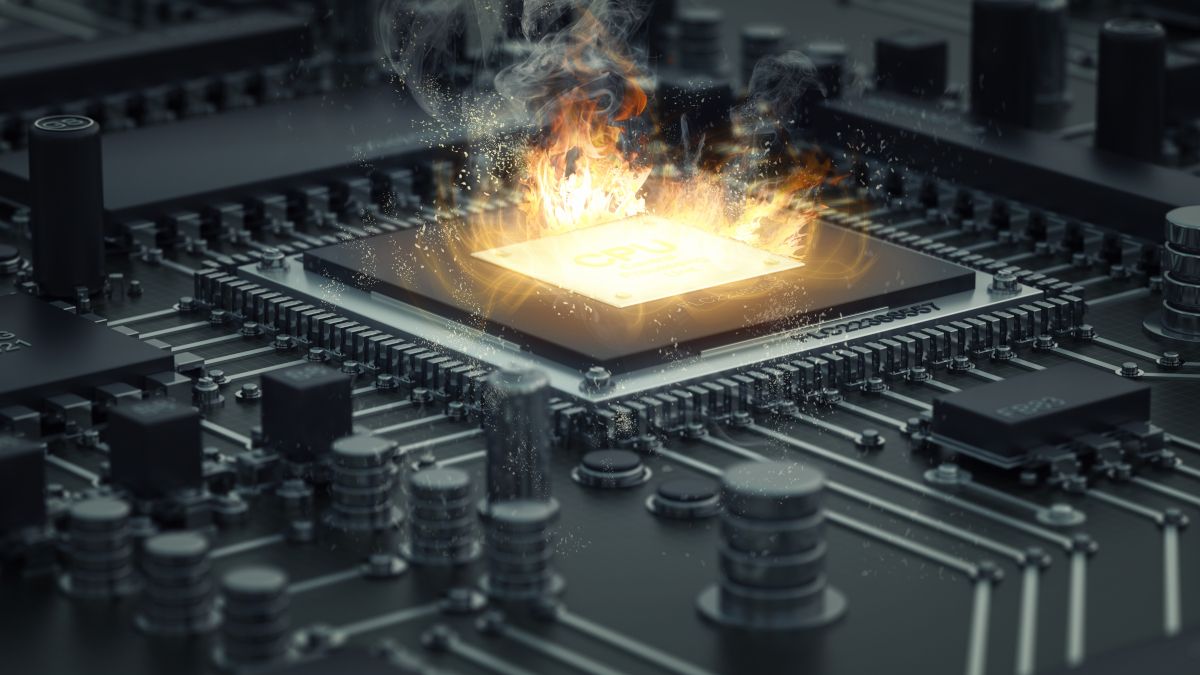
3D-иллюстрация процессора с визуальным изображением нагрева и дыма
Температура влияет на производительность и срок службы. Длительная работа вблизи максимальных температур может привести к снижению производительности из‑за троттлинга и ускоренному износу материалов. Оцените температурное поведение в этих аспектах:
- Пиковая температура под длительной нагрузкой.
- Поведение температуры при коротких и длительных сценариях (игра vs рендер 30+ минут).
- Соотношение производительности и температуры: если два процессора выдают сходную производительность, но один работает гораздо холоднее — это преимущество.
Энергопотребление
Энергопотребление в реальном сценарии часто отличается от заявленного TDP. TDP — это термодизайн-показатель, ориентир для систем охлаждения, но реальные пиковые потребления и энергопотребление под нагрузкой могут быть выше.
Как замерять:
- На уровне системы: ваттметр на входе блока питания показывает общее потребление платформы.
- На уровне CPU: специализированные инструменты могут оценить package power, но точность зависит от производителя и средств измерения.
Практический совет: если у вас ограниченный блок питания или компактный корпус, смотрите реальные измерения энергопотребления в бенчмарках и берите запас по ваттам для стабильности.
Как запустить собственные тесты: чек-лист и методика
Шаги для воспроизводимых и полезных бенчмарков:
- Подготовка системы
- Обновите BIOS и драйверы до стабильных версий.
- Отключите фоновую синхронизацию, автоматические обновления и не нужные приложения.
- Настройте профиль энергопотребления ОС на «максимальная производительность» (если это требуется для сравнимости).
- Условия теста
- Одинаковое разрешение, настройки графики и версия игры/программы.
- Фиксируйте температуру окружающей среды, если возможно.
- Инструменты для замера
- FPS и frame time: PresentMon, MSI Afterburner + RivaTuner.
- Температура и частота: HWInfo, CoreTemp.
- Энергопотребление: ваттметр для всей системы; для отдельных компонентов — программные считыватели с пониманием погрешности.
- Прогоны и статистика
- Делайте минимум три прогона каждого теста; используйте медиану и стандартное отклонение.
- Записывайте логи и графики frame time, чтобы выявить пиковые события.
- Документирование
- Фиксируйте версии BIOS, драйверов, модели вентиляторов, настройки питания платы.
Критерии приёмки теста
- Минимум три прогона с отклонением средних значений в пределах заранее определённого процента (обычно <5–10%).
- Отсутствие фоновых процессов, и никак не влияющих на результаты.
- Чёткая запись всех параметров теста для воспроизводимости.
Роль‑ориентированные чек‑листы при выборе CPU
Геймер
- Проверьте игровые бенчмарки конкретных игровых сцен и измеряйте 1%/0.1% lows.
- Отдавайте приоритет частоте и IPC, а также совместимости с вашей видеокартой.
- Убедитесь, что охлаждение корпуса и БП справятся с нагрузкой.
Создатель контента (видео/3D)
- Ориентируйтесь на реальные тесты рендера/экспорта вашего ПО.
- Чем больше задач масштабируется по ядрам, тем важнее число физических ядер и потоков.
- Проверьте SSD/HDD и оперативную память — узкие места не всегда в CPU.
Разработчик (компиляция)
- Тестируйте время полной сборки проекта в реальных условиях.
- Высокая частота и баланс ядер/потоков дают лучший отклик и меньшие времена компиляции.
Офисный пользователь
- Обычно достаточно 4–6 ядер с хорошей энергоэффективностью.
- Приоритет — низкая температура и тихая работа.
Сервер/Виртуализация
- Стабильность, поддержка ECC памяти (если нужно), большое количество ядер и возможность масштабирования.
Плейбук для выбора CPU: пошаговая методика
- Определите первичную задачу: игры, рендер, компиляция, сервер.
- Соберите 3–5 моделей в нужной ценовой категории.
- Сравните реальные бенчмарки для ваших задач: игры — сцены/карты, рендер — тот же проект.
- Оцените температурное и энергопотребление при длительных нагрузках.
- Проверьте совместимость (сокет, чипсет, поддержка памяти).
- Оцените цену с учётом платформы и потенциальной необходимости апгрейда (плата, память).
- Примите решение, учитывая запас по питанию и теплу.
Решение: какой CPU подходит вам (Mermaid)
flowchart TD
  A[Нужен новый CPU?] --> B{Главная задача}
  B -->|Игры| C[Приоритет: высокая частота, 6–8 ядер]
  B -->|Рендер/3D| D[Приоритет: много ядер, 8–16+ ядер]
  B -->|Компиляция| E[Приоритет: баланс частоты и ядер]
  B -->|Офис/медиа| F[Приоритет: энергоэффективность и стабильность]
  C --> G{Ограничен бюджет?}
  G -->|Да| H[Ищите лучший IPC на ваш бюджет]
  G -->|Нет| I[Берите актуальную платформу с запасом]
  D --> J{Требуется GPU-рендер?}
  J -->|Да| K[Инвестируйте в GPU, брать CPU среднего класса]
  J -->|Нет| L[Инвестируйте в CPU с большим числом ядер]
Ментальные модели и эвристики
- «Узкое место» — всегда определяйте, что ограничивает систему: CPU, GPU, диск или сеть.
- «Запас на будущее» — процессор с небольшим запасом по ядрам/частоте продержит актуальность дольше при апгрейде GPU или изменении требований.
- «Стабильность важнее пика» — длительная производительность и теплоощущение важнее рекордных пиков, которые не повторяются в реальной работе.
Факты и ориентиры (краткий факс‑бокс)
- Игры: большинство современных игр комфортно работают на 6–8 ядрах при хорошей одноядерной производительности.
- Тяжёлый рендер и кодирование выиграют от 8–16+ ядер, в зависимости от масштаба рабочего процесса.
- Для компактных сборок важны показатели температуры и реального энергопотребления, а не только TDP из спецификации.
(Это качественные ориентиры; конкретные числа зависят от программ и версий.)
Совместимость и миграция — на что обращать внимание
- Сокет и чипсет. Перед покупкой проверьте, поддерживает ли ваша материнская плата выбранный семейство процессоров и нужна ли прошивка BIOS/UEFI.
- Тип оперативной памяти (DDR4 vs DDR5): новая платформа может потребовать другой тип RAM.
- Количество линий PCIe и их версия: важно для высокопроизводительных NVMe и многокарточных конфигураций.
- Блок питания: ориентируйтесь на реальные измерения энергопотребления, а не только TDP CPU.
Локальные советы по рынку
- Проверяйте условия гарантии у продавца и производителя; при покупке в импортной рознице могут быть особенности обслуживания.
- Цены и доступность могут меняться быстрее, чем появляются новые архитектуры — сравнивайте итоговую стоимость платформы, а не только цену CPU.
- Будьте осторожны с предложениями заметно ниже рыночных — это может быть восстановленный товар или отсутствие гарантии.
1‑строчный глоссарий
- IPC — эффективность исполнения инструкций за такт.
- TDP — ориентир для охлаждения, а не факт реального энергопотребления.
- SMT/Hyper-Threading — логическое дублирование потоков для повышения загрузки ядра.
- Frame Time — время между кадрами, показатель плавности.
- 1% Low / 0.1% Low — минимальные значения FPS для худших 1%/0.1% моментов.
Примеры тест-кейсов и критерии приёмки
Тест-кейс: Сравнить два процессора в игре X на платформе с одной видеокартой.
Шаги:
- Сбросить настройки ОС и драйверов к стандартным.
- Установить одинаковые графические профили и разрешение 1080p.
- Провести 3 прогона встроенного бенчмарка, записать average, 1% и 0.1% lows, frame time.
- Провести длительный стресс-тест на 30 минут для проверки температур и устойчивого буста.
Критерии приёмки:
- Средний FPS улучшен на X% (в проекте задаётся порог приемлемости).
- 1%/0.1% lows не опускаются ниже допустимого уровня, критические скачки отсутствуют.
- Температуры и энергопотребление соответствуют допустимым лимитам корпуса и БП.
Риски и способы их снижения
- Риск: несоответствие реальных условий теста условиям вашего использования. Снижение: прогонять бенчмарки в условиях, максимально приближённых к вашей работе.
- Риск: тепловая и энергетическая несовместимость в компактном корпусе. Снижение: ориентироваться на реальные измерения температуры и потребления, выбирать эффективное охлаждение и БП с запасом.
Покупка процессора перестаёт быть лотереей, если вы ставите перед собой чёткие задачи и тестируете соответствующие сценарии. Сравнивайте не только сырые цифры, но и устойчивость, тепловое поведение, энергопотребление и реальную производительность в ваших приложениях. Удачных покупок и стабильных тестов!

Похожие материалы

Несколько аккаунтов Skype: Multi Skype Launcher

Журнал для работы: повысить продуктивность

Персональные звуки уведомлений на Android

Скачивание шоу Hulu для офлайн‑просмотра

Microsoft Start: персонализированная новостная лента
