
Snapins, модули и автозагрузка в PowerShell

Быстрые ссылки
- Snapins
- Модули
- Автозагрузка модулей
Определения в одну строку:
- Snapin — бинарное расширение PowerShell, компилируется на .NET (например, C#).
- Модуль — контейнер команд PowerShell, может быть скриптовым или бинарным.
- Автозагрузка модулей — механизм, при котором модуль загружается автоматически при первом вызове его cmdlet.
Прежде чем продолжить, убедитесь, что вы прочитали предыдущие материалы серии по основам PowerShell: работа с cmdlet, объектами, форматированием и удалённым выполнением.
Snapins
Snapins — это устаревший способ расширения PowerShell. Их нужно писать на языке программирования (обычно C#) и устанавливать через MSI или другой инсталлятор, который вносит записи в реестр. Большинство сценариев автоматизации легче реализовать модулями, поэтому snapins редко используются современными сценаристами.
Важно: snapins не являются кросс-платформенным решением и требуют установки на каждой машине.
Чтобы посмотреть зарегистрированные snapins, выполните:
Get-PSSnapin –Registered
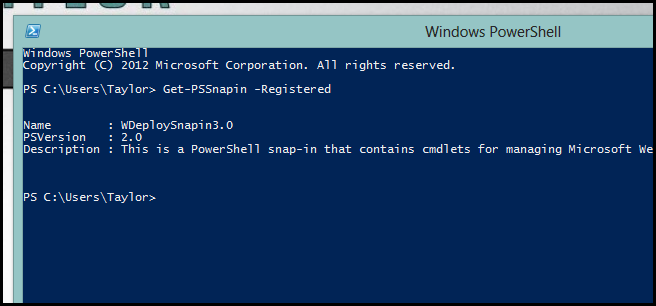
Чтобы подключить snapin к текущему сеансу, используйте Add-PSSnapin:
Add-PSSnapin -Name WDeploySnapin3.0
Если snapin не установлен, вы получите ошибку. После успешного импорта команд можно просмотреть с помощью Get-Command:
Get-Command –Module WDeploy*
Примечание: хотя Get-Command использует параметр Module, это исторический нюанс — для snapin тоже применяется параметр Module.
Совет для разработки: если вы пишете расширение как snapin, оцените затраты на установку и поддержку. Для большинства задач лучше перейти на модули.
Модули
Модули — это современный и рекомендуемый способ упаковки команд и функций PowerShell. Модуль может содержать скрипты (.psm1), объявления функций, манифест (.psd1) и/или бинарные сборки (.dll).
Чтобы увидеть доступные на системе модули, выполните:
Get-Module –ListAvailable
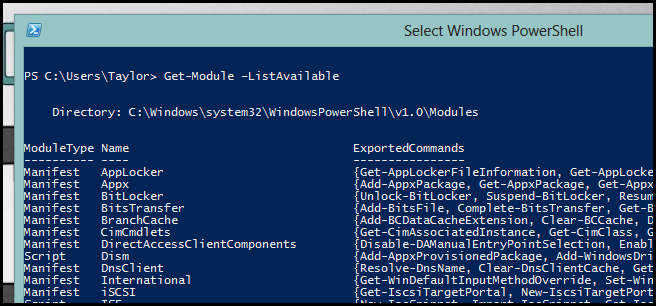
Пример: SQL Server раньше поставлялся как snapin, затем мигрировал в набор модулей. Модули проще обновлять и разворачивать вместе с продуктом.
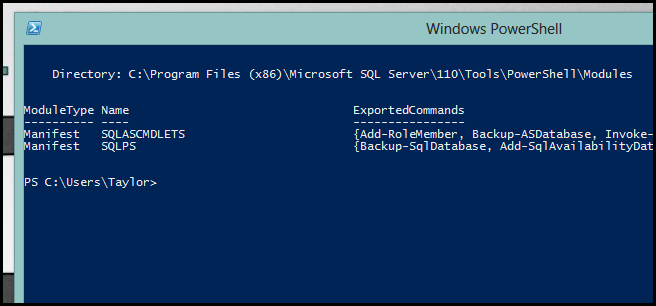
Чтобы загрузить модуль вручную в текущую сессию:
Import-Module -Name SQLASCMDLETS
После импорта можно просмотреть команды модуля через Get-Command.
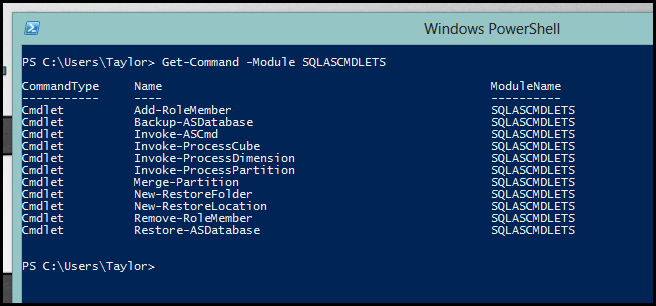
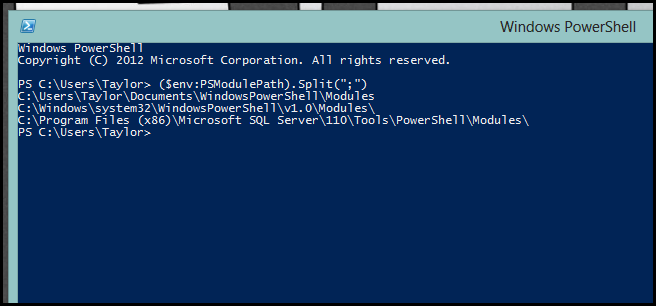
Где PowerShell находит модули? По умолчанию он ищет в путях, перечисленных в переменной окружения PSModulePath.
($env:PSModulePath).Split(“;”)
Это выведет список директорий. Установка модуля обычно просто копирует папку модуля в один из этих путей; можно также добавить собственный путь в PSModulePath.
Замечание по безопасности: размещайте модули в доверенных каталогах и контролируйте права доступа к исполняемым файлам и скриптам.
Автозагрузка модулей
Начиная с PowerShell 3, появилась удобная функция автозагрузки модулей: вы можете вызывать cmdlet из внешнего модуля без явного Import-Module; PowerShell автоматически подгрузит модуль, если он доступен в PSModulePath.
Проверим поведение на примере. Сначала очистите загруженные модули:
Get-Module | Remove-Module
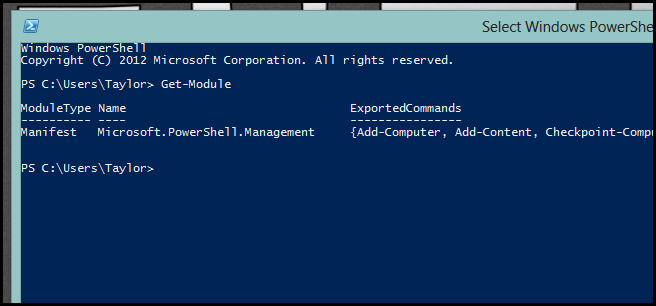
Затем проверьте, что модулей нет:
Get-Module
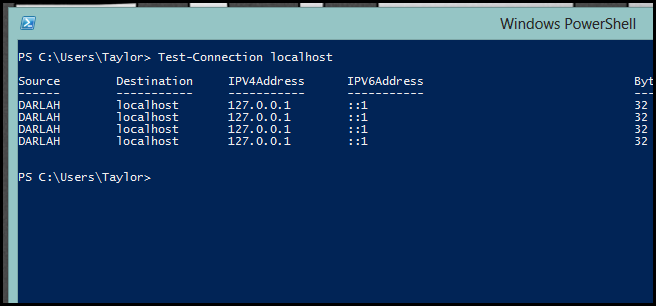
Вызовите cmdlet, который не в базовой библиотеке, например Test-Connection:
Test-Connection localhost
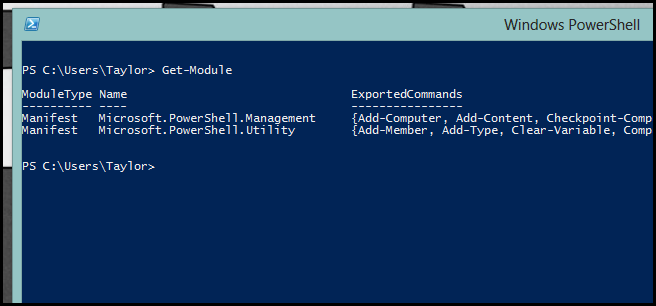
PowerShell автоматически загрузит модуль, содержащий этот cmdlet, и команда выполнится. После этого можно снова проверить список загруженных модулей и увидеть загруженный модуль.
Преимущества автозагрузки:
- Упрощает пользовательский опыт — не нужно заранее импортировать все модули.
- Снижает накладные расходы при запуске сеанса: модули загружаются по требованию.
Ограничения и когда автозагрузка не сработает:
- Модули вне PSModulePath не найдутся автоматически.
- Если модуль требует специфической конфигурации до импорта, автозагрузка может быть недостаточной.
- При конфликте имен cmdlet автозагрузка загрузит первый подходящий модуль по поиску.
Важно: для стабильных скриптов в автоматизированных сценариях рекомендуется явно Import-Module в начале скрипта, чтобы гарантировать ожидаемую версию и поведение команд.
Практическая методология: как найти, установить и проверить модуль
Шаги для безопасной установки и проверки модуля:
- Проверить доступные модули: Get-Module -ListAvailable
- Установить модуль (копирование или Install-Module из PSGallery)
- Проверить PSModulePath: ($env:PSModulePath).Split(“;”)
- Явно импортировать модуль при тестировании: Import-Module -Name
- Протестировать ключевые команды: Get-Command -Module
и выполнить несколько cmdlet в тестовой среде - Добавить модуль в процесс автоматизации (CI/CD) или документировать требование в SOP
Критерии приёмки:
- Модуль доступен на всех требуемых машинах (проверено PSModulePath)
- Все ключевые cmdlet возвращают ожидаемые результаты в тестовой среде
- Версия модуля зафиксирована в документации или манифесте окружения
Чек-лист по ролям
Для администратора:
- Убедиться, что PSModulePath содержит доверенные каталоги
- Настроить права доступа на папки модулей
- Документировать политiku обновлений модулей
Для разработчика модулей:
- Создать .psd1 манифест с metadata
- Поддерживать тесты для ключевых функций
- Обеспечить совместимость с PowerShell 5 и PowerShell Core, если нужно
Для скриптера/оператора:
- Импортировать модуль в начале сценария при необходимости
- Использовать Get-Command для обнаружения доступных cmdlet
- Логировать версии модулей при выполнении критичных задач
Когда модуль не подходит: альтернативные подходы
- Простая задача автоматизации: используйте скрипт .ps1 без упаковки в модуль.
- Требуется централизованное управление и развёртывание: рассмотрите пакетные менеджеры (NuGet/PSGallery) и систему конфигурации (Desired State Configuration).
- Нужен компактный бинарный инструмент: можно написать консольное приложение на .NET и вызывать его из PowerShell.
Миграция snapin → модуль: рекомендации
- Оцените функционал snapin и необходимые команды.
- Решите, переносите ли реализацию в скриптовый модуль (.psm1) или в бинарный модуль (.dll).
- Создайте манифест (.psd1) и тесты.
- Разверните в тестовом окружении и включите версионирование.
- Убедитесь, что PSModulePath корректно указывает на новое расположение.
Тестовые сценарии и приёмка
- Функция: Import-Module проходит без ошибок
- Функция: Get-Command -Module возвращает ожидаемый набор cmdlet
- Функция: основная команда выполняется с корректным результатом на тестовой машине
Риски и меры смягчения
- Риск: конфликт имён cmdlet → использовать префиксы в именах функций модуля
- Риск: автозагрузка подтянула неверную версию → явно импортировать версию модуля
- Риск: заражение скриптов → включить цифровую подпись и политику ExecutionPolicy
Краткое резюме
- Snapins существовали как бинарные расширения, но сегодня рекомендуется использовать модули.
- Модули проще распространять, версионировать и тестировать.
- Автозагрузка модулей улучшает удобство, но в автоматизации лучше импортировать модуль явно для стабильности.
Важно: всегда тестируйте новые модули в контролируемой среде и фиксируйте версии для критичных задач.
Кому полезно: системным администраторам, разработчикам и инженерам по автоматизации. Следите за совместимостью модулей и документируйте требования для окружения.

Похожие материалы

Несколько аккаунтов Skype: Multi Skype Launcher

Журнал для работы: повысить продуктивность

Персональные звуки уведомлений на Android

Скачивание шоу Hulu для офлайн‑просмотра

Microsoft Start: персонализированная новостная лента
