
PowerShell: консоль, ISE и справка

Быстрые ссылки
- Введение
- Знакомство с консолью и ISE
- Использование системы помощи
- Безопасность и Execution Policy
- Практические плейбуки и чек‑листы
- Краткое резюме
Введение
PowerShell — это современная оболочка командной строки и язык сценариев от Microsoft, ориентированный на автоматизацию административных задач в Windows (и не только). Определение в одну строку: PowerShell — это средство автоматизации с доступом к объектам .NET и модульной экосистеме командлетов.
Почему это важно для администратора:
- Позволяет автоматизировать рутинные операции.
- Даёт доступ к объектам и структурам данных, а не только к текстовому вводу/выводу.
- Совместим с удалённым выполнением (remoting), управлением конфигурацией и интеграцией с CI/CD.
Примечание: материал ориентирован на PowerShell 3, который поставлялся с Windows 8 и Windows Server 2012. Если у вас Windows 7, установите обновление PowerShell 3 перед практикой.
Знакомство с консолью и ISE
В Windows есть два основных способа работы с PowerShell из коробки: Консоль PowerShell и Интегрированная Среда Разработки сценариев (ISE). Откройте окно «Выполнить» клавишами Win + R, затем введите powershell либо powershell_ise и нажмите Enter.
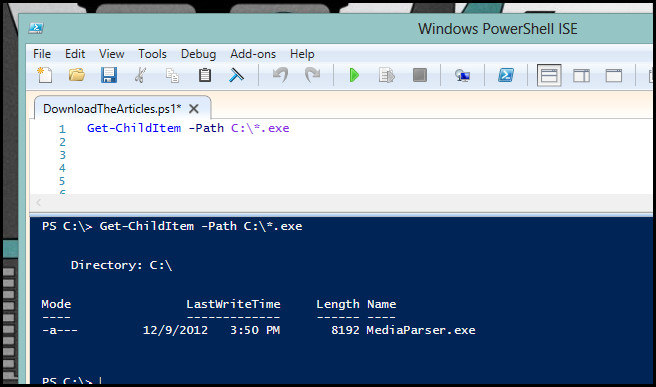
ISE предоставляет разделённый вид: в верхней части вы пишете сценарий, в нижней — видите результат. Нижняя часть может использоваться как интерактивная консоль (REPL). Начиная с PowerShell 3, ISE содержит поддержку IntelliSense в редакторе и в интерактивной панели.


Если вы предпочитаете классическую работу — используйте PowerShell Console. Она похожа на cmd.exe: вводите команды и получаете результаты. Откройте её командой powershell в диалоге «Выполнить».
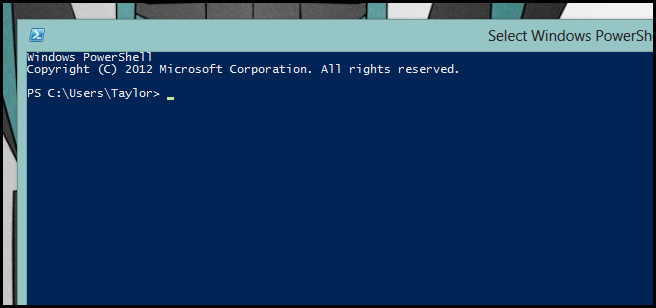
Преимущество интерактивной консоли — мгновенная обратная связь. Консоль не имеет полноценного IntelliSense, но поддерживает автодополнение через клавишу Tab: начните вводить команду или имя параметра и нажмите Tab, чтобы перебрать варианты.
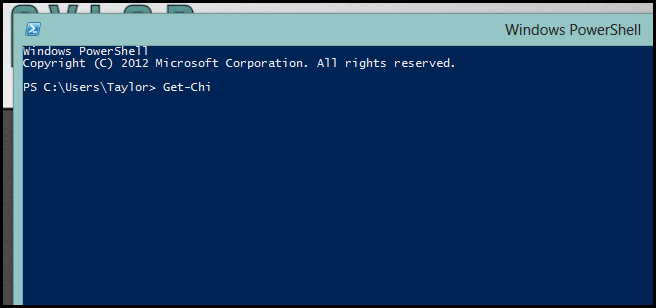
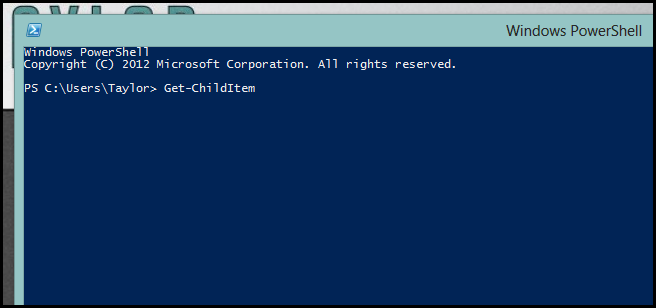
Совет: ISE хорош для разработки и отладки сценариев. Консоль удобна для ад‑hoc команд и быстрого тестирования.
Использование системы помощи
Раньше справочная документация PowerShell устанавливалась вместе с Windows. Это приводило к рассинхронности: код менялся, а локальные справочные файлы — нет. В PowerShell 3 Microsoft решила убрать локальную справку по умолчанию и предоставить механизм обновляемой справки — Update-Help.
Перед работой с PowerShell рекомендуется скачать актуальные файлы справки. Для этого выполните в консоли:
Update-Help
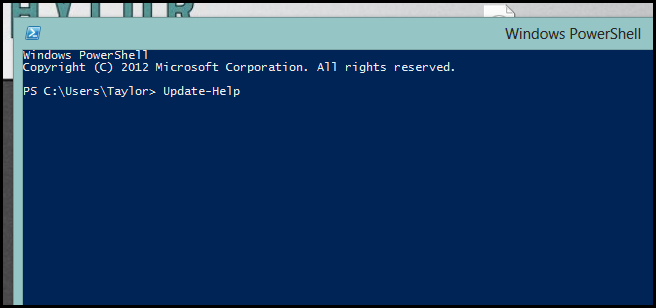
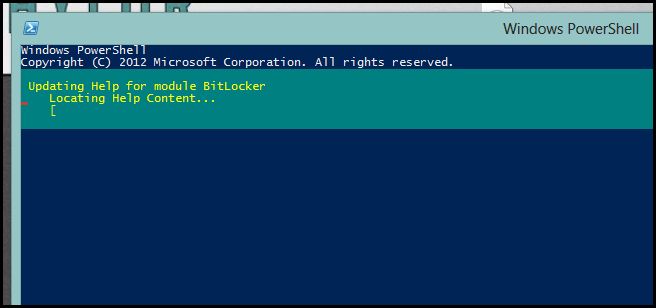
Поздравляю — вы выполнили первый командлет PowerShell! У Update-Help есть параметры и опции; чтобы изучить их, прочитайте справку для командлета Get-Help:
Get-Help –Name Update-Help
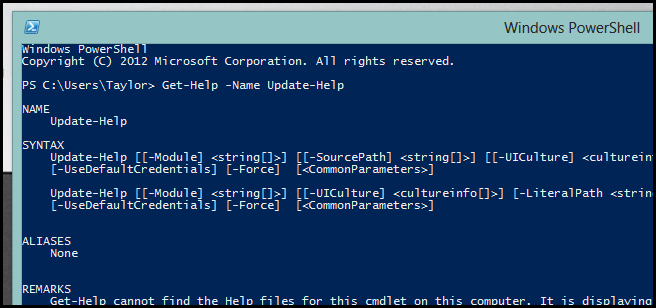
Если кратко, раздел Syntax в выводе Get-Help показывает разные «наборы параметров» (parameter sets) — это комбинации параметров, которые можно использовать вместе. Вы не можете смешивать параметры из разных наборов.
Как читать обозначения в справке:
- Квадратные скобки вокруг имени параметра указывают, что параметр необязателен.
- Квадратные скобки вокруг группы означают позиционный параметр.
- Угловые скобки и текст справа от параметра указывают ожидаемый тип данных.
Если нужна вся подробная информация о параметрах, добавьте ключ –Full:
Get-Help –Name Update-Help –Full
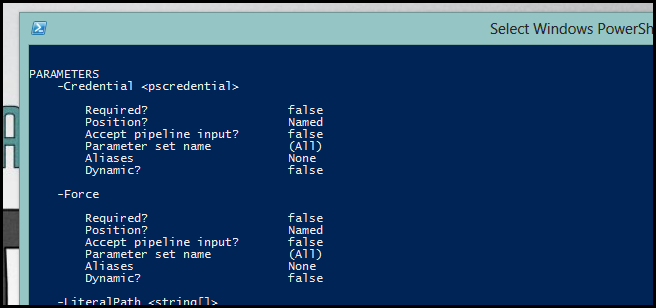
Поиск команд по ключевым словам тоже прост: PowerShell поддерживает подстановочные символы в имени при вызове Get-Help. Например, чтобы найти команды, связанные со службами:
Get-Help –Name service
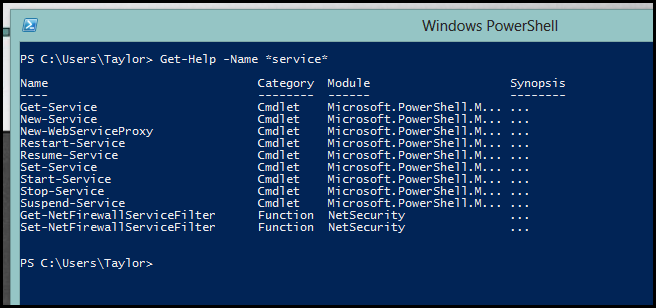
Важно: учитесь читать справку — она часто даёт точные определения, примеры и описания параметров.
Безопасность
PowerShell — мощный инструмент, поэтому команда PowerShell внедрила несколько защит, чтобы снизить риск случайного или злонамеренного выполнения скриптов.
Ассоциация расширения .ps1. Файлы с расширением .ps1 по умолчанию зарегистрированы не как исполняемые, а как открываемые в редакторе (например, Notepad). Если вы дважды кликнете .ps1, он откроется в редакторе, а не выполнится.
Требование указывать путь. Чтобы запустить сценарий, нужно указать путь к файлу. Например:
C:\runme.ps1
Или, если вы в текущем каталоге:
.\runme.ps1
Это предотвращает случайный запуск сценариев по имени, находящихся в PATH.
- Execution Policies — политики выполнения. По умолчанию PowerShell запрещает запуск сценариев (Policy = Restricted). Основные политики:
- Restricted: Скрипты не выполняются. Можно вводить только отдельные команды.
- AllSigned: Выполнение разрешено только для скриптов с цифровой подписью от доверенного издателя; появится подтверждение при первом запуске для каждого издателя.
- RemoteSigned: Локально созданные скрипты выполняются без подписи; файлы, загруженные из интернета, требуют подписи от доверенного издателя.
- Unrestricted: Скрипты выполняются без требований; файлы, скачанные из интернета, при первом запуске показывают предупреждение.
Внимание: политика Unrestricted снижает безопасность и не рекомендуется в производственных средах.
Чтобы узнать текущую политику:
Get-ExecutionPolicy

Для курса и большинства сценариев подходит RemoteSigned. Изменить политику можно (от имени администратора):
Set-ExecutionPolicy RemoteSigned

Важно: изменение политики влияет на весь профиль машины или текущего пользователя в зависимости от параметров Set-ExecutionPolicy; всегда оценивайте риск и следуйте корпоративным требованиям безопасности.
Когда и как обновлять справку — плейбук
Ниже — краткий SOP для обновления справки и проверки успешности операции.
Шаги:
- Откройте PowerShell от имени администратора (если требуется глобальное обновление).
- Выполните Update-Help. Если в вашей сети есть прокси или вы используете зеркала, используйте параметры -SourcePath или -Credential.
- При ошибках проверьте сетевой доступ к gallery и TLS (PowerShell Gallery требует современных TLS/HTTPS).
- Проверьте через Get-Help –Name
–Full, что описание и параметры обновились.
Критерии приёмки:
- Update-Help завершился без ошибок для ключевых модулей (например, Microsoft.PowerShell.Core, Microsoft.PowerShell.Management).
- Вызов Get-Help –Full возвращает актуальные примеры и описание параметров.
Тестовые команды (приёмка):
- Update-Help; Get-Help –Name Update-Help –Full — вернуть подробный вывод.
- Get-Help –Name service — показать найденные командлеты.
Полезные шаблоны и примеры (cheat sheet)
Быстрые команды:
- Обновить справку:
Update-Help
- Просмотреть краткую справку:
Get-Help
- Просмотреть подробную справку:
Get-Help
–Full
- Поиск команд по шаблону:
Get-Help –Name service
- Получить текущую политику выполнения:
Get-ExecutionPolicy
- Установить политику выполнения:
Set-ExecutionPolicy RemoteSigned
Удалённое выполнение и сессии (коротко):
- Установить удалённую сессию:
Enter-PSSession -ComputerName server01
- Запустить команду удалённо:
Invoke-Command -ComputerName server01 -ScriptBlock { Get-Service }
Совет: используйте Verb-Noun синтаксис — это стандарт для командлетов PowerShell (например, Get-Process, Set-ExecutionPolicy).
Ментальные модели и когда PowerShell не подходит
Ментальная модель 1 — PowerShell как API для ОС: команды возвращают объекты, а не текст; вы манипулируете свойствами и методами объектов.
Ментальная модель 2 — объединение команд: конвейер (pipeline) передаёт объекты между командлетами, а не строки.
Когда PowerShell может не подойти:
- Очень сложные, параллельные вычисления с низкой задержкой — лучше использовать языки, заточенные под HPC.
- Платформы, где PowerShell недоступен или запрещён политикой безопасности (старые устройства IoT).
Решение по выбору политики выполнения — простое дерево (Mermaid)
flowchart TD
  A[Нужно запускать скрипты на машинах?] -->|Нет| B[Оставить Restricted]
  A -->|Да| C[Кто управляет машинами?]
  C -->|Централизованно 'админы'| D[AllSigned или RemoteSigned]
  C -->|Разрозненно пользователи| E[RemoteSigned]
  D --> F{Есть центр сертификации и издатели?}
  F -->|Да| D
  F -->|Нет| E
  E --> G[Избегать Unrestricted в продакшене]
Роли и чек‑листы
Администратор (системная команда):
- Установить текущую политику (Set-ExecutionPolicy) в соответствии с политиками компании.
- Регулярно запускать Update-Help на образцах ОС и образах виртуальных машин.
- Настроить мониторинг изменений в каталоге сценариев.
Helpdesk / служба поддержки:
- Иметь быстрый шаблон команды для просмотра справки и запуска проверок.
- Использовать .\runme.ps1 для локального теста, избегать запуска без проверки.
DevOps / CI/CD:
- Хранить сценарии в системе контроля версий.
- Подписывать релизы сценариев если используется AllSigned.
Аудит и безопасность:
- Проверять политику выполнения и журналы выполнения PowerShell (Windows Event Log / PowerShell Operational log).
- Настроить AppLocker/Device Guard для контроля запуска скриптов.
Incident runbook: если сценарий выполнил нежелательные действия
Шаги реагирования:
- Остановите выполнение (Ctrl+C) в консоли, если возможно.
- Если сценарий запущен как служба или запущен удалённо, разорвите сетевые соединения или останавливайте службы.
- Снимите память процесса (если требуется) и соберите логи PowerShell (операционный журнал).
- Проведите анализ сценария в изолированной среде и найдите виновный код.
- Откат изменений вручную или из резервных копий.
- Обновите политику и подписи, чтобы снизить риск повторения.
Критерии приёмки и тесты
Критерии приёмки для базовой настройки рабочего места администратора:
- PowerShell 3+ установлен и доступен.
- Update-Help проходит без ошибок для ключевых модулей.
- ExecutionPolicy настроен согласно политике компании (например, RemoteSigned).
- Персонал обучен базовым командам Get-Help, Get-ExecutionPolicy, Set-ExecutionPolicy.
Тесты приемки:
- Выполнить Update-Help и зафиксировать успешный вывод.
- Запустить Get-Help –Name Update-Help –Full и убедиться в наличии секции “Параметры”.
- Попробовать запустить локальный .\test.ps1 (создать тестовый скрипт), ожидаемый результат: выполняется при RemoteSigned при условии локального происхождения.
Советы по совместимости и миграции
- PowerShell 3 добавил обновляемую систему справки и улучшения ISE; при миграции с PowerShell 2 проверьте совместимость модулей.
- Новые версии PowerShell (Core / 7+) кроссплатформенны; сценарии для Windows PowerShell (5.1 и ниже) могут требовать изменений.
1‑строчный глоссарий
- Cmdlet — командная функция PowerShell, оформленная как глагол-существительное.
- ISE — Integrated Scripting Environment, графический редактор PowerShell.
- Execution Policy — политика, ограничивающая исполнение сценариев.
- Pipeline — механизм передачи объектов между командлетами.
Часто задаваемые вопросы
Какой интерфейс выбрать: ISE или Console?
ISE удобна для написания и отладки сценариев; Console хороша для быстрых проверок и автоматизации в батчах.
Нужно ли всегда запускать Update-Help?
Да, рекомендуется обновлять справку регулярно, особенно после обновлений модулей или ОС.
Можно ли использовать Unrestricted в продакшене?
Не рекомендуется. Unrestricted снимает защитные барьеры и повышает риск выполнения неподписанного вредоносного кода.
Ресурсы для дальнейшего обучения
- Официальная документация PowerShell (онлайн) — актуальна и обновляется.
- Лабораторные задачи: автоматизация повседневных задач, управление службами, аудит логов.
Краткое резюме
PowerShell — это ключевой инструмент для администратора Windows. Изучив ISE и консоль, вы сможете писать, отлаживать и запускать сценарии. Система помощи (Get-Help + Update-Help) и политика выполнения (Execution Policy) — первые вещи, которые нужно освоить и настроить.
Полезные действия прямо сейчас:
- Откройте PowerShell и выполните Update-Help.
- Проверьте Get-ExecutionPolicy и установите RemoteSigned при необходимости.
- Попрактикуйтесь в ISE: напишите простой сценарий и запустите его.
Если у вас есть вопросы, оставьте комментарий или поделитесь практическими кейсами — сообщество PowerShell очень активно и помогает новым пользователям расти.
Disclaimer: правильный термин для команды PowerShell — cmdlet; далее в тексте для простоты в ряде мест использовалось слово «команда», но далее предпочтительнее использовать «cmdlet».

Похожие материалы

Несколько аккаунтов Skype: Multi Skype Launcher

Журнал для работы: повысить продуктивность

Персональные звуки уведомлений на Android

Скачивание шоу Hulu для офлайн‑просмотра

Microsoft Start: персонализированная новостная лента
