
Диаграмма Ганта в Excel: как создать, настроить и использовать
Быстрые ссылки
- Что такое диаграмма Ганта и зачем её использовать?
- Как создать диаграмму Ганта в Excel
- Шаблон данных и CSV
- Альтернативные подходы и когда Гант не подходит
- Чек‑листы по ролям и критерии приёмки
Краткое содержание
- Диаграмма Ганта показывает задачи как полосы на временной шкале.
- В Excel нет готовой функции «Вставить диаграмму Ганта» — используют составную (stacked) гистограмму.
- Процесс: подготовить данные → вставить составную гистограмму → назначить серии («Start Date» и «Duration») → скрыть серию старта → настроить оси и границы.
Что такое диаграмма Ганта и зачем её использовать
Диаграмма Ганта — инструмент управления проектом, где каждая задача представлена горизонтальной полосой от даты начала до окончания. Это помогает увидеть последовательность работ, перекрытия, критический путь и узкие места.

Когда использовать диаграмму Ганта:
- При планировании сложных проектов с множеством зависимостей.
- Для контроля сроков и отслеживания прогресса по этапам и важным контрольным точкам.
- При координации команд, ресурсов и внешних поставщиков.
Важно: диаграмма Ганта удобна для визуализации сроков и перегрузки ресурсов, но не заменяет детализированные расписания задач с зависимостями и оценками рисков.
Как создать диаграмму Ганта в Excel
Ниже — подробный пошаговый процесс, адаптированный для Excel (Windows или Mac). В примере используется небольшая планировка мероприятия.
Подготовьте данные
Создайте простую таблицу с колонками: Задача, Дата начала, Длительность (дней). Даты лучше записывать в формате ДД.MM.ГГГГ для локальной читабельности; Excel по‑прежнему интерпретирует их как даты.
| Задача | Дата начала | Длительность (дней) |
|---|---|---|
| Planning | 01.11.2024 | 5 |
| Venue Booking | 06.11.2024 | 3 |
| Invitations | 09.11.2024 | 4 |
| Catering | 13.11.2024 | 2 |
| Decorations | 15.11.2024 | 3 |
| Final Preparations | 18.11.2024 | 2 |
| Event Day | 20.11.2024 | 1 |

Совет: используйте таблицу Excel (Ctrl+T) — так проще добавлять задачи и автоматически обновлять диапазоны диаграммы.
Вставьте составную гистограмму
- Выделите любую пустую ячейку.
- Перейдите на вкладку Insert (Вставка) и выберите Insert Column or Bar Chart → Stacked Bar (Составная бары / 2‑D Bar).

Выберите данные для диаграммы
- Щёлкните правой кнопкой по пустой диаграмме и выберите Select Data (Выбрать данные).
- В секции «Legend Entries (Series)» нажмите Add (Добавить).
- В поле Series name укажите заголовок «Дата начала» или кликните на соответствующую ячейку заголовка.
- В поле Series values удалите содержимое и затем выделите все значения дат в колонке «Дата начала», нажмите OK.

- Повторите добавление серии для «Длительность (дней)».
- В секции Horizontal (Category) Axis Labels нажмите Edit и выделите все названия задач.

Если задачи отображаются в обратном порядке (снизу вверх), щёлкните правой кнопкой по вертикальной оси и выберите Format Axis (Формат оси). В панели справа установите флажок «Categories in reverse order» (Категории в обратном порядке).

Преобразуйте составную гистограмму в диаграмму Ганта
В диаграмме теперь две серии: «Дата начала» показывает смещение слева (пустая часть), а «Длительность» — видимую полосу задачи. Чтобы сделать её похожей на Ганта:
- Щёлкните по серии «Дата начала» (обычно это синие полосы слева) → правый клик → Format Data Series (Формат ряда данных).
- В панели «Fill & Line» установите No fill (Без заливки) — это скроет «стартовую» серию, оставив только видимые полосы длительности.

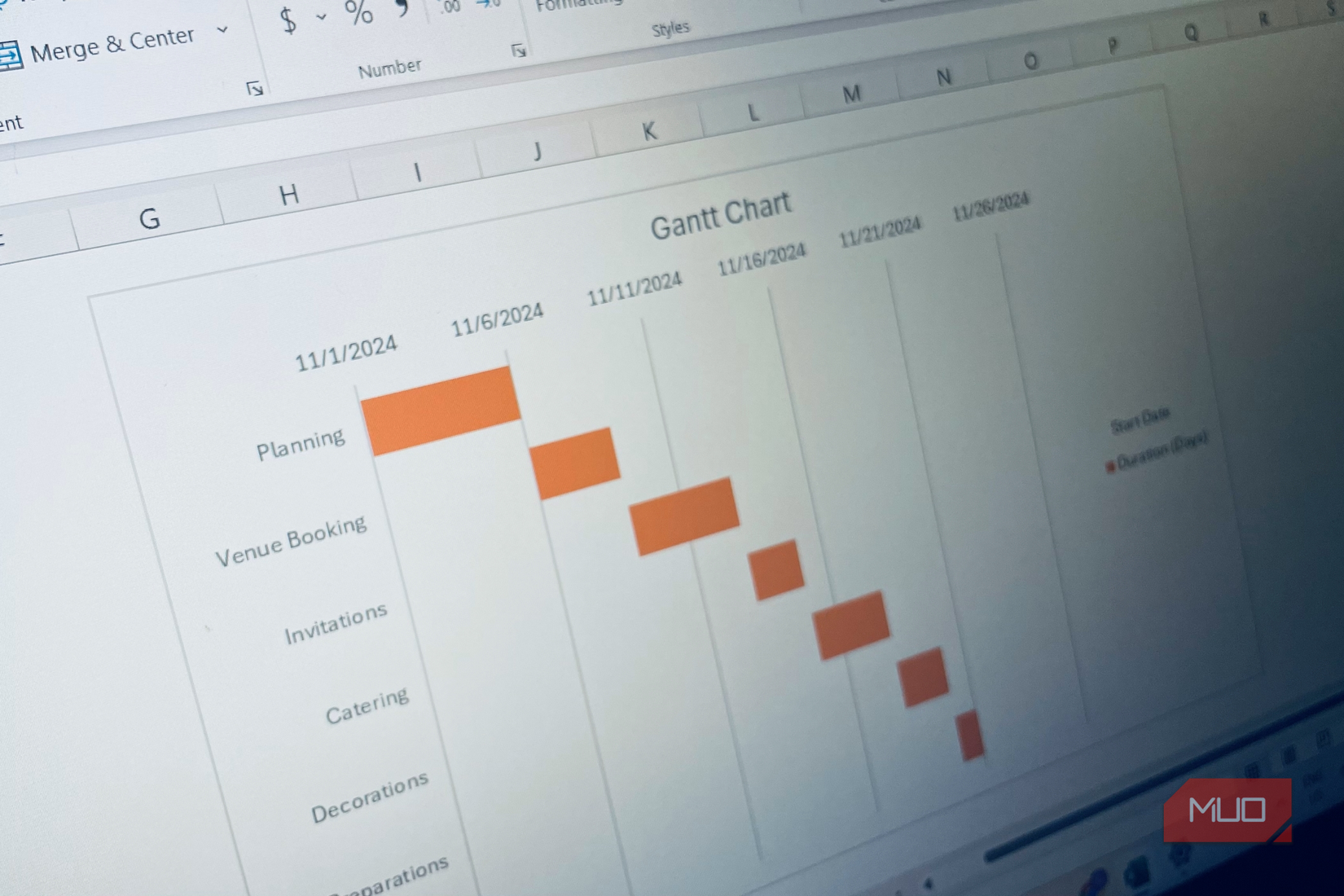
После этого диаграмма будет выглядеть как Гант:

Установите минимальные и максимальные границы оси дат
Обычно слева остаётся лишний отступ из‑за автоматических минимальных границ оси. Чтобы убрать его и отобразить шкалу с нужного дня:
- Преобразуйте дату начала (первая дата в таблице) в числовое значение: выделите ячейку с датой, на вкладке Home (Главная) в группе Number (Число) смените формат с «Short Date» на «Number».
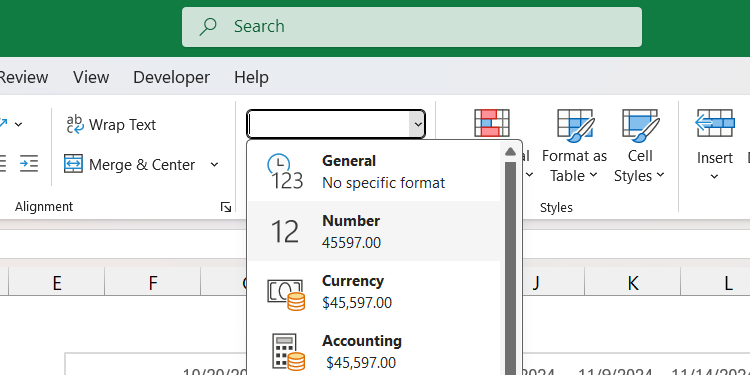
- Скопируйте полученное число, затем щёлкните по горизонтальной оси диаграммы → Format Axis → в разделе Bounds (Границы) вставьте это число в поле Minimum.

После этого лишний отступ исчезнет, и диаграмма будет показывать шкалу, начиная с выбранной даты.

Визуальные улучшения и дополнительные настройки
- Стили: измените цвет полос «Длительность», чтобы подчеркнуть статус (например, серый — запланировано, зелёный — в работе, красный — просрочено).
- Добавьте подписи данных (Data Labels) для отображения дат окончания или процентов выполнения.
- Покажите текущую дату с помощью вертикальной линии (добавить серию с одним значением и отформатировать как линию).
- Используйте условное форматирование в исходной таблице, чтобы подсвечивать просрочки и блокирующие задачи.
Совет: если у вас много задач и диаграмма перегружена, создайте фильтры (по фазам или владельцам) и генерируйте отдельные диаграммы для ключевых заинтересованных лиц.
Шаблон данных и CSV
Ниже — минимально пригодный CSV‑шаблон, который вы можете импортировать в Excel:
Task,Start,Duration
Planning,2024-11-01,5
Venue Booking,2024-11-06,3
Invitations,2024-11-09,4
Catering,2024-11-13,2
Decorations,2024-11-15,3
Final Preparations,2024-11-18,2
Event Day,2024-11-20,1
При импорте убедитесь, что Excel распознал столбец Start как дату; при необходимости примените формат даты.
Альтернативные подходы и когда диаграмма Ганта не подходит
Альтернативы:
- Специализированные инструменты (MS Project, Smartsheet, Asana, Jira) — когда нужны зависимости, ресурсное планирование и критический путь.
- Канбан‑доски (Trello, Jira) — когда важнее поток задач и ограничение незавершённой работы (WIP), а не точные сроки.
- Календарные представления — для задач без длительности, где важна конкретная дата действия.
Когда диаграмма Ганта не подходит:
- Если задачи короткие (несколько часов) и нужен тайм‑трекинг по минутам.
- Если проект требует детального ресурсного выравнивания и учёта затрат — лучше использовать ПО с ресурсным учётом.
- Для высокодинамичных коротких итераций (например, гибкая разработка, спринты) проще использовать доски и бэклоги.
Мини‑методология: быстрый рабочий процесс (5 шагов)
- Сформируйте список задач с владельцами и длительностью.
- Установите реальные даты начала для ключевых задач/вех.
- Создайте диаграмму Ганта в Excel по инструкции выше.
- Проверьте на пересечения и узкие места; согласуйте корректировки с командой.
- Экспортируйте в PDF/PNG для отчётов и обновляйте диаграмму при изменениях.
Ролевые чек‑листы
Руководитель проекта:
- Подтвердить контрольные точки и зависимости.
- Проверить ключевые риски и добавить буферы.
- Согласовать график с подрядчиками.
Менеджер по ресурсам:
- Проверить конфликтные ресурсы на пересечения задач.
- Обновить доступность и перераспределить задания.
Тимлид:
- Убедиться, что длительности реалистичны.
- Обновлять статус задач в исходной таблице еженедельно.
Критерии приёмки
- В диаграмме отображаются все задачи из реестра проекта.
- Даты начала и длительности соответствуют утверждённому плану.
- Диаграмма читается: подписи задач видны, масштаб дат корректен.
- Для заинтересованных сторон экспорт доступен в PDF и/или картинке.
Примеры ошибок и когда подход ломается
- Неправильный формат даты: Excel не распознаёт даты → полосы смещаются некорректно.
- Диапазон данных не обновлён: добавленные строки не видны на диаграмме.
- Слишком много задач: диаграмма становится нечитаемой — требуется агрегация по фазам.
Краткий словарь (1‑строчные определения)
- Сборная (stacked) гистограмма: тип диаграммы, где серии накладываются друг на друга по горизонтали.
- Дата начала: календарный день, когда задача планируется начать.
- Длительность: количество дней между началом и окончанием.
- Веха: важная контрольная точка, обычно длительность = 0.
Шаблоны и чек‑лист при форматировании (быстрый шпаргалка)
- Скрыть серию «Дата начала» → Format Data Series → No fill.
- Поменять порядок задач → Format Axis → Categories in reverse order.
- Установить минимальную границу оси в число, соответствующее первой дате.
- Добавить подписи данных для отображения дат окончания или процентов.
Рекомендации по визуалу и доступности
- Используйте контрастные цвета для разных статусов, но не более 4–5 оттенков для читаемости.
- Добавьте легенду и подписи осей (Дата, Задача).
- Для печати используйте высокое разрешение и крупный шрифт для осей.
Заключение
Диаграмма Ганта в Excel — надёжный инструмент для планирования и визуализации сроков, особенно для небольших и средних проектов. Хотя Excel не предлагает готовую опцию «Диаграмма Ганта», метод с составной гистограммой даёт гибкую и быстро настраиваемую визуализацию. Для крупных проектов или требующих ресурсного планирования рассмотрите специализированные инструменты.
Важное: если вы часто создаёте Ганты, сохраните шаблон Excel с таблицей и настроенной диаграммой — это экономит время и снижает риск ошибок.
Источник изображений: оригинальные иллюстрации интерфейса Excel и примеры диаграмм.

Похожие материалы

Несколько аккаунтов Skype: Multi Skype Launcher

Журнал для работы: повысить продуктивность

Персональные звуки уведомлений на Android

Скачивание шоу Hulu для офлайн‑просмотра

Microsoft Start: персонализированная новостная лента
