
Как использовать XLOOKUP в Excel с несколькими критериями
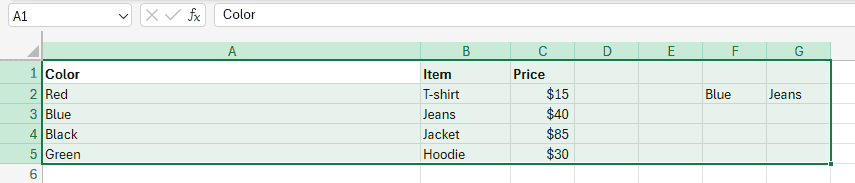
Как можно использовать функцию XLOOKUP с несколькими критериями?
Ниже — два простых и надёжных подхода: конкатенация и булевы выражения. Перед началом убедитесь, что диапазоны поиска имеют одинаковый размер и что у вас есть Excel с поддержкой XLOOKUP (Microsoft 365, Excel 2021 и новее).
1. Конкатенация значений
- Создайте таблицу с несколькими столбцами. В примере мы используем значения для поиска в ячейках F2 и G2.
- Введите в ячейку формулу:
=XLOOKUP(F2&G2, A2:A5&B2:B5, C2:C5)
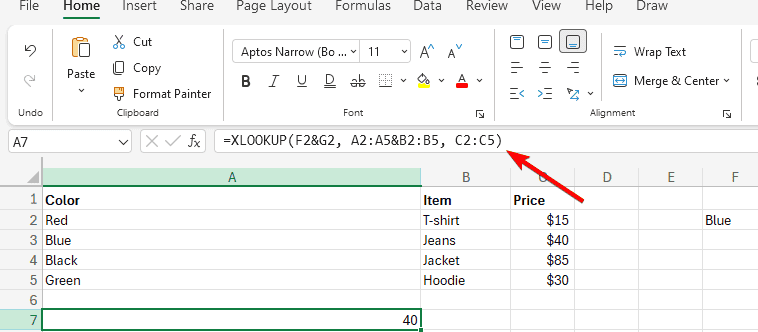
- Нажмите Enter.
Пояснение:
F2&G2— объединяет искомые значения в одну строку.A2:A5&B2:B5— объединяет параллельные диапазоны для сравнения.C2:C5— диапазон с возвращаемыми значениями.
В примере строки с «Blue» и «Jeans» совпадают на третьей строке, поэтому возвращается 40.
Важно: при использовании конкатенации не забывайте о пробелах и форматах (например, даты и числа). Если один критерий может содержать пустые строки, добавляйте явный разделитель: F2&"|"&G2 и A2:A5&"|"&B2:B5.
2. Булевы выражения (логическое умножение)
- Берём ту же таблицу.
- В нужной ячейке вводим формулу:
=XLOOKUP(1, (A2:A5=F2)*(B2:B5=G2), C2:C5)
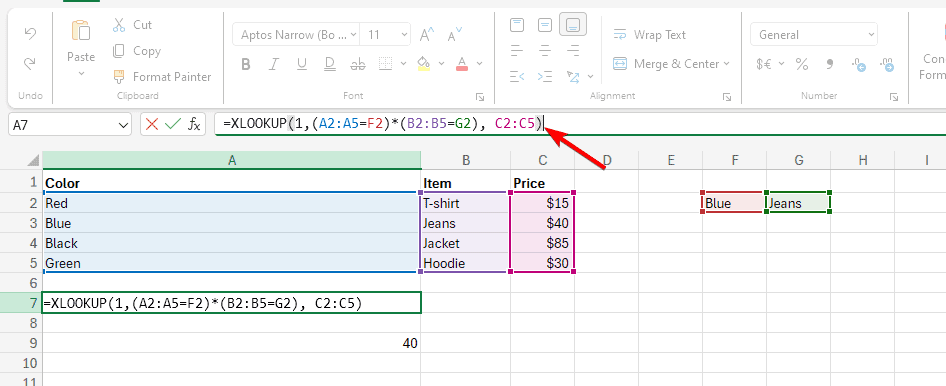
- Нажмите Enter.
Пояснение:
1— искомое логическое значение (TRUE представлено как 1).(A2:A5=F2)*(B2:B5=G2)— создаёт массив 1/0, где 1 означает совпадение по обоим условиям (логическое «И»).C2:C5— диапазон для возврата.
Булевый способ устойчивее к форматам, так как сравнивает значения по отдельности, а не строкой.
Что делать, если есть несколько совпадений?
XLOOKUP возвращает только первое совпадение в найденном порядке. Если нужно вернуть все совпадения — используйте функцию FILTER (только в Excel с динамическими массивами):
=FILTER(C2:C10, (A2:A10=F2)*(B2:B10=G2))
FILTER вернёт массив значений (несколько строк). Если в результате нет совпадений, можно добавить запасной ответ:
=IFERROR(FILTER(C2:C10, (A2:A10=F2)*(B2:B10=G2)), "Совпадений не найдено")
Можно ли XLOOKUP вернуть несколько значений?
Нет. XLOOKUP возвращает одно значение (либо одну ссылку/ячейку). Для списка значений используйте FILTER или комбинируйте INDEX с SMALL/AGGREGATE в старых версиях Excel.
XLOOKUP или VLOOKUP — что лучше?
XLOOKUP обычно лучше: поиски вправо/влево, точный поиск по умолчанию, удобные аргументы замены при ошибке, совместимость с динамическими массивами. VLOOKUP остаётся полезным в старых шаблонах или если нужна обратная совместимость с очень старым Excel.
Как применять XLOOKUP к нескольким столбцам?
Используйте либо конкатенацию (&), либо логические выражения ((диапазон=критерий)*(...)). Убедитесь, что все диапазоны одинаковой длины. Если диапазоны разной длины, Excel вернёт ошибку #SPILL! или #VALUE!.
Альтернативные подходы
- FILTER: возвращает все совпадения и подходит для динамических массивов.
- INDEX + MATCH с SUMPRODUCT или с объединёнными критериями: работает в старых версиях Excel.
- Вспомогательный столбец: создайте колонку, где объединяете ключи (
=A2&"|"&B2) и используйте обычный XLOOKUP или VLOOKUP по этому столбцу.
Пример INDEX+MATCH для одного совпадения без XLOOKUP (если XLOOKUP недоступен):
=INDEX(C2:C10, MATCH(1, (A2:A10=F2)*(B2:B10=G2), 0))
Этот вариант требует ввода как формулы массива в старых Excel (Ctrl+Shift+Enter) или будет работать автоматически в современных.
Когда такие приёмы не работают (контрпримеры)
- Диапазоны разной длины:
A2:A10иB2:B9— ошибка. - Наличие скрытых пробелов и разных форматов (текст против числа) приведёт к отсутствию совпадений.
- XLOOKUP недоступен в Excel 2016 и ниже — используйте INDEX+MATCH или вспомогательные столбцы.
- Конкатенация может создавать коллизии ключей (
"AB"&"C"и"A"&"BC") — используйте разделитель.
Быстрая шпаргалка (cheat sheet)
- Поиск по двум полям (XLOOKUP + булевы):
=XLOOKUP(1, (A=A_что)*(B=B_что), C) - Поиск по двум полям (конкатенация):
=XLOOKUP(key1&"|"&key2, A&A2&"|"&B2, C) - Вернуть все совпадения:
=FILTER(C:C, (A:A=..)*(B:B=..)) - Старый Excel (INDEX+MATCH):
=INDEX(C:C, MATCH(1, (A:A=..)*(B:B=..), 0)) - Защита от ошибок: оберните в
IFERROR(..., "Сообщение").
Роль‑ориентированные контрольные списки
Аналитик:
- Убедиться в одинаковых форматах (дата/число/текст).
- Проверить уникальность ключей или необходимость возврата множества значений.
- Добавить IFERROR с понятным сообщением.
Бухгалтер:
- Использовать разделители при конкатенации для надёжности.
- Проверить влияние округлений и форматов.
Разработчик отчёта/BI:
- Предпочесть FILTER для массивных витрин данных.
- Для совместимости с Power Query — лучше подготовить ключи заранее в модели данных.
Краткая методология внедрения
- Проверить версию Excel и поддержку XLOOKUP/FILTER.
- Подготовить и выровнять диапазоны (одинаковая длина, одинаковые форматы).
- Выбрать подход: конкатенация (простота) или булевы выражения (надежность).
- Протестировать на образцах с несколькими совпадениями.
- Добавить обработку ошибок и комментарии для коллег.
Совместимость и советы по миграции
- XLOOKUP и FILTER поддерживаются в Microsoft 365 и более новых релизах Excel. Для пользователей Excel 2016 и ниже предоставьте альтернативы (INDEX+MATCH или вспомогательные столбцы) и пометьте листы как несовместимые.
- При экспорте/импорте в другие инструменты (CSV, BI) заранее создавайте ключевые поля в данных, а не в формулах.
Важно: всегда проверяйте, что столбцы, объединяемые через &, не содержат лишних пробелов. Для чистки используйте TRIM и VALUE при необходимости.
Отличия XLOOKUP и FILTER — когда что выбрать
- Нужен только первый совпадающий результат и обратная совместимость поведения — XLOOKUP.
- Нужен список всех совпадений — FILTER.
- У вас старый Excel — INDEX+MATCH или вспомогательный столбец.
Глоссарий (одна строка)
XLOOKUP — современная функция поиска в Excel, заменяющая VLOOKUP/HLOOKUP; FILTER — функция для возврата множества строк по критериям; булевы выражения — логические массивы 1/0, используемые для комбинированного поиска.
Резюме
- XLOOKUP можно использовать с несколькими критериями через конкатенацию или булевы выражения.
- Для возврата всех совпадений используйте FILTER.
- Для старых версий Excel используйте INDEX+MATCH или вспомогательный столбец.
Важно: придерживайтесь аккуратных ключей, одинаковых форматов и обработки ошибок, чтобы формулы работали стабильно.
Источник: практические приёмы работы с формулами Excel и типичные сценарии использования XLOOKUP и FILTER.

Похожие материалы

Несколько аккаунтов Skype: Multi Skype Launcher

Журнал для работы: повысить продуктивность

Персональные звуки уведомлений на Android

Скачивание шоу Hulu для офлайн‑просмотра

Microsoft Start: персонализированная новостная лента
