
Как отключить уведомления, звуки и дополнения Avira
Быстрые ссылки
- Что нельзя отключить
- Как удалить Avira Phantom VPN и System Speedup
- Как удалить расширения Avira в браузере
- Как отключить звуковые уведомления Avira
- Как отключить предупреждения и уведомления Avira
Avira — один из менее навязчивых антивирусов для Windows (по этой причине мы его рекомендуем), но даже он иногда показывает рекламу Pro‑версии, VPN и утилит для ускорения системы. Ниже — пошаговые инструкции для Avira Free Security Suite; платные версии работают примерно так же.
Что нельзя отключить
Вы можете отключить большинство раздражающих элементов. Но бесплатная версия Avira оставляет некоторую рекламу. Даже после всех настроек вы всё ещё будете видеть предложение перейти на Avira Pro примерно раз в день. Это плата за бесплатную версию.
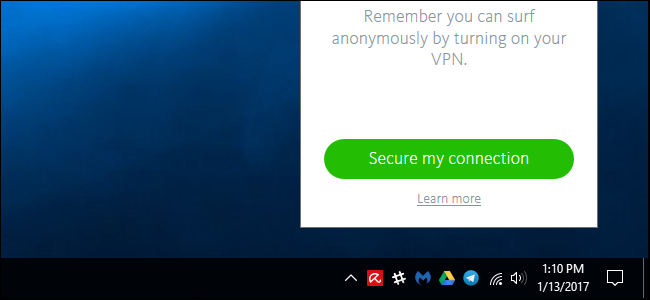
Кроме того, при подключении к открытой Wi‑Fi сети Avira может показывать рекламное уведомление с предложением Avira Phantom VPN. Это уведомление отключить нельзя, даже если удалить сам клиент Phantom VPN.
Если такие редкие напоминания вас устраивают, продолжайте — дальше показаны способы полностью заглушить всё остальное.
Важно: не удаляйте компоненты Avira, если вы используете корпоративную или управляемую систему — сначала согласуйте действия с администратором.
Удаление Avira Phantom VPN и System Speedup
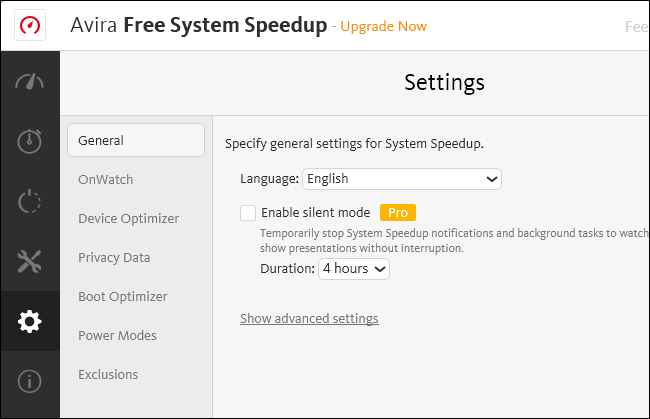
Avira Phantom VPN и System Speedup идут отдельными программами и часто устанавливаются вместе с антивирусом. В бесплатной сборке они почти бесполезны без покупки Pro. Free System Speedup также не разрешает включить «тихий режим» без покупки.
Чтобы навсегда прекратить их уведомления и запросы о покупке, удалите оба компонента через Панель управления Windows:
- Откройте «Панель управления» → «Программы» → «Программы и компоненты» (или «Удаление программы»).
- В списке найдите «Avira Phantom VPN» и «Avira System Speedup».
- Выберите каждую программу и нажмите «Удалить».
- Перезагрузите компьютер при необходимости.
Если вам нужен VPN, используйте проверённый сервис из списка рекомендуемых VPN. Если вы думаете, что нужен инструмент очистки системы — сначала сделайте резервную копию и изучите альтернативы (например, CCleaner), но помните о рисках удаления системных файлов.
Удаление расширений Avira в браузерах
Avira может предлагать расширения для Chrome и Firefox. Современные браузеры не устанавливают расширения без подтверждения, но вы могли разрешить установку при инсталляции.
Мы не рекомендуем использовать расширение антивируса в браузере: в некоторых случаях оно ухудшает приватность и не даёт реальной дополнительной защиты по сравнению с движком антивируса.
Шаги для удаления:
Google Chrome:
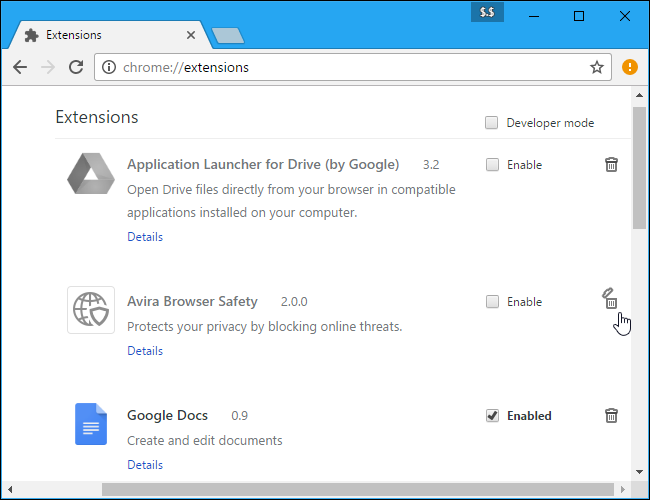
- Нажмите меню (три точки) → Дополнительные инструменты → Расширения.
- Найдите Avira Browser Safety и нажмите значок корзины.
Mozilla Firefox:
- Нажмите кнопку меню → Дополнения и темы (Add-ons).
- На вкладке «Расширения» найдите Avira Browser Safety и нажмите «Удалить».
Microsoft Edge (аналогично Chrome): Меню → Расширения → Управление расширениями → Удалить расширение Avira.
Отключение звуковых уведомлений Avira
Чтобы изменить звуковые оповещения:
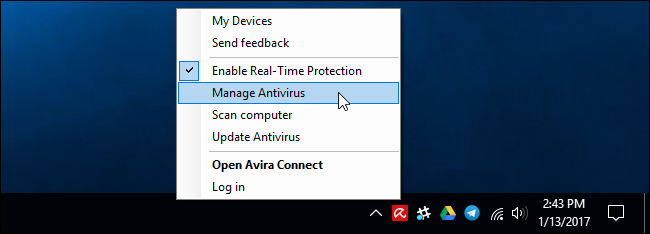
- Найдите значок Avira в области уведомлений (системном трее). Если значок скрыт, нажмите стрелку вверх рядом с треем.
- Щёлкните значок правой кнопкой мыши и выберите «Управление антивирусом» (Manage Antivirus) или аналогичный пункт.
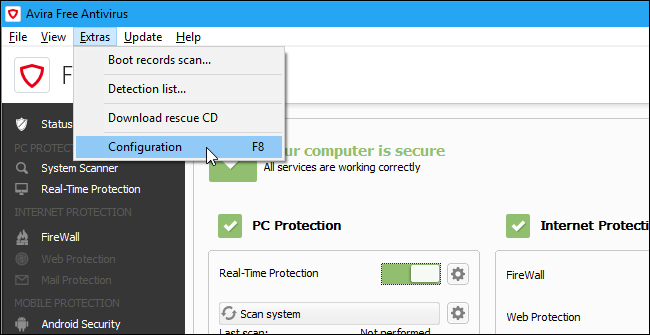
- В окне Avira перейдите в Extras → Configuration.
- В разделе General выберите Acoustic Alerts.
- Установите опцию «No warning» или «Без звуковых предупреждений».
После этого звуковые сигналы Avira прекратятся. Сообщения в интерфейсе могут оставаться, их контролируют отдельные настройки уведомлений (см. ниже).
Отключение предупреждений и заметок Avira
Avira показывает разные типы уведомлений: обновления сигнатур, успехи и неудачи обновлений, изменения host‑файла, уведомления о подключении по модему и т. п. Управлять ими можно отдельно.
- Откройте меню Configuration (Настройки) как в предыдущем разделе.
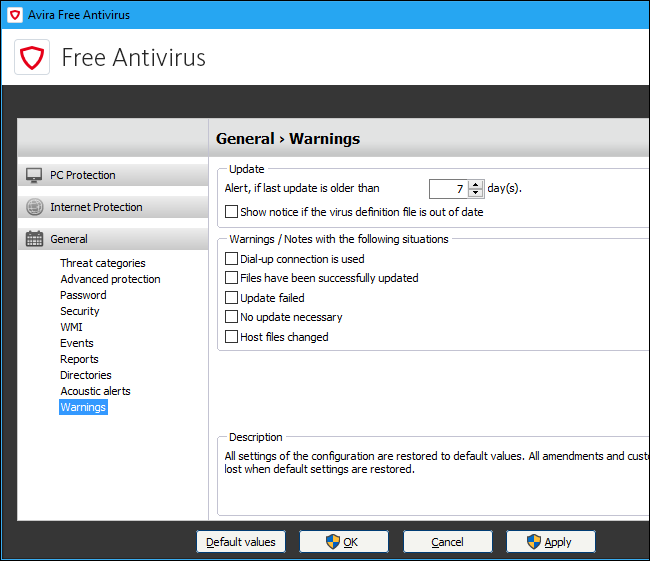
- Перейдите в General → Warnings (Предупреждения).
- Снимите галочки с типов уведомлений, которые вы не хотите получать.
Когда закончите, компьютер станет заметно тише.
Дополнительные настройки и альтернативы
Отключение уведомлений в Центре уведомлений Windows: если Avira продолжает показывать баннеры, откройте Параметры → Система → Уведомления и действия и найдите Avira в списке приложений. Можно отключить баннеры и звук для приложения на уровне Windows.
Тихий режим и планирование сканов: в платной версии доступны дополнительные параметры «Silent Mode» и планировщик. Если вам нужно, рассмотрите временную оплату или лучше используйте встроенный Защитник Windows (Windows Defender) с меньшей навязчивостью.
Групповые политики и реестр: на управляемых компьютерах системные администраторы могут централизованно отключать уведомления через GPO или специальные настройки управления Avira. Для домашних пользователей изменение реестра не рекомендуется без опыта.
Когда описанные шаги не помогут
- Если Avira устанавливается повторно вместе с другим софтом (bundle installer), убедитесь, что при установке сторонних приложений вы снимаете галочки с бонусных программ.
- В корпоративной среде политики централизованного управления могут навязывать компоненты Avira — обратитесь к администратору.
- Если уведомления приходят от браузера (а не от клиента Avira), проверьте настройки расширений и разрешения уведомлений в браузере.
Проверка результата — мини‑методология
- Удалите Phantom VPN и System Speedup.
- Удалите расширения Avira в браузерах.
- Отключите звуковые уведомления и нежелательные предупреждения в Configuration.
- Перезагрузите компьютер.
- Наблюдайте 2–3 дня: фиксируются ли рекламные всплывашки чаще, чем раз в день.
Критерии приёмки:
- Нет звуковых оповещений от Avira.
- Больше не показываются окна с приглашением установить System Speedup или Phantom VPN (если вы удалили их).
- Расширения Avira отсутствуют в браузерах.
Роли и чек‑лист (быстрый набор задач)
Для домашнего пользователя:
- Удалить Phantom VPN и System Speedup через Панель управления.
- Удалить расширения Avira в браузерах.
- Отключить звуковые оповещения и ненужные предупреждения в Configuration.
- Отключить баннеры Avira в системных уведомлениях Windows.
Для администратора системы:
- Проверить установочные образы на предмет bundle‑инсталляторов.
- Настроить GPO/MDM для управления уведомлениями Avira.
- Обновить документацию по рекомендованным настройкам на рабочие станции.
Ментальные модели и рекомендации
- «Удаляй лишнее» — если программа не выполняет критическую безопасность и только требует деньги или показывает рекламу, лучше удалить её.
- «Разделяй обязанности» — антивирус — для защиты, браузерные расширения — только если вам нужна конкретная функция и вы доверяете разработчику.
- «Не доверяй по умолчанию» — при установке ПО всегда выбирайте «Пользовательскую установку» и снимайте галочки с дополнительных предложений.
Краткий глоссарий одной строкой
- Phantom VPN — отдельный клиент виртуальной частной сети от Avira.
- System Speedup — утилита Avira для «очистки» и оптимизации, ограниченная в Free‑версии.
- Silent Mode — режим, отключающий уведомления и звуки в антивирусах.
Безопасность и приватность
Удаляя расширения, проверяйте, не используются ли они для важной функции (например, корпоративная фильтрация). Удаление System Speedup и Phantom VPN не влияет на антивирусную защиту Avira, если оставлен базовый модуль защиты.
Быстрый план действий — сводка
- Удалите Phantom VPN и System Speedup через Панель управления.
- Удалите расширения Avira в браузерах.
- В Avira: Extras → Configuration → General отключите звуки и снимите нежелательные предупреждения.
- При необходимости отключите баннеры Avira в параметрах уведомлений Windows.
Если вы выполните эти шаги, ваш компьютер станет ближе к «тихому» состоянию, сохраняя базовую защиту.
Решение проблем (когда что-то пошло не так)
- Удаление не срабатывает: попробуйте запустить удаление от имени администратора или воспользуйтесь специализированным деинсталлятором (встроенным у некоторых вендоров).
- Уведомления продолжают приходить: проверьте, нет ли в системе другого антивирусного ПО или расширений, генерирующих сообщения.
- Интерфейс Avira отличается: локализация клиентского ПО может менять названия пунктов; ищите эквиваленты «Extras», «Configuration», «General», «Warnings», «Acoustic Alerts».
Заключение
Avira можно сделать практически бесшумной: удалите дополнительные модули, избавьтесь от браузерных расширений и выключите оповещения и звуки в настройках. Единственное, с чем придётся мириться в бесплатной версии — редкие предложения перейти на Pro и напоминания при подключении к открытым сетям.
Короткая проверка: перезагрузите компьютер и наблюдайте 48–72 часа за количеством рекламных всплывашек. Если их стало меньше — вы всё сделали правильно.

Похожие материалы

Несколько аккаунтов Skype: Multi Skype Launcher

Журнал для работы: повысить продуктивность

Персональные звуки уведомлений на Android

Скачивание шоу Hulu для офлайн‑просмотра

Microsoft Start: персонализированная новостная лента
