
Как увидеть, какие приложения используют микрофон в Windows 10
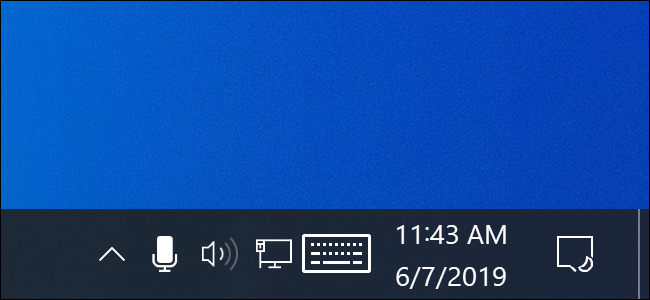
Кратко
Если приложение использует микрофон прямо сейчас, Windows 10 показывает значок микрофона в области уведомлений. В настройках Конфиденциальность → Микрофон можно увидеть, какие приложения обращались к микрофону и время последнего доступа. Важно: старые или специально написанные настольные приложения могут обходить это отслеживание.
Быстрые ссылки
- Как увидеть, какие приложения используют микрофон прямо сейчас
- Как узнать, какие приложения раньше обращались к микрофону
- Почему этим нельзя полностью доверять для настольных приложений
Как увидеть, какие приложения используют микрофон прямо сейчас
Когда приложение использует микрофон, в правой части панели задач (область уведомлений, system tray) появляется значок микрофона. При светлой теме значок тёмный, при тёмной — белый.
Наведите курсор на значок, и Windows подскажет, какое приложение в данный момент использует микрофон. Если микрофон используют несколько приложений, будет указано их количество.
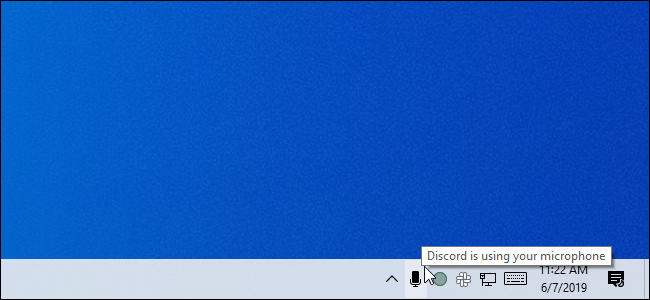
Если значок не виден, нажмите стрелку вверх в области уведомлений — некоторые иконки скрыты в «переполнении». Чтобы закрепить значок на панели задач, перетащите его из меню переполнения в основную область.
Важно: этот значок появляется только тогда, когда приложение действительно записывает или слушает микрофон. Если значка нет — в данный момент доступ к микрофону не используется.
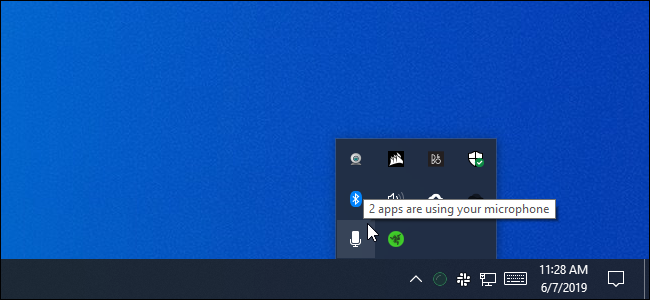
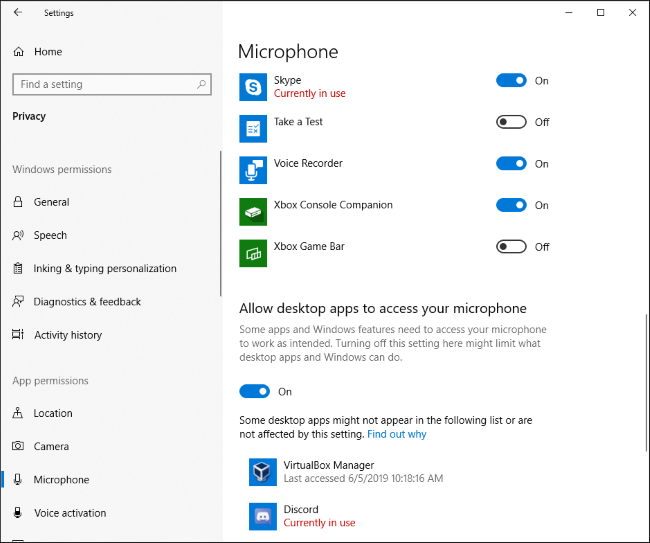
Если несколько приложений используют микрофон и вы хотите узнать какие именно, нажмите на значок. Откроется «Настройки» → «Конфиденциальность» → «Микрофон». В списке будут приложения с пометкой «В настоящее время используется» (красным цветом).
Заметьте: в настройках есть два списка — для приложений из Microsoft Store и для классических настольных приложений. Просмотрите оба списка.
Как узнать, какие приложения раньше обращались к микрофону
Даже если сейчас микрофон не используется и значок отсутствует, можно посмотреть историю обращений. Откройте Настройки → Конфиденциальность → Микрофон.
Прокрутите список приложений с правом доступа к микрофону и смотрите поле «Последний доступ». Windows укажет точную дату и время, когда приложение в последний раз обращалось к микрофону.
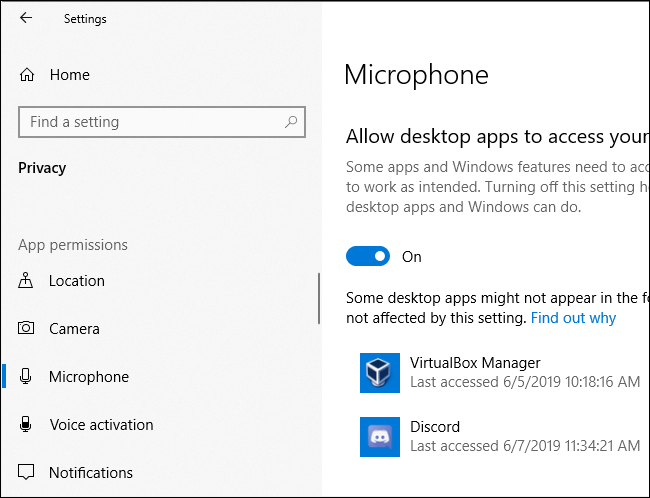
Аналогично, в разделе «Камера» можно увидеть, когда приложения в последний раз использовали веб-камеру. Для камеры нет отдельного значка в трей — вероятно, производители рассчитывают на индикаторную лампочку на самом устройстве.
Почему этому нельзя полностью доверять для настольных приложений
Microsoft предупреждает, что классические настольные приложения (Win32) могут работать с оборудованием микрофона на низком уровне и обходить системные механизмы приватности и мониторинга.
Иными словами, приложение может напрямую взаимодействовать с аудиодрайвером и микрофоном, при этом не появляясь в списке «использующих микрофон», и значок в трее может не отобразиться.
Однако для подавляющего большинства программ Windows корректно обнаруживает доступ к микрофону. Сложно реализуемый специализированный вредоносный код (RAT) может попытаться скрыть доступ, но это нестандартный сценарий.
Когда мониторинг может не сработать — типичные причины
- Приложение работает на низком уровне через собственные драйверы и API, минуя стандартные аудио-слои Windows.
- Используются виртуальные аудиоустройства или аудиомикшеры, которые перехватывают поток до точки мониторинга.
- Устаревшие драйверы звуковой карты не передают события использования микрофона в систему.
- Вредоносное ПО, специально замаскировавшее доступ.
Альтернативные методы и проверка (коротко)
- Откройте Диспетчер задач и посмотрите активные процессы: если есть подозрения, завершите процесс и проверьте, исчез ли значок микрофона.
- Используйте средства мониторинга процессов (Process Explorer или Process Monitor от Microsoft Sysinternals) для отслеживания открытых дескрипторов устройств и сетевой активности — это требует навыков администратора.
- Проверьте индикатор веб‑камеры и физически перекрывайте микрофон/камеру, если необходимо.
- Запустите антивирусную проверку при подозрительном поведении.
Чек‑лист для быстрого аудита (пользователь и администратор)
Пользователь:
- Убедиться, что значок микрофона появляется при использовании приложений голосовой связи.
- Открыть Параметры → Конфиденциальность → Микрофон и проверить «Последний доступ» у приложений.
- Если приложение не должно записывать звук — отключить доступ в настройках или удалить приложение.
Администратор / продвинутый пользователь:
- Проверить активные процессы в Диспетчере задач и сетевую активность подозрительных процессов.
- Использовать Process Explorer для поиска открытых дескрипторов устройств аудио.
- Обновить звуковые драйверы и политику групп (GPO) для управления правами приложений в корпоративной среде.
Набор действий при подозрении на несанкционированный доступ (Runbook)
- Сразу закройте или завершите подозрительное приложение через Диспетчер задач.
- Отключите интернет (при необходимости) и физически отключите микрофон/камеру.
- Проверьте журнал «Последний доступ» в Настройках → Конфиденциальность → Микрофон.
- Просканируйте систему антивирусом/антишпионским ПО и запустите средство удаления вредоносных программ.
- Если проблема сохраняется, используйте Sysinternals (Process Explorer, Autoruns) и обратитесь к специалисту по безопасности.
Критерии приёмки
- При запуске приложения для записи/звонка значок микрофона отображается в области уведомлений.
- В списке настроек «Микрофон» для соответствующего приложения указана метка «В настоящее время используется» или отображается корректная дата «Последний доступ».
- При завершении приложения значок исчезает и метка «В настоящее время используется» перестаёт показываться.
Простая методика для регулярной проверки (минимум 2 шага)
- Раз в неделю просматривайте Настройки → Конфиденциальность → Микрофон и проверяйте даты последнего доступа.
- По необходимости отключайте доступ для приложений, которым вы не доверяете.
Короткий глоссарий
- Область уведомлений: правый нижний угол панели задач, где показываются значки запущенных фоновых приложений.
- Win32/настольное приложение: классическая программа для Windows вне Microsoft Store.
- RAT: удалённый доступный троян — тип вредоносного ПО, который может захватывать оборудование и данные.
Конфиденциальность и практические примечания
- Системные средства показывают доступ для большинства приложений, но не гарантируют 100% обнаружения всех низкоуровневых обращений.
- Для корпоративных устройств настройте политики группы для ограничения доступа к микрофону и централизованного аудита действий.
- Физическое перекрытие микрофона/камеры — самый надёжный способ предотвратить запись, если есть серьёзные опасения.
Быстрые шаблоны текста (для уведомления пользователей)
Сообщение для сотрудников (коротко): «Проверяйте Настройки → Конфиденциальность → Микрофон для списка приложений и дат последнего доступа. При подозрении — сообщите в IT‑отдел.»
Социальное превью и анонс
OG‑title: Как узнать, какие приложения слушают микрофон в Windows 10 OG‑description: Узнайте, где увидеть значок микрофона, как посмотреть историю доступа и что делать, если приложение скрыто.
Короткий анонс (100–200 слов): Появился удобный индикатор доступа к микрофону: Windows 10 показывает значок в области уведомлений, когда приложение использует ваш микрофон, а в настройках Конфиденциальность → Микрофон можно увидеть, какие программы обращались к устройству и когда. Это полезно, чтобы быстро отследить активность приложений голосовой связи или подозрительных программ. Учтите, что некоторые старые или специально написанные настольные приложения могут обходить это отслеживание, поэтому при сомнениях используйте дополнительные инструменты мониторинга и антивирус. В статье — пошаговые инструкции, чек‑лист для пользователя и администратора, а также порядок действий при подозрении на несанкционированный доступ.
Итог
Windows 10 предоставляет удобный и быстрый способ увидеть текущих и недавних «пользователей» микрофона через значок в трее и настройки Конфиденциальность → Микрофон. Для большинства сценариев этого достаточно, но при серьёзных подозрениях используйте дополнительные средства мониторинга, обновляйте драйверы и обращайтесь в службу безопасности.

Похожие материалы

Несколько аккаунтов Skype: Multi Skype Launcher

Журнал для работы: повысить продуктивность

Персональные звуки уведомлений на Android

Скачивание шоу Hulu для офлайн‑просмотра

Microsoft Start: персонализированная новостная лента
