
Как перевернуть столбцы и строки в Excel
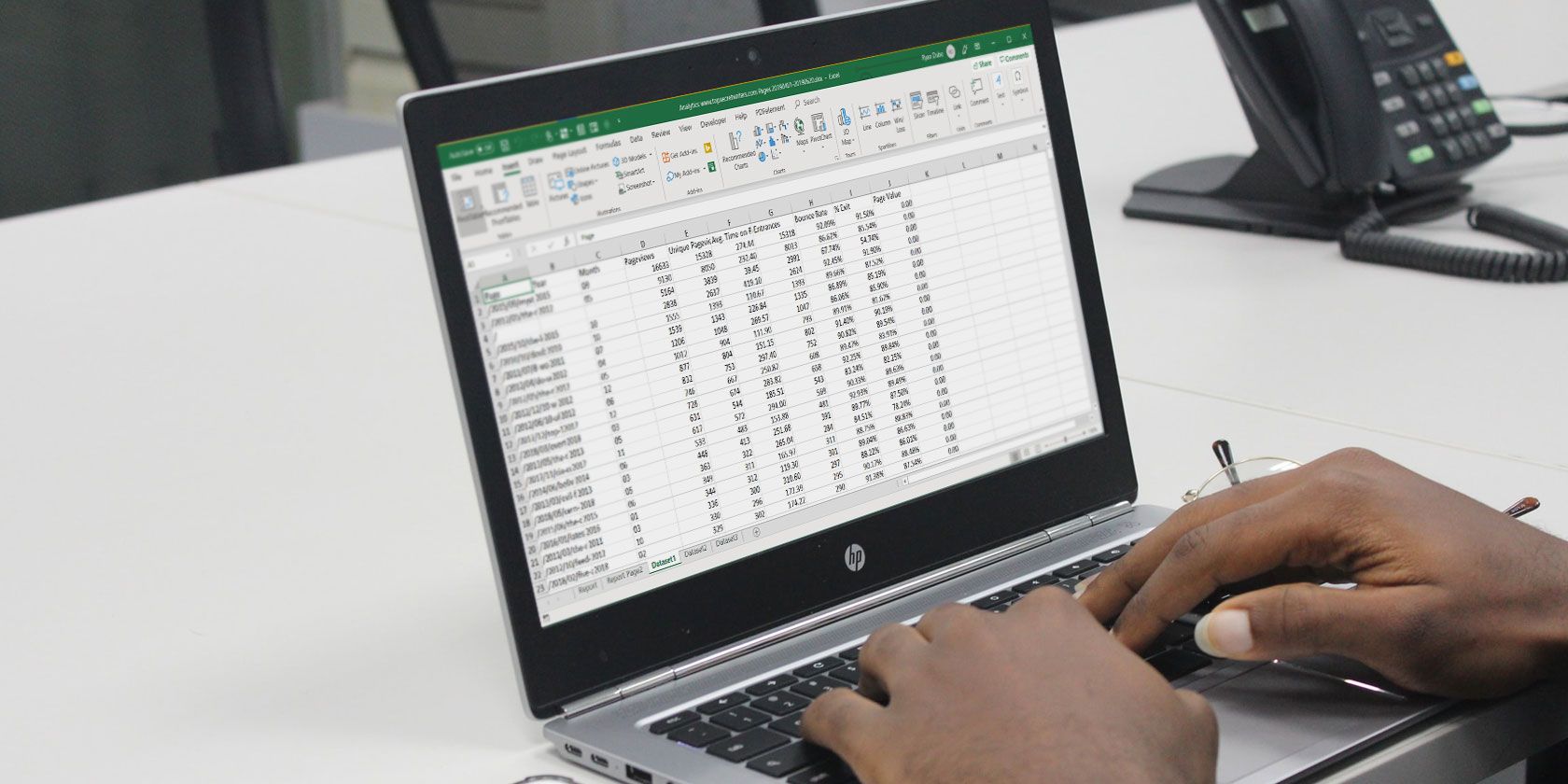
Microsoft Excel — мощный инструмент для анализа и визуализации данных. Чтобы получить корректные результаты, данные должны быть организованы в подходящем формате. Иногда таблица содержит строки или столбцы в порядке, с которым неудобно работать. Например, может потребоваться полностью инвертировать порядок ячеек в столбце или перевернуть строку.
Ручной перенос значений по одной занимает много времени. Ниже приведены надёжные, быстрые и воспроизводимые методы для:
- переворота (инверсии) столбца сверху вниз;
- транспонирования (преобразования столбца в строку и наоборот);
- переворота строки (с использованием транспонирования + сортировки или VBA).
Быстрый план действий
- Для одиночной инверсии столбца: добавьте индекс, заполните серию чисел, отсортируйте по индексу «по убыванию».
- Для преобразования столбца в строку: копируйте → Специальная вставка → Транспонировать.
- Для регулярных операций: используйте макрос VBA и назначьте сочетание клавиш.
Важно: перед массовыми операциями сделайте резервную копию листа или используйте копию файла, чтобы легко откатить изменения.
Шаги: как инвертировать ячейки в столбце
Если нужно перевернуть столбец сверху вниз, самый надёжный способ — временно добавить индекс и отсортировать по нему:
- Выберите столбец, который требуется инвертировать.
- Слева (или справа) от таблицы вставьте новый пустой столбец — он будет индексным.
- В первой строке индексного столбца введите 1. Во второй — 2. Выделите две ячейки и протяните маркер заполнения до конца таблицы, чтобы пронумеровать все строки подряд.
- Выделите исходный диапазон вместе с индексным столбцом.
- На ленте выберите: Данные → Сортировка. В диалоге выберите индексный столбец и направление «По убыванию» (Largest to Smallest / По убыванию). Нажмите ОК.
- Удалите индексный столбец — теперь ваш столбец инвертирован.
Этот приём работает как для простых диапазонов, так и для структурированных таблиц Excel (ListObject). Ключ — индексный столбец.
Примечание: если в таблице есть заголовки, убедитесь, что вы исключаете их из нумерации или помечаете сортировку «Мои данные содержат заголовки».
Быстрая сортировка по крайнему столбцу — сочетание клавиш
Если вы хотите быстро отсортировать по крайнему левому столбцу, используйте сочетания клавиш и команды сортировки на ленте. Этот метод полезен при частых инверсиях, но индекс всё ещё необходим для предсказуемого результата.
Макрос VBA для инверсии столбцов
Если вы часто выполняете операцию инверсии широких выборок столбцов, макрос автоматизирует процесс. Выберите диапазон столбцов, который нужно инвертировать по горизонтали (то есть поменять столбцы местами), и запустите макрос:
Sub FlipColumns()
    Dim vTop As Variant
    Dim vEnd As Variant
    Dim iStart As Integer
    Dim iEnd As Integer
    Application.ScreenUpdating = False
    iStart = 1
    iEnd = Selection.Columns.Count
    Do While iStart < iEnd
        vTop = Selection.Columns(iStart).Value
        vEnd = Selection.Columns(iEnd).Value
        Selection.Columns(iEnd).Value = vTop
        Selection.Columns(iStart).Value = vEnd
        iStart = iStart + 1
        iEnd = iEnd - 1
    Loop
    Application.ScreenUpdating = True
End Sub
Этот макрос меняет столбцы в выделении местами: первый ↔ последний, второй ↔ предпоследний и т.д. Он полезен, когда требуется «отреверсить» порядок столбцов в блоке данных.
Как поменять местами столбцы и строки (транспонирование)
Транспонирование поворачивает блок данных на 90°, превращая столбец в строку и наоборот. Это делается так:
- Выделите ячейки, которые нужно транспонировать.
- Нажмите Ctrl+C (Копировать) или выберите Редактирование → Копировать.
- Перейдите в пустую область листа и выберите ячейку вставки.
- На ленте: Главная → Вставить → Специальная вставка (Paste Special…). В диалоге поставьте галочку Transpose (Транспонировать). Нажмите ОК.
Транспонирование сохраняет порядок значений: верхнее значение в столбце станет самым левым в строке.
Как перевернуть строку в Excel
Excel не поддерживает сортировку по строкам напрямую, поэтому алгоритм такой:
- Сначала транспонируйте нужную строку в столбец (см. выше).
- Примените метод с индексным столбцом и сортировкой по убыванию, чтобы инвертировать полученный столбец.
- Транспонируйте обратно в строку.
Альтернативно можно использовать VBA: возьмите макрос FlipColumns и замените обращения к Columns на Rows, либо используйте готовый макрос:
Sub FlipRows()
    Dim vTop As Variant
    Dim vEnd As Variant
    Dim iStart As Integer
    Dim iEnd As Integer
    Application.ScreenUpdating = False
    iStart = 1
    iEnd = Selection.Rows.Count
    Do While iStart < iEnd
        vTop = Selection.Rows(iStart).Value
        vEnd = Selection.Rows(iEnd).Value
        Selection.Rows(iEnd).Value = vTop
        Selection.Rows(iStart).Value = vEnd
        iStart = iStart + 1
        iEnd = iEnd - 1
    Loop
    Application.ScreenUpdating = True
End Sub
Альтернативные подходы
- Power Query: если вы импортируете данные и планируете повторять преобразования, используйте Power Query (Получить и преобразовать данные). В запросе можно добавлять индекс, сортировать и транспонировать автоматически при обновлении.
- Формулы: в новых версиях Excel (Office 365) можно использовать SORTBY и SEQUENCE/INDEX, чтобы получить обратный порядок без дополнительного столбца. Пример: =SORTBY(A2:A100, SEQUENCE(ROWS(A2:A100)), -1) — требует проверки синтаксиса под вашу версию.
- Сортировка по вспомогательному полю: если данные уже содержат уникальную метку, используйте её как индекс.
Когда альтернативы полезны: Power Query и формулы лучше подходят для повторяемых и динамических задач; индекс + сортировка — для одноразовой быстрой правки.
Когда методы не работают — подводные камни
- Смешанные типы данных и объединённые ячейки (merged cells) ломают логическую структуру. Разъедините объединённые ячейки перед операцией.
- Таблица Excel (ListObject) при сортировке учитывает все строки; будьте осторожны с заголовками и связями.
- Формулы с относительными ссылками могут стать некорректными после транспонирования — проверяйте формулы и при необходимости используйте абсолютные ссылки ($).
- Длинные строки при транспонировании могут выйти за видимую область листа — оставьте свободное пространство.
Важно: перед изменением структур, которые используются в расчётах, проверьте ключевые формулы на корректность.
Методология: короткий чек‑лист перед операцией
- Сделайте копию листа или файла.
- Убедитесь, что нет объединённых ячеек в диапазоне.
- Пронумеруйте строки/столбцы при необходимости и проверьте индексы.
- Выполните операцию на копии и проверьте формулы/сводные таблицы.
- Удалите вспомогательные столбцы и сохраните файл.
Ролевые чек‑листы
- Аналитику:
- Проверить наличие уникального идентификатора;
- Использовать Power Query для автоматизации;
- Тестировать на подмножестве данных.
- Маркетологу:
- Создать резервную копию отчёта;
- Транспонировать небольшие блоки вручную;
- При регулярной задаче — попросить IT добавить макрос.
- Руководителю:
- Убедиться, что изменения не нарушают отчётность;
- Настроить стандартную процедуру для команды.
Пример шаблона (Index + Sort)
Шаблон для инверсии столбца в таблице:
- Вставьте новый столбец с именем “_index” рядом с данными.
- В ячейке _index для первой строки введите 1, затем заполните до конца.
- Выделите диапазон включая _index и исходный столбец.
- Сортировка: Данные → Сортировка → по _index → По убыванию.
- Удалите столбец _index.
Тестовые случаи и критерии приёмки
- Проверка 1: столбец из 10 уникальных значений инвертируется — верхнее значение становится снизу.
- Проверка 2: транспонирование сохраняет соответствие значений и типов.
- Проверка 3: макрос корректно обрабатывает нечётное и чётное число строк/столбцов.
Критерии приёмки: результаты совпадают с ожидаемым порядком, формулы не потеряли корректные ссылки.
Мини‑руководство: как автоматизировать с Power Query
- Данные → Получить и преобразовать (Get & Transform Data) → Из таблицы/диапазона.
- В редакторе Power Query добавьте индексную колонку (Добавить столбец → Индекс).
- Отсортируйте по индексу по убыванию.
- Если нужно, используйте кнопку «Транспонировать» в Transform (Преобразование).
- Закройте и загрузите — при обновлении данных запрос выполнит те же шаги автоматически.
Решение в виде простого дерева принятия решений
flowchart TD
  A[Нужно перевернуть данные?] --> B{Что именно?}
  B --> C[Столбец]
  B --> D[Строка]
  B --> E[Блок таблицы]
  C --> C1[Добавить индекс + Сортировка]
  D --> D1[Транспонировать → Инвертировать → Транспонировать]
  E --> E1[Power Query или Транспонирование в зависимости от повторяемости]
Безопасность и приватность
При работе с чувствительными данными (персональные данные, финансовые отчёты) соблюдайте внутренние правила хранения и передачи файлов. При автоматизации (макросы, Power Query) убедитесь, что источник данных надёжный и что макросы подписаны или проверены.
Частые ошибки и как их исправить
- После транспонирования формул — используйте поиск/замену относительных ссылок или вручную проверьте ключевые формулы.
- Если сортировка изменила структуру связанной таблицы, отмените действие и работайте на копии.
- Если макрос не работает, включите макросы в настройках безопасности Excel и проверьте область выделения.
Короткий глоссарий
- Транспонирование: поворот блока данных на 90°; столбцы ↔ строки.
- Индексный столбец: вспомогательный столбец с возрастающими числами для контроля порядка.
- Power Query: инструмент Excel для ETL‑операций (извлечение, преобразование, загрузка).
Резюме
- Самый простой ручной приём для инвертирования столбца — добавить индекс и отсортировать по убыванию.
- Для смены строк на столбцы используйте «Специальная вставка → Транспонировать».
- Для регулярных задач автоматизируйте с помощью Power Query или макросов VBA.
Вы готовы: выберите способ, подходящий под вашу задачу, протестируйте изменения на копии и применяйте автоматизацию там, где она экономит время.
Дополнительные материалы: по теме полезно ознакомиться с руководствами по Power Query, с подборкой формул Excel и с базовым курсом по VBA для начинающих.

Похожие материалы

Несколько аккаунтов Skype: Multi Skype Launcher

Журнал для работы: повысить продуктивность

Персональные звуки уведомлений на Android

Скачивание шоу Hulu для офлайн‑просмотра

Microsoft Start: персонализированная новостная лента
