
Как установить Bluetooth‑связь между Arduino и Windows 8.1/10
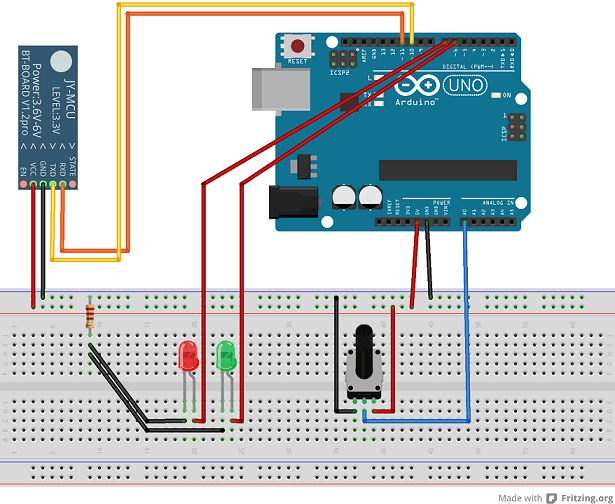
Недавняя статья на Microsoft Developer Network объясняет, как установить последовательное Bluetooth‑соединение между Arduino и приложением Windows 8.1/10, чтобы отправлять простые или более сложные команды.
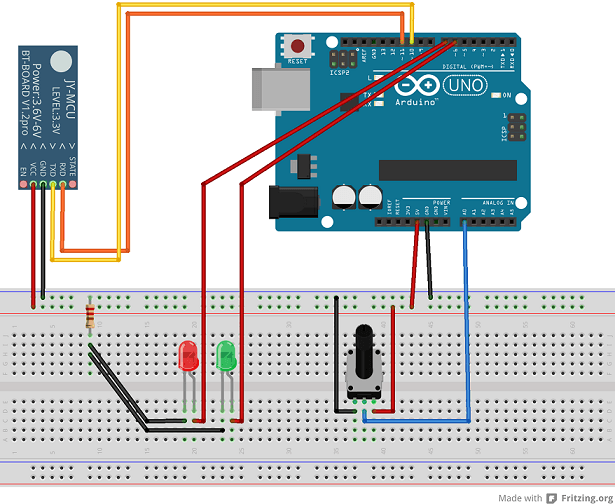
Если вы разработчик и хотите научиться устанавливать Bluetooth‑соединение между устройством Arduino и создаваемым приложением Windows 8.1, вам повезло: Microsoft опубликовала подробный гид на Channel9 и разместила примеры на C# и C++.
Что понадобится
- Arduino с поддержкой последовательного соединения (например, Arduino Uno R3).
- Bluetooth‑модуль JY‑MCU (или аналогичный модуль, поддерживающий SPP/Serial).
- Две светодиодные индикаторы и один потенциометр для тестов.
- ПК с Windows 8.1 или Windows 10 и модулем Bluetooth. При отсутствии встроенного Bluetooth используйте USB‑донгл.
- Среда разработки для Arduino и для Windows (Visual Studio с поддержкой Windows Store приложений).
В примере коммуникация между Arduino и Bluetooth‑модулем реализована с помощью библиотеки SoftwareSerial.h. В приложении Windows необходимо объявить разрешения на последовательную Bluetooth‑коммуникацию в Package.appxmanifest. Для загрузки кода Arduino в примере использовался VisualMicro и команда DebugStart new instance в Solution Explorer.
Мини‑методология: быстрые шаги
- Подключите JY‑MCU к Arduino: TX к RX, RX к TX, питание 5 В и GND. Установите уровень питания согласно спецификации модуля.
- На Arduino загрузите скетч, который использует SoftwareSerial.h, читает значение потенциометра и управляет двумя светодиодами по командам из последовательного порта.
- На ПК: убедитесь, что Bluetooth видит устройство Arduino (обычно отображается как COM‑порт или профиль SPP).
- В проекте Windows добавьте разрешения на работу с Bluetooth‑серийным портом в Package.appxmanifest.
- В коде приложения Windows откройте последовательный Bluetooth‑порт, установите скорость передачи и обработчики чтения/записи.
- Установите соединение и протестируйте команды управления светодиодами и чтение данных с потенциометра.
Важное замечание: коммуникация с Bluetooth‑модулем в примере использует SoftwareSerial.h. Для гарантированной работы проверяйте уровни логики и скорость передачи.
Пошаговая инструкция в деталях
Настройка Arduino
- Подключите два светодиода к цифровым выводам через резисторы и потенциометр к аналоговому входу.
- Подключите JY‑MCU к последовательным пинам. Если вы используете Arduino Uno, лучше применять программную сериализацию (SoftwareSerial), чтобы не мешать USB‑связи.
- Примерный алгоритм скетча:
- Инициализация SoftwareSerial с выбранными пинами.
- Чтение входа потенциометра и отправка значений каждые N мс.
- Обработка входящих команд для включения/выключения светодиодов.
Настройка приложения Windows
- В Package.appxmanifest укажите capability для Bluetooth и Serial communication. Это позволит приложению обнаруживать и подключаться к последовательным Bluetooth‑устройствам.
- Используйте соответствующие API (пример на C# или C++) из официального гайда Microsoft для установки соединения.
- При отладки с VisualMicro нажмите правой кнопкой мыши по проекту в Solution Explorer и выберите DebugStart new instance для загрузки Arduino‑скетча.
Тестирование
- Убедитесь, что Windows видит COM‑порт, соответствующий Bluetooth‑модулю.
- Откройте соединение из приложения и отправьте команду, например, “LED ON” или “LED OFF”.
- Проверьте, что светодиоды реагируют, и приложение корректно читает значения потенциометра.
Советы по совместимости и миграции на Windows 10
- Если вы переходите на Windows 10, сначала установите официальное ПО и драйверы Arduino для Windows 10. Это часто решает проблемы с распознаванием COM‑портов.
- В Windows 10 API для Bluetooth и универсальных приложений немного изменилась — сверяйтесь с актуальной документацией Microsoft и примерами для UWP.
- При проблемах проверьте: права доступа в Package.appxmanifest, актуальность драйверов Bluetooth и настройки COM‑порта.
Роль‑ориентированный чеклист для разработчика
Для быстрого тестирования:
- Аппаратник:
- Проверил питание и уровень логики модуля.
- Подключил TX/RX и GND правильно.
- Фирмварм‑разработчик:
- Загрузил скетч с SoftwareSerial и проверил вывод в сериальном мониторе.
- Разработчик Windows:
- Открыл Package.appxmanifest и выставил Bluetooth/Serial разрешения.
- Настроил обработчики чтения/записи и подключение к COM‑порту.
- Тестировщик:
- Проверил команды управления LED и поток данных с потенциометра.
Критерии приёмки
- Устройство Arduino появляется в списке Bluetooth у Windows.
- Приложение успешно открывает последовательный порт и получает ответ от Arduino.
- Команда включения светодиода мгновенно управляет LED на плате.
- Передаваемые значения потенциометра регулярно приходят в приложение.
Тестовые сценарии
- Подключение при первом запуске: соединение устанавливается без ошибок.
- Повторное соединение: после разрыва приложение может переподключиться.
- Проверка скорости: данные читаются без потерь при выбранной скорости передачи.
- Обработка ошибок: приложение корректно реагирует на недоступность порта.
Краткий глоссарий
- SoftwareSerial.h — библиотека Arduino для создания дополнительного программного последовательного порта.
- JY‑MCU — распространённый Bluetooth‑сериал модуль, часто использующий профиль SPP.
- Package.appxmanifest — манифест приложения Windows, где указываются разрешения и capabilities.
Простая диаграмма процесса
flowchart TD
  A[Подключение модулей] --> B[Загрузка скетча на Arduino]
  B --> C[Настройка прав в Package.appxmanifest]
  C --> D[Открытие Bluetooth‑COM порта в приложении]
  D --> E[Обмен командами и данными]
  E --> F[Тест и валидация]
Альтернативные подходы
- Использовать Bluetooth Low Energy вместо SPP, если нужен низкий энергопотребление и современные мобильные устройства. BLE требует другой модели взаимодействия (GATT) и дополнительных разработок на стороне приложения.
- Прямое USB‑соединение вместо Bluetooth для надёжного и быстрого обмена данными во время разработки.
Когда этот подход не подходит
- Если требуется высокая пропускная способность и низкая задержка — Bluetooth SPP ограничен по скорости.
- Если у вас платформа без поддержки SPP (часто мобильные платформы) — рассмотрите BLE или альтернативный транспорт.
Краткое резюме
- Схема: Arduino + JY‑MCU + Windows приложение. Нужны разрешения в Package.appxmanifest и корректная настройка SoftwareSerial.h на Arduino.
- При переходе на Windows 10 проверьте драйверы и совместимость API.
- Пройдите чеклист и тесты, чтобы убедиться в устойчивом соединении и корректной передаче команд.
Пройдите к полному гайду на Microsoft Developer Network и примерам кода на C# и C++ для детальной реализации. Также можно ознакомиться с руководством по установке Arduino‑драйверов для Windows 10 и статьёй «Fix: Arduino problems on Windows 10» для решения типовых проблем.
Заметки:
- Для безопасного тестирования также подойдут симуляторы Arduino, если вы хотите избежать риска повредить плату.

Похожие материалы

Несколько аккаунтов Skype: Multi Skype Launcher

Журнал для работы: повысить продуктивность

Персональные звуки уведомлений на Android

Скачивание шоу Hulu для офлайн‑просмотра

Microsoft Start: персонализированная новостная лента
