
ERROR_CONTROL_C_EXIT — что это и как правильно обработать

Что означает ERROR_CONTROL_C_EXIT?
ERROR_CONTROL_C_EXIT — это не ошибка в традиционном смысле, а код завершения, указывающий, что процесс был принудительно прерван пользователем с клавиатуры (обычно сочетанием клавиш CTRL+C). В терминале это переводится в сигнал SIGINT (interrupt). Часто это нормальное и ожидаемое поведение для CLI‑утилит.
Important: в разных ОС события нажатия CTRL+C могут отличаться (например, Windows поддерживает CTRL_BREAK_EVENT отдельно). При разработке учитывайте целевую платформу.
Как исправить ERROR_CONTROL_C_EXIT?
Ниже — несколько практических подходов для Python‑приложений. Каждый вариант включает пример кода и рекомендации по использованию.
1. Установка обработчика SIGINT
- Откройте код.
- Добавьте обработчик сигнала, чтобы выполнять очистку и выходить корректно:
import signal
import sys

def handle_sigint(signum, frame):
    print("\nCTRL+C detected. Performing cleanup...")
    # Добавьте сюда логику очистки
    sys.exit(0)  # Корректный выход

signal.signal(signal.SIGINT, handle_sigint)

while True:
    print("Running... Press CTRL+C to stop.")
- Сохраните изменения.
2. Логирование события прерывания
- Откройте код.
- Логируйте факт завершения по CTRL+C, чтобы упростить диагностику:
import signal
import sys
import logging

logging.basicConfig(filename='app.log', level=logging.INFO)

def handle_sigint(signum, frame):
    logging.info("Application terminated by CTRL+C")
    sys.exit(0)

signal.signal(signal.SIGINT, handle_sigint)

while True:
    print("Running... Press CTRL+C to stop.")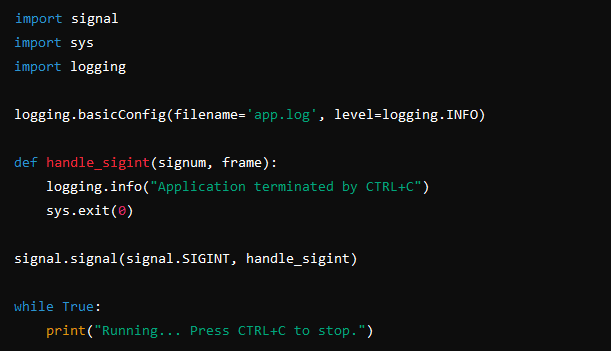
- Сохраните изменения.
3. Правильная очистка ресурсов
- Откройте код.
- Закрывайте открытые ресурсы в обработчике, чтобы не потерять данные:
import signal
import sys

file = open('example.txt', 'w')

def handle_sigint(signum, frame):
    print("Closing file and exiting...")
    file.close()
    sys.exit(0)

signal.signal(signal.SIGINT, handle_sigint)

while True:
    file.write("Writing data...\n")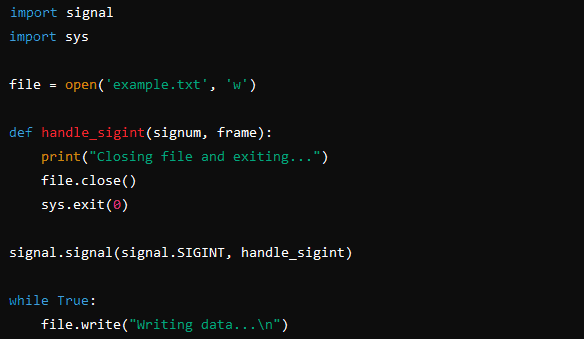
- Сохраните изменения.
4. Дополнительные советы
- Установите корректную политику рестарта (supervisor, systemd, Kubernetes) для автоматического поднятия сервиса после завершений.
- Логируйте неожиданные завершения и стек‑трэйсы, если это применимо.
- Сообщите пользователям, что CTRL+C закрывает большинство CLI‑приложений.
Note: В большинстве случаев ERROR_CONTROL_C_EXIT не требует дополнительной «исправки» — это ожидаемое завершение при интерактивном использовании терминала.
Иногда рядом появляется сообщение: 572 (0x23C) {Application Exit by CTRL+C} The application terminated as a result of a CTRL+C — это просто более формальный вариант описания события.
Мы также писали о похожих проблемах, например Subprocess‑exited‑with‑error и Kernel Stack Locked At Exit — полезно ознакомиться при диагностике связанных сценариев.
Когда предложенные способы не сработают
- Приложение запускает дочерние процессы: нужно перехватывать и корректно останавливать их (send SIGTERM, ждать завершения).
- GUI‑приложения и службы Windows: они не всегда используют SIGINT; требуется другой механизм обработки событий (например, Service Control Handlers на Windows).
- Если приложение блокируется в C‑расширении или системном вызове, Python‑обработчик может не выполниться вовремя.
Альтернативные подходы
- Используйте try/except KeyboardInterrupt вокруг основной логики для быстрого перехвата.
- atexit для регистрации функций завершения (сработает не во всех случаях: если процесс насильно убит — нет).
- Supervisors (systemd, supervisor, upstart) для управления жизненным циклом и автоматического рестарта.
- Для многопоточных программ используйте флаги завершения (Event) вместо прямого sys.exit в потоках.
Мини‑методология: как внедрить обработку CTRL+C в проекте
- Проведите ревью точек открытия ресурсов (файлы, соединения, сокеты).
- Добавьте единый обработчик SIGINT или обёртку try/except в главном потоке.
- Обеспечьте логирование события и причин выхода.
- Напишите unit/integration тесты, имитирующие прерывание.
- Документируйте поведение для пользователей и операционной команды.
Руководство по ролям
- Разработчик: добавляет обработчики, юнит‑тесты, документацию.
- DevOps/Инженер поддержки: настраивает политику рестарта и мониторинг, собирает логи.
- QA: проверяет корректность завершения, отсутствие утечек ресурсов и сохранение данных.
Критерии приёмки
- Приложение корректно закрывает открытые файлы/соединения при CTRL+C.
- В логах появляется запись о завершении по CTRL+C.
- Код выхода процесса равен ожидаемому (например, 0 или документированное значение).
- В случае фоновых задач дочерние процессы завершаются или перевыставляются в ожидаемом состоянии.
Небольшой глоссарий
- SIGINT — сигнал прерывания (обычно от CTRL+C).
- CTRL+C — комбинация клавиш, отправляющая SIGINT в терминале.
- graceful shutdown — корректное завершение процесса с очисткой ресурсов.
Тесты и приёмка (короткий чеклист)
- Нажатие CTRL+C вызывает ожидаемый лог и завершение.
- Файлы закрыты, данные не повреждены.
- Мониторинг зафиксировал событие и принял действие по политике рестарта.
Итог
ERROR_CONTROL_C_EXIT обычно обозначает обычное прерывание пользователем. Добавление обработчика SIGINT, логирования и корректной очистки ресурсов делает поведение предсказуемым и безопасным. Протестируйте сценарии с дочерними процессами и на целевых платформах, чтобы учесть все нюансы.
Summary:
- Перехватывайте SIGINT и выполняйте очистку.
- Логируйте завершения для диагностики.
- Применяйте соответствующие механизмы для платформы (Windows vs POSIX).

Похожие материалы

Несколько аккаунтов Skype: Multi Skype Launcher

Журнал для работы: повысить продуктивность

Персональные звуки уведомлений на Android

Скачивание шоу Hulu для офлайн‑просмотра

Microsoft Start: персонализированная новостная лента
