
Ошибка CAA50024 в Microsoft Teams — как исправить
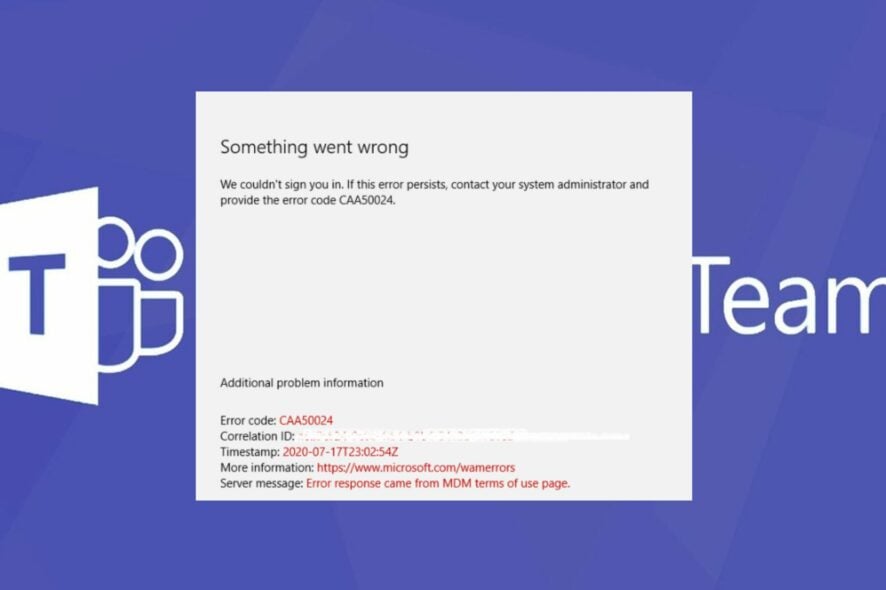
Что такое ошибка CAA50024 в Teams?
Ошибка CAA50024 появляется при попытке войти в приложения Microsoft 365 (Teams, Outlook, Word, OneNote и т. п.), когда устройство не может быть корректно зарегистрировано или присоединено к арендатру Azure Active Directory (Azure AD) для управления устройствами.
Пользователь при входе может увидеть сообщение: Something went wrong. We couldn’t sign you in. If this error persists, contact your system administrator and provide the error code CAA50024. — это означает, что аутентификация есть, но привязка/регистрация устройства блокируется.
Кратко о причинах:
- Устройство не подключено к Azure AD или регистрация устройства не завершена.
- Политики администратора блокируют внешние/публичные сети или регистрацию устройств.
- Брандмауэр или антивирус блокирует необходимые соединения.
- Версия Office/Microsoft Teams устарела и не поддерживает текущую схему аутентификации.
- Истёк срок регистрации устройства в Azure или учётная запись обучение/работы не активна.
Важно: чаще всего проблема связана с регистрацией устройства в Azure AD, но порядок проверки должен учитывать сетевые и локальные настройки.
Быстрая проверка перед углублённой диагностикой
Пройдите эти пункты перед сложными изменениями:
- Убедитесь, что вы входите под Microsoft account или учётной записью «рабочая или учебная» (Work or School).
- Попробуйте использовать настольное приложение вместо веб-версии или наоборот — это помогает локализовать проблему.
- Обновите приложение Office / Teams до последней версии.
- По возможности не используйте публичные сети Wi‑Fi; если используете — примените VPN или защищённый профиль.
Если после этого ошибка остаётся — переходите к деталям ниже.
План исправления ошибки CAA50024 (пошагово)
1. Удалите аккаунт в разделе «Доступ к работе или учебе» и повторно войдите
- Закройте все приложения Microsoft 365.
- Нажмите Windows + I, чтобы открыть приложение Параметры.
- Перейдите в раздел Учётные записи и выберите Доступ к работе или учебе.

- Выберите учётную запись школы/работы, которую нужно отвязать, и нажмите Отключить.

- Перезагрузите устройство.
- Запустите Teams и выполните вход заново. Когда появится запрос “Allow my organization to manage my device” (Разрешить организации управлять моим устройством), НЕ отмечайте этот флажок, если цель — временно обойти ошибку.
Пояснение: удаление и повторное добавление учётной записи очищает локальные токены и принудительно инициирует заново поток регистрации устройства.
2. Временно отключите брандмауэр и антивирус
- Откройте меню Пуск, введите Windows Security и нажмите Открыть.
- Перейдите в Защитник Windows — Брандмауэр и защита сети, затем выберите Публичная сеть.

- Найдите Microsoft Defender Firewall и временно переведите переключатель в положение «Выкл».

- Отключите также сторонний антивирус и любые фильтры HTTPS, VPN-клиенты или корпоративные агенты, которые могут перехватывать и блокировать трафик.
- Попробуйте снова войти в Teams.
Важно: не оставляйте устройство без защиты надолго. Если вход удачный — верните брандмауэр/антивирус и проанализируйте правила или исключения.
3. Подключите устройство к учётной записи «Работа или учеба» (регистрация в Azure)
- Откройте Параметры → Учётные записи → Доступ к работе или учебе.

- Нажмите Подключиться рядом с «Добавить учётную запись работы или учебы». Следуйте инструкциям на экране, чтобы присоединить устройство к Azure AD.
- После успешной регистрации перезапустите компьютер и обновите приложение Office.
Пояснение: регистрация устройства в Azure обычно решает проблему CAA50024, если причина — отсутствие привязки к аренду.
Дополнительные проверки для администраторов
- Проверьте политики Conditional Access в Azure AD: есть ли правила, блокирующие вход с незарегистрированных устройств.
- Убедитесь, что SSO и регистрация устройств разрешены и корректно настроены в Intune/Endpoint Manager.
- Проверьте срок действия сертификатов и статусы регистрации устройств в Azure AD (Devices).
- Просмотрите логи входов (Sign‑in logs) для подробных кодов ошибок и причин отказа.
Чек-лист для конечного пользователя (короткий)
- Использую рабочую или учебную учётную запись.
- Обновил Office и Teams до последних версий.
- Не использую публичную сеть или включил VPN/защиту.
- Отключил сторонний антивирус на время проверки.
- Удалил и повторно добавил учётную запись в «Доступ к работе или учебе».
- Зарегистрировал устройство в Azure при необходимости.
Чек-лист для администратора
- Проверить Conditional Access и политику регистрации устройств.
- Убедиться, что Intune/Endpoint Manager доступен и активен.
- Проверить журналы входа и ошибки аутентификации.
- Подтвердить, что устройства в Azure AD имеют статус «Registered» или «Joined» в зависимости от политики.
Быстрый SOP для техподдержки (минимальный набор шагов)
- Уточнить тип учётной записи и собрать скриншот ошибки.
- Проверить, не заблокирован ли доступ на стороне сети (файрвол, прокси).
- Попросить временно отключить антивирус и попробовать повторно.
- Если не помогло — удалить учётную запись в “Доступ к работе или учебе” и добавить заново.
- Если и это не помогло — эскалировать к администратору Azure AD с логами входа.
Когда предложенные шаги не помогут (контрпримеры и альтернативы)
- Если организация требует, чтобы устройство было управляемым (обязательная настройка «Allow my organization to manage my device»), то снятие галочки при входе приведёт к частичной потере доступа к ресурсам. В этом случае нужно согласовать действия с IT.
- Если устройство корпоративное и заблокировано групповой политикой — необходимо вмешательство админа и возможна переустановка профиля.
Альтернативы:
- Использовать веб‑версию Teams как временное решение.
- Создать отдельный профиль пользователя на Windows и попытаться войти через него.
Решение для разных сценариев (уровни зрелости)
- Быстрое решение (пользователь): удалить учётную запись → отключить антивирус → войти заново.
- Средний уровень (техподдержка): проверить и временно отключить сетевые фильтры, проверить логи.
- Полное решение (администратор): проверить политики Conditional Access, Intune, статус устройств в Azure AD и при необходимости пере-энролл устройств.
Диагностическое дерево принятия решений
flowchart TD
  A[Появилась ошибка CAA50024?] --> B{Пользователь или администратор}
  B --> |Пользователь| C[Обновить Teams/Office]
  C --> D{Проблема решена}
  D --> |Да| E[Закрыть тикет]
  D --> |Нет| F[Отключить антивирус и брандмауэр временно]
  F --> G{Проблема решена}
  G --> |Да| E
  G --> |Нет| H[Удалить и снова добавить учётную запись в 'Доступ к работе или учебе']
  H --> I[Зарегистрировать устройство в Azure]
  I --> J{Проблема решена}
  J --> |Да| E
  J --> |Нет| K[Эскалировать к администратору Azure]
  B --> |Администратор| L[Проверить Conditional Access и Intune]
  L --> M[Проверить журналы входов]
  M --> K
Безопасность и конфиденциальность
- Не отключайте защиту дольше, чем необходимо. Перед временным отключением антивируса предупредите пользователя.
- При передаче логов администраторам избегайте публикации учётных данных в открытом виде.
Частые вопросы
Почему при входе предлагают «Allow my organization to manage my device»?
Организация может требовать регистрацию и управление устройством для доступа к корпоративным ресурсам. Это нормальная практика безопасности, но иногда конфликтует с локальными настройками клиента.
Можно ли обойти ошибку без регистрации устройства?
Иногда да — веб‑версия Teams не всегда требует регистрации устройства. Но для доступа к некоторым ресурсам регистрация всё равно нужна.
Нужно ли удалять учётную запись в “Доступ к работе или учебе” перед обращением в поддержку?
Да, это стандартный шаг диагностики. Техподдержке удобнее, если пользователь уже выполнил базовые операции.
Критерии приёмки
- Пользователь может успешно войти в Teams без появления CAA50024.
- Устройство либо корректно зарегистрировано в Azure AD, либо учётные данные работают через веб-интерфейс как временное решение.
- После восстановления защиты (брандмауэр/антивирус) вход остаётся рабочим.
Краткое резюме
- Ошибка CAA50024 чаще всего связана с регистрацией устройства в Azure AD.
- Простые шаги: обновление приложений, временное отключение антивируса, удаление и повторное добавление учётной записи в «Доступ к работе или учебе», регистрация устройства в Azure.
- Если вы администратор — проверьте Conditional Access, Intune и журналы входов.
Если остались вопросы или вы хотите примеры команд и логов для администраторов — напишите в комментариях, и мы подготовим шаблоны.

Похожие материалы

Несколько аккаунтов Skype: Multi Skype Launcher

Журнал для работы: повысить продуктивность

Персональные звуки уведомлений на Android

Скачивание шоу Hulu для офлайн‑просмотра

Microsoft Start: персонализированная новостная лента
