
Obsidian как второй мозг для проектов

Быстрые ссылки
- Слишком много идей, мало времени
- Почему Obsidian подходит для этой задачи
- Настройка вики для проекта
- Как начать работу с вики
- Следующие шаги в проекте «второй мозг»
Краткое резюме
- Obsidian превращает заметки в взаимосвязанную базу знаний — «второй мозг».
- Метод zettelkasten помогает организовать и связывать знания через короткие заметки и ключевые слова.
- Плагины и интеграции (Kanban, Calendar, Git) расширяют Obsidian до полноценного инструмента управления проектами и резервного копирования.
Важно: Obsidian хранит данные локально по умолчанию. Это даёт контроль и приватность, но требует продуманной стратегии бэкапа.
Слишком много идей, мало времени
Новая идея всегда заряжает энергией. Проблема в том, что время фиксировано, а идей — бесконечно. Иногда вы помните каждую деталь, а иногда забываете, что ели сегодня. Именно для таких случаев нужен «второй мозг»: место, где идеи сохраняются, группируются и становятся доступными в нужный момент.
Zettelkasten — это метод дробления знаний на маленькие самодостаточные заметки и связывания их через ссылки и ключевые слова. Короткая дефиниция: zettelkasten — набор взаимосвязанных карточек знаний, где каждая карточка содержит одну идею. Главный эффект — высокая связность и лёгкость поиска смежных мыслей.
Если вы часто переключаетесь между проектами, Obsidian помогает удерживать контекст: заметки остаются рядом, ссылки формируют сеть, а визуальные режимы показывают взаимосвязи.
Почему Obsidian подходит для этой задачи
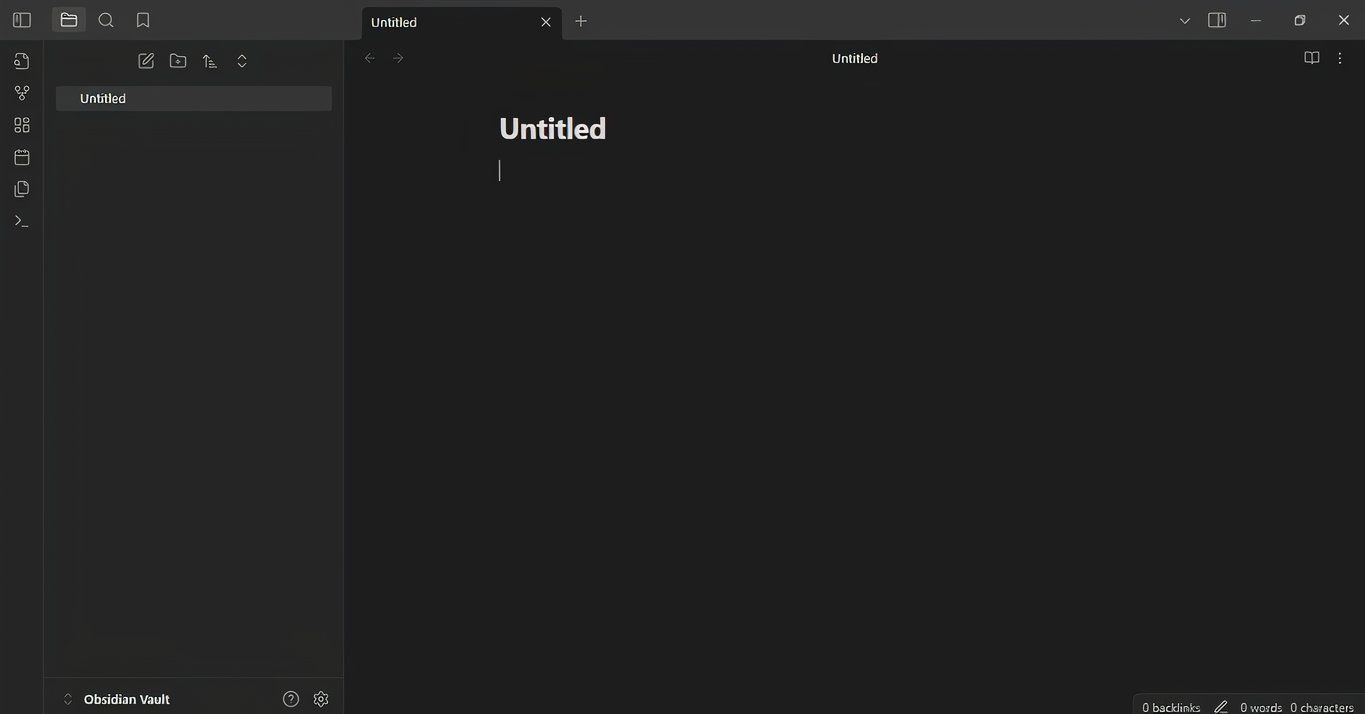
Obsidian — это не просто текстовый редактор. Это экосистема на основе Markdown-файлов: каждая заметка — отдельный файл, который можно хранить, синхронизировать и версионировать любыми средствами. Вот ключевые преимущества:
- Локальное хранение даёт контроль и приватность.
- Файловая структура и Markdown совместимы с любыми другими инструментами.
- Обратные ссылки и граф заметок помогают увидеть связи между идеями.
- Плагины превращают заметочник в менеджер задач, календарь и систему бэкапов.
Когда у проекта ещё нет чёткой структуры, инструменты вроде Trello дают видимость порядка, но плохо подходят для накопления знаний. Obsidian оптимален, когда нужно искать и соединять идеи, а не только ставить задачи.
Настройка вики для проекта
Первое, что нужно сделать — скачать и установить Obsidian с официального сайта. При первом запуске приложение предложит создать «вокзал» (vault) — это корень вашей вики, каталог со всеми Markdown-файлами.
Рекомендации по начальной структуре:
- Создайте один корневой vault для «второго мозга» или отдельный vault на крупный проект.
- Несложная структура папок: Ideas, In Progress, Archive, References.
- Не переусложняйте — теги и ссылки заменят лишние уровни папок.
Пример папок и назначение:
- Ideas — исходные заметки и наброски.
- In Progress — активные задания и карточки Kanban.
- Archive — завершённые идеи и материалы.
- References — справочные материалы, источники и цитаты.
Базовые сочетания клавиш, которые ускоряют работу:
- New note:
Ctrl+NилиCmd+N - Link to a note:
[[Название заметки]] - Command Palette:
Ctrl+PилиCmd+P
Эти сокращения позволяют создавать, связывать и искать заметки за несколько нажатий.
Как начать работу с вики

Шаги для запуска проекта в Obsidian:
- Стартовая заметка. Создайте заметку с рабочим заголовком проекта — «Проект: [название]» и опишите цель в 2–3 предложениях.
- Сбор идей. В папке Ideas создавайте короткие заметки по одной мысли на заметку.
- Связывание. Когда идея связана с другой — вставьте ссылку
[[...]]. - Теги. Добавляйте теги вида
#status/in-progressили#type/ideaдля фильтрации. - Доски. Используйте плагин Kanban или Canvas для визуальной группировки заметок.
Совет по названиям: делайте заголовки описательными. Вместо «Идеи» — «Идеи для пояснения пользовательского онбординга».
Теги и структура именования
Теги дают гибкость, когда папки слишком жёсткие. Примеры полезных тегов:
- #статус/идеи, #статус/в работе, #статус/завершено
- #тип/исследование, #тип/задача, #тип/реф (reference)
- #контекст/личное, #контекст/работа
Теги удобны для динамических выборок и при интеграции с поиском и плагинами.
Плагины и интеграции, которые стоит подключить
Общая идея: подключайте плагины по мере необходимости, чтобы не усложнять интерфейс.
Рекомендуемые плагины:
- Kanban — простая доска для задач и статусов.
- Calendar — календарь заметок и коммитов.
- Git — автоматический бэкап в репозиторий (локально или на удалённом сервере).
- Advanced URI и Templates — для шаблонов и автогенерации заметок.
Интеграция с Git особенно полезна для проектов: она даёт историю изменений и лёгкое восстановление состояния. Но помните: подключая облачные репозитории, убедитесь в политике конфиденциальности.
Руководство пользователя и рабочий процесс
Ниже — пошаговый playbook для одного цикла работы с идеей.
- Capture: заметка в Ideas, заголовок + 2–5 предложений.
- Clarify: через 24–72 часа перечитайте, уточните цель и теги.
- Link: добавьте ссылки на релевантные заметки и референсы.
- Plan: переместите в In Progress или на доску Kanban, если хотите реализовывать.
- Execute: используйте чек-листы и подзадачи внутри заметки.
- Archive: после завершения переместите в Archive и добавьте метаданные (дата завершения, результат).
Короткий шаблон заметки (шаблон можно создать через Templates):
- Заголовок
- Краткая цель (1–2 строки)
- Контекст / предпосылки
- Ссылки / референсы
- Шаги / чек-лист
- Теги
Роли и чек-листы
Роли помогают распределить ответственность, если в системе участвует команда.
Автор идеи:
- зафиксировать идею в заметке;
- дать описательный заголовок;
- указать цель и предполагаемый результат;
- добавить теги и ссылку на кейс/референс.
Владелец выполнения:
- оценить идею по срочности и сложности;
- разбить на задачи в Kanban;
- назначить сроки и проверить зависимости;
- держать заметку в актуальном состоянии.
Архиватор:
- в конце цикла переносит заметку в Archive;
- добавляет дату завершения и итоговую заметку;
- фиксирует уроки и последствия для будущих проектов.
Критерии приёмки
Для каждой рабочей заметки определяйте минимальные признаки, чтобы считать её готовой к следующему этапу:
- Заголовок описывает результат.
- Теги и ссылки заполнены.
- Есть разбивка на шаги или чек-лист.
- Присутствует оценка времени/сложности (или пометка «требует оценки»).
Альтернативы и когда Obsidian может не подойти
Obsidian превосходен для связанного знания, но бывают случаи, когда стоит выбрать другое решение:
- Если нужен полноценный облачный таск-менеджер с уведомлениями и удобным доступом для большого числа участников, возможно, лучше подойдут Trello, Asana или Jira.
- Если приоритет — совместная работа в реальном времени (Google Docs), Obsidian уступает.
- Если вы не готовы настраивать плагины и систему бэкапов, локальность может стать риском.
Поэтому подумайте, какие требования важнее: связность знаний и приватность или совместная работа и облачные функции.
Ментальные модели и практика
Несколько простых ментальных моделей, которые помогают систематизировать работу с заметками:
- One idea — one note: каждая заметка — одна мысль. Это упрощает ссылание и переиспользование.
- Atomic growth: роста знаний добиваются малым шагом — добавляйте по 1–2 предложения в день к ключевым заметкам.
- Link-first workflow: сначала создайте связи между заметками, затем группируйте их визуально.
Эти модели помогают избежать раздувания заметок и поддерживают полезную связность.
Безопасность, конфиденциальность и бэкап
Обсуждение безопасности важно, потому что Obsidian локален по умолчанию. Короткие практики:
- Регулярный бэкап: используйте Git или автоматическую копию на зашифрованном внешнем диске.
- Шифрование чувствительных заметок: нельзя шифровать отдельные Markdown-файлы внутри Obsidian без внешних инструментов — рассмотрите использование зашифрованных контейнеров (VeraCrypt, FileVault, BitLocker).
- Политика доступа: если делитесь vault, используйте отдельные репозитории или экспорт отдельных PDF/MD.
Если данные попадают под требования GDPR или корпоративные политики, обсудите локальную обработку и хранение с ответственным за безопасность.
Миграция и совместимость
Переход из других систем обычно проходит гладко, если следовать простому плану:
- Экспортируйте заметки в Markdown (если возможно).
- Очистите метаданные и конвертируйте специальные форматы (например, HTML или JSON) в Markdown.
- Импортируйте в vault, сохраняйте структуру папок и теги.
- Пройдитесь по ключевым заметкам и добавьте внутренние ссылки вручную, там где автоматическая конверсия не сработала.
Преимущества: после миграции ваши заметки остаются обычными файлами Markdown, совместимыми с любыми редакторами.
Cheat sheet и часто используемые шаблоны
Шаблон для идеи:
- Title:
- Цель:
- Почему важно:
- Ссылка на релевантные заметки:
- Первые шаги:
Примеры быстрых заметок и синтаксисов:
- Связь:
[[Название заметки]] - Тег:
#тег - Дата:
YYYY-MM-DD(используйте ISO для поиска) - Check-лист:
- [ ] Задача
Decision flowchart для идеи
flowchart TD
  A[Новая идея] --> B{Короткая цель ясна?}
  B -- Да --> C[Создать заметку в Ideas]
  B -- Нет --> D[Проработать идею в наброске]
  C --> E{Требует реализации?}
  D --> C
  E -- Да --> F[Перенести в In Progress и поставить в Kanban]
  E -- Нет --> G[Оставить в Ideas и пометить #backlog]
  F --> H[Выполнить и архивировать]
  G --> H
  H --> I[Добавить уроки и метаданные]
Тесты и критерии приёмки для заметок
Тест-кейсы для оценки готовности заметки:
- Поиск: заметка должна находиться через поиск по ключевому слову.
- Ссылки: если заметка связана с другими, ссылки работают и ведут на существующие заметки.
- Исполнение: чек-лист можно пометить и завершить.
- Бэкап: последняя версия заметки сохранена в истории Git или резервной копии.
Примеры отказов и обходные пути
Когда сеть заметок разрастается, можно столкнуться с дублированием и «шумихой». Решения:
- Консолидация: раз в месяц объединяйте дублирующие заметки и оставляйте редиректы через ссылки.
- Рефакторинг: используйте теги и переименование для унификации терминологии.
- Архивация: старые эксперименты отправляйте в Archive, чтобы не мешали поиску.
Итог и следующие шаги
Obsidian — мощный инструмент для превращения набора бессвязных мыслей в организованное знание. Начните с простых правил: короткие заметки, ясные заголовки, регулярные бэкапы и минималистичная структура папок. Подключайте плагины по мере необходимости и интегрируйте Git для резервного копирования.
Краткий план действий на неделю:
- Установить Obsidian и создать vault.
- Настроить 3–4 папки: Ideas, In Progress, Archive, References.
- Создать шаблон заметки и сохранить его.
- Внести 10 идей как отдельные заметки и связать их.
- Подключить Git и настроить регулярный бэкап.
Примечание: начните с минимума и расширяйте систему постепенно — это уменьшит риск остановиться из-за излишнего усложнения.
Краткий глоссарий
- Vault — корневая папка с заметками Obsidian.
- Zettelkasten — метод небольших заметок с обратными ссылками.
- Backlink — обратная ссылка на заметку, показывающая, кто ссылается на текущую запись.
Сводка:
- Obsidian делает идеи доступными и связанными.
- Простая структура и дисциплина важнее продвинутых настроек.
- Резервные копии и политика безопасности критичны при локальном хранении.
Спасибо за внимание — начните с одной заметки и посмотрите, как система вырастет.

Похожие материалы

Несколько аккаунтов Skype: Multi Skype Launcher

Журнал для работы: повысить продуктивность

Персональные звуки уведомлений на Android

Скачивание шоу Hulu для офлайн‑просмотра

Microsoft Start: персонализированная новостная лента
