
Как устанавливать программы в Linux
Быстрые ссылки
Установка из репозиториев дистрибутива
Установка проприетарного ПО
Дополнительные способы установки
Установка программ в Linux устроена иначе, чем в Windows. Вместо того чтобы переходить на сайт и скачивать установщик, обычно используют системные репозитории и менеджер пакетов дистрибутива. На практике это часто проще и безопаснее: обновления приходят централизованно, зависимости устанавливаются автоматически, и система остаётся согласованной.
Внутренне система установки напоминает магазин приложений: есть одно место, где искать и обновлять большинство программ. Графические инструменты — фронтенды для реального пакетного менеджера, и у каждого дистрибутива свой набор репозиториев и утилит.
Установка программ из репозиториев дистрибутива
Связанная статья: Как работают менеджеры пакетов и установка ПО в Linux
Большая часть программ, которые вам понадобятся, уже есть в официальных репозиториях вашей дистрибуции. Дистрибутивы часто поставляют удобные графические интерфейсы для поиска и установки пакетов. Вы выбираете пакет — менеджер пакетов скачивает его, подтягивает необходимые зависимости и устанавливает всё автоматически.
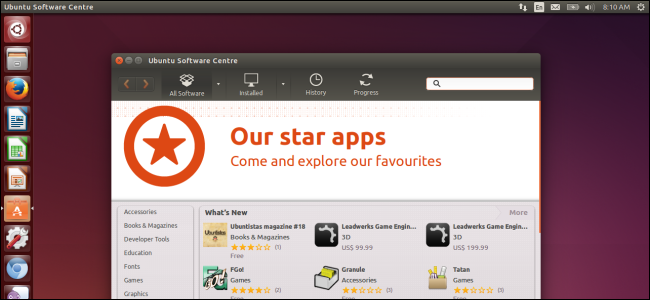
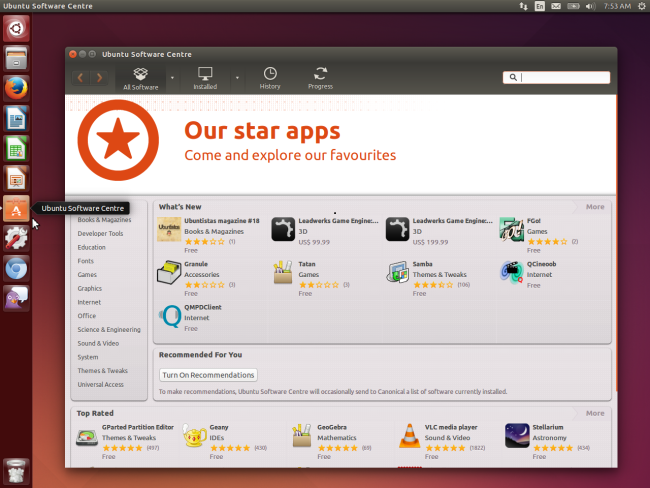
На Ubuntu стандартный графический менеджер называется Ubuntu Software — иконка оранжевой сумки на панели. Через него удобно искать по типу приложения («видеоплеер») или по конкретному имени («VLC»). Нажали «Установить», ввели пароль — и система сделает остальное.
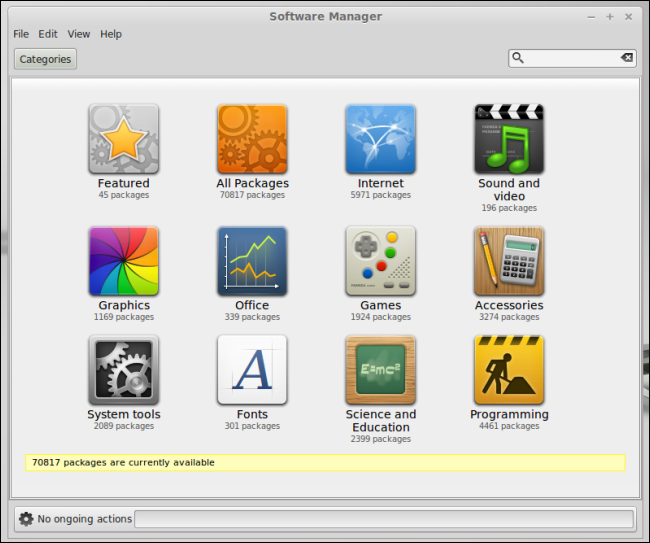
Каждый дистрибутив использует собственные репозитории и менеджер пакетов, но идея одинаковая. На Linux Mint, например, используется приложение Software Manager.
Графический интерфейс — это лишь фронтенд для реального пакетного менеджера, с которым можно работать и через терминал. На Ubuntu и Debian семействах команды apt/apt-get и dpkg — основные инструменты. Пример:
# Обновить список пакетов
sudo apt update
# Установить пакет
sudo apt install vlc
Графический интерфейс и команды в терминале делают одно и то же: используют системные репозитории и обеспечивают корректную установку.
Установка проприетарного ПО
Связанная инструкция: Как установить ПО из внешних источников для Ubuntu
Не всё программное обеспечение присутствует в официальных репозиториях. К проприетарному ПО относятся Google Chrome, Skype, Steam, Opera и другие. Дистрибутивы часто не имеют права пересылать такие пакеты, поэтому нужно брать их с официального сайта разработчика.
Обычно на странице загрузки вам предложат выбрать пакет под вашу систему. Выбирайте пакет, максимально соответствующий вашему дистрибутиву и архитектуре. Например, Skype может предлагать «Ubuntu 12.04 (multiarch)» — на более новых версиях Ubuntu этот пакет обычно совместим.
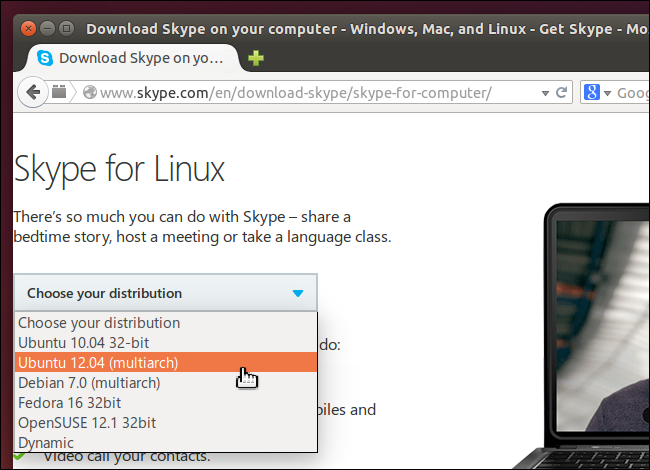
У разных дистрибутивов разные форматы пакетов. Debian, Ubuntu и их производные используют файлы .deb. Fedora, Red Hat, openSUSE и некоторые другие — .rpm.
После скачивания пакета достаточно дважды кликнуть по нему: откроется графический установщик пакетов, который выполнит установку и пропишет зависимости. На Ubuntu это обычно GDebi или графический центр приложений;
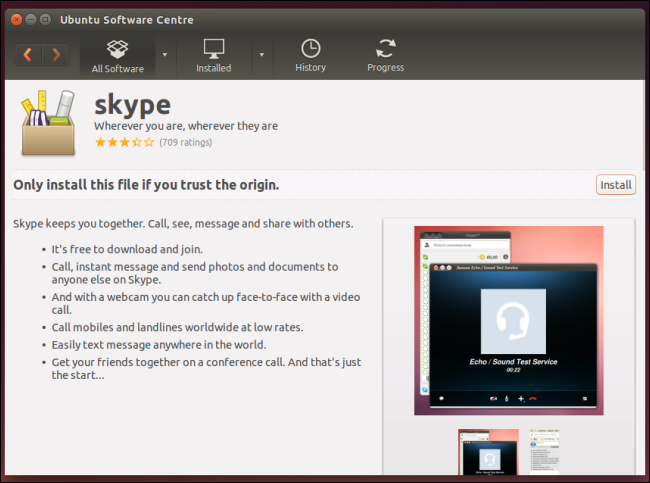
если вы предпочитаете терминал, то для .deb пакетов можно использовать dpkg:
sudo dpkg -i package-name.deb
# и затем исправить зависимости
sudo apt -f install
Многие проприетарные пакеты при установке добавляют собственный репозиторий в систему. Это удобно: новые версии появятся в системном обновлении автоматически. Например, Google Chrome добавляет запись в apt sources и ключ GPG при установке.
Дополнительные способы установки
Ниже перечислены альтернативные подходы — полезны в особых случаях.
Использование сторонних репозиториев (PPA и др.)
Любой может создать репозиторий и распространять в нём пакеты. Иногда нужного софта нет в официальных репозиториях, и удобнее подключить сторонний репозиторий. В Ubuntu популярны PPA — personal package archives. Добавление PPA делает его пакеты доступными в Центре приложений и через apt.
Пример добавления PPA и установки пакета:
sudo add-apt-repository ppa:example/ppa
sudo apt update
sudo apt install example-package
Важно: сторонние репозитории повышают риск несовместимости и безопасности, поэтому используйте их только из доверенных источников.
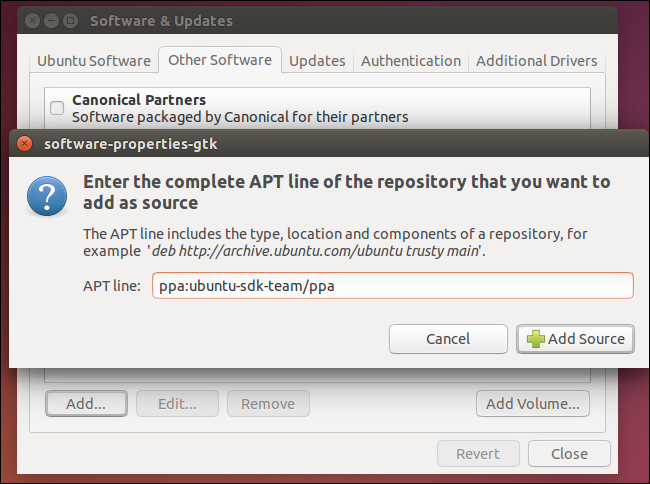
Распаковать предварительно собранный архив (tar.bz2, tar.gz)
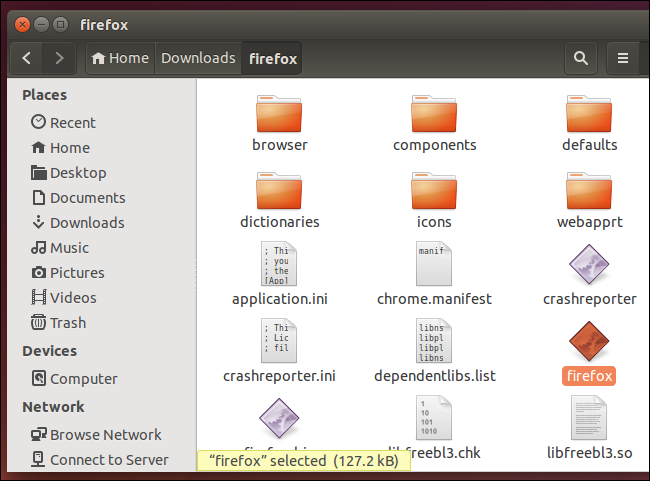
Некоторые программы распространяются в виде архива с уже скомпилированными бинарными файлами. Это удобно, если нужно запустить программу без установки в систему. Пример: Mozilla Firefox и некоторые версии Skype поставляются в виде .tar.bz2.
Обычная последовательность:
- Распаковать архив в нужную папку (например, ~/apps/mozila)
- Найти исполняемый файл (например, firefox) и запустить его
Такой подход хорош для тестирования или портативного использования, но он не интегрируется в систему так, как пакет. Обновления нужно делать вручную.
Компиляция из исходного кода
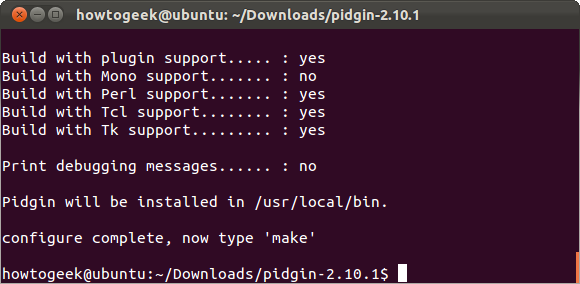
Для обычных пользователей компиляция из исходников чаще всего не требуется: все популярные программы уже в пакетах. Тем не менее если пакет отсутствует или вам нужна самая свежая версия, можно собрать программу из исходников.
Коротко: вам понадобятся инструменты сборки (gcc, make, cmake), зависимости и сама инструкция сборки (обычно в файлах README или INSTALL). Типичная последовательность:
./configure
make
sudo make install
Это даёт максимальную гибкость, но усложняет поддержку и обновления. Как правило компиляция больше подходит разработчикам и продвинутым пользователям.
Запуск Windows‑программ
Windows‑программы не работают в Linux нативно. Есть несколько вариантов:
- Wine — слой совместимости. Не работает со всеми приложениями и может требовать настройки.
- PlayOnLinux — графический помощник для Wine.
- VirtualBox/VMware — запуск полноценной Windows в виртуальной машине. Надёжно, но ресурсоёмко.
Используйте Linux‑аналог, если это возможно. Wine и виртуальные машины — решение для тех, кому нельзя отказаться от конкретного Windows‑софта.
![Диалог выбора файла в Office, запущенном через Wine/совместимый слой] (https://static1.howtogeekimages.com/wordpress/wp-content/uploads/2013/08/office-on-linux-file-dialog4.png)
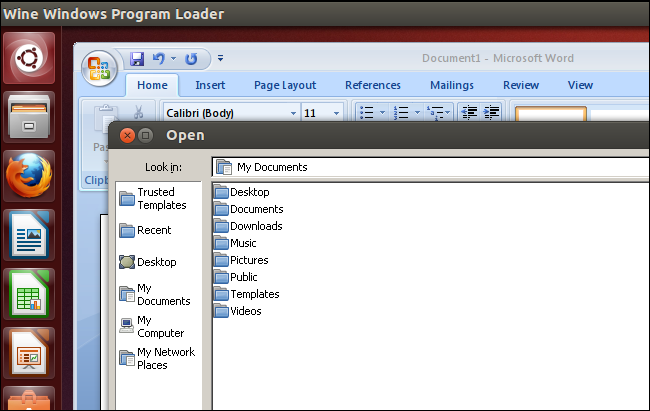
Обновления: менеджер пакетов регулярно проверяет репозитории и уведомляет, когда доступны новые версии. На Ubuntu это Update Manager. Если сторонний пакет добавил собственный репозиторий, то его обновления также появятся в системном обновлении.
Некоторые приложения на Linux не имеют собственного встроенного обновлятора, потому что система обновлений централизована через пакетный менеджер — это упрощает сопровождение.
Часто используемые команды и утилиты
| | Linux Commands | | Files | tar · pv · cat · tac · chmod · grep · diff · sed · ar · man · pushd · popd · fsck · testdisk · seq · fd · pandoc · cd · $PATH · awk · join · jq · fold · uniq · journalctl · tail · stat · ls · fstab · echo · less · chgrp · chown · rev · look · strings · type · rename · zip · unzip · mount · umount · install · fdisk · mkfs · rm · rmdir · rsync · df · gpg · vi · nano · mkdir · du · ln · patch · convert · rclone · shred · srm · scp · gzip · chattr · cut · find · umask · wc · tr | | | Processes | alias · screen · top · nice · renice · progress · strace · systemd · tmux · chsh · history · at · batch · free · which · dmesg · chfn · usermod · ps · chroot · xargs · tty · pinky · lsof · vmstat · timeout · wall · yes · kill · sleep · sudo · su · time · groupadd · usermod · groups · lshw · shutdown · reboot · halt · poweroff · passwd · lscpu · crontab · date · bg · fg · pidof · nohup · pmap | | | Networking | netstat · ping · traceroute · ip · ss · whois · fail2ban · bmon · dig · finger · nmap · ftp · curl · wget · who · whoami · w · iptables · ssh-keygen · ufw · arping · firewalld | |
СВЯЗАНО: Лучшие ноутбуки с Linux для разработчиков и энтузиастов
Когда обычный способ не работает — сценарии и рекомендации
- Пакет не найден в репозитории: проверьте, не добавлен ли PPA, или скачайте официальный .deb/.rpm. Альтернатива — собрать из исходников.
- Зависимости конфликтуют: используйте apt -f install, aptitude или временные контейнеры/снэп/Flatpak.
- Проприетарный пакет не устанавливается из‑за неподходящей архитектуры: убедитесь, что вы скачали пакет для correct архитектуры (x86_64/amd64 или i386).
- Программа запускается, но крешится: проверьте журнал systemd/journalctl или запустите из терминала, чтобы увидеть сообщения об ошибках.
Если вы не уверены, как поступить, опишите точную ошибку и текущее состояние системы — это сэкономит время при диагностике.
Альтернативные форматы доставки приложений: snap, Flatpak и AppImage
- Snap и Flatpak позволяют поставлять приложения вместе с зависимостями. Удобно для доставки свежих версий, но размер пакетов и изоляция могут отличаться.
- AppImage — единый исполняемый файл, который не требует установки: скачали, сделали исполняемым и запустили.
Плюсы: современность, лёгкость установки. Минусы: дублирование зависимостей, возможные особенности интеграции с системой.
Критерии приёмки
Перед тем как считать установку завершённой, проверьте:
- Приложение запускается без ошибок из графики и из терминала.
- Все ожидаемые функции работают (воспроизведение видео, авторизация, доступ к сети и т. п.).
- Приложение появляется в меню/списке приложений, если это применимо.
- При использовании стороннего репозитория — его запись добавлена и подписана GPG‑ключом.
Чек‑листы для ролей
Обычный пользователь
- Использовать официальный центр приложений или apt/apt-get
- Проверить отзывы/рейтинг приложения при установке из графического магазина
- Избегать незнакомых PPA без проверки
Системный администратор
- Проверить цифровые подписи репозиториев и пакетов
- Документировать добавленные PPA/репозитории
- Использовать тестовые среды перед развёртыванием в продакшен
Разработчик
- Предоставить пакет в нескольких форматах (.deb/.rpm/snap/flatpak)
- Убедиться в совместимости с целевой базовой системой
- Настроить CI для сборки и подписывания пакетов
Модель принятия решения: какой метод выбрать
flowchart TD
  A[Нужна быстрая установка?] -->|Да| B{Есть ли пакет в репозитории?}
  B -->|Да| C[Установить через пакетный менеджер]
  B -->|Нет| D{Есть официальный .deb/.rpm?}
  D -->|Да| E[Скачать и установить .deb/.rpm]
  D -->|Нет| F{Доступен Snap/Flatpak/AppImage?}
  F -->|Да| G[Использовать Snap/Flatpak/AppImage]
  F -->|Нет| H{Нужна самая свежая версия?}
  H -->|Да| I[Скомпилировать из исходников]
  H -->|Нет| J[Рассмотреть контейнер/VM или альтернативу]
  C --> K[Проверить обновления]
  E --> K
  G --> K
  I --> K
  J --> K
Безопасность и приватность при установке ПО
- Используйте официальные источники, проверяйте подписи пакетов и GPG‑ключи репозиториев.
- По возможности предпочитайте пакеты, собранные вашей дистрибуцией — они проходят дополнительные тесты и интеграцию.
- При добавлении PPA/сторонних репозиториев прочитайте репутацию автора и отзывы сообщества.
- Для критичных сервисов рассмотрите развёртывание в контейнерах или виртуальных машинах.
Краткий глоссарий (1‑строчные определения)
- Репозиторий: сервер с собранными пакетами и метаданными.
- Пакет (.deb/.rpm): упакованное приложение, готовое к установке в систему.
- Менеджер пакетов: инструмент для установки, удаления и обновления пакетов (apt, dnf, zypper).
- PPA: персональное репозитории пакетов для Ubuntu.
- Snap/Flatpak/AppImage: универсальные форматы дистрибуции приложений.
Краткое руководство — мини‑методология для установки приложения
- Сначала ищите пакет в официальных репозиториях.
- Если нет — проверьте Snap/Flatpak/AppImage.
- Если и их нет — скачайте официальный .deb/.rpm и проверьте подпись.
- В крайнем случае — соберите из исходников или используйте контейнер/VM.
- Документируйте добавленные репозитории и ключи.
Примеры практических команд (под Ubuntu/Debian)
- Установка пакета из репозитория:
sudo apt update
sudo apt install package-name- Установка локального .deb пакета и исправление зависимостей:
sudo dpkg -i package.deb
sudo apt -f install- Добавление PPA и установка:
sudo add-apt-repository ppa:some/ppa
sudo apt update
sudo apt install some-package
Когда лучше выбирать виртуальную машину
- Если приложение строго требует Windows или старой версии ОС.
- Для тестирования несоответствующих сборок без риска для основной системы.
- Для запуска сетевых сервисов в изолированной среде.
Примеры ошибок и как их диагностировать
- “Dependency is not satisfiable” — попробуйте
sudo apt -f installили найдите недостающий пакет в репозиториях. - “Package architecture (i386) does not match system (amd64)” — скачайте пакет для правильной архитектуры.
- Программа молча падает при запуске — запустите её в терминале, посмотрите вывод и
journalctl -xe.
FAQ
Как отличить .deb от .rpm и что мне нужно?
.deb — для Debian, Ubuntu и их производных. .rpm — для Fedora, Red Hat, openSUSE. Используйте формат, соответствующий вашей системе.
Что безопаснее: PPA или официальный .deb?
Официальный .deb от издателя безопасен, но если он добавляет собственный репозиторий и ключ — это нормально. PPA стоит добавлять только из проверенных источников.
Как откатить установку, если что‑то сломалось?
Используйте sudo apt remove package-name и sudo apt purge package-name для чистки. Если изменён список репозиториев — удалите запись и ключ. В критичных случаях восстановите систему из резервной копии.
Конец руководства.

Похожие материалы

Несколько аккаунтов Skype: Multi Skype Launcher

Журнал для работы: повысить продуктивность

Персональные звуки уведомлений на Android

Скачивание шоу Hulu для офлайн‑просмотра

Microsoft Start: персонализированная новостная лента
