
Как разместить сайт на Windows с помощью WAMP
Быстрые ссылки
- Что такое WAMP?
- Установка WAMP
- Быстрое решение неполадок
- Дальнейшая настройка WAMP
Следует ли размещать сайт у себя дома?
Размещение сайта на домашнем ПК часто удобно для разработки и тестирования. Однако запуск сайта для реальных пользователей на потребительском интернет‑подключении имеет ограничения и риски:
- Надёжность: обновления Windows или перезапуск ПК остановят сайт.
- Производительность: домашний канал и железо могут не выдержать нагрузки.
- Безопасность: открытие портов и доступ извне повышает риск взлома.
Если вам нужен устойчивый доступ для посетителей, рассмотрите недорогой хостинг. Для тестовой среды или демонстраций локальный WAMP — отличное решение.
Что такое WAMP?
WAMP — аббревиатура от Windows, Apache, MySQL, PHP. Это пакет, который устанавливает на Windows три ключевых компонента для динамических сайтов.
- Windows — платформа, для которой собран пакет.
- Apache — веб‑сервер, обслуживает HTTP(S) запросы и отдаёт файлы.
- MySQL — реляционная база данных для хранения данных сайта.
- PHP — серверный язык для генерации динамического содержимого.
Если вы используете Linux — ищите LAMP. На Windows можно также использовать IIS, но для популярных CMS и простоты чаще выбирают WAMP.
Важное: домашний ПК и потребительский интернет подходят только для тестирования или сайтов с очень низкой посещаемостью.
Установка WAMP (шаг за шагом)
- Перейдите на сайт WampServer и скачайте последнюю версию.
- Запустите инсталлятор и следуйте подсказкам. Оставляйте значения по умолчанию, если не уверены.
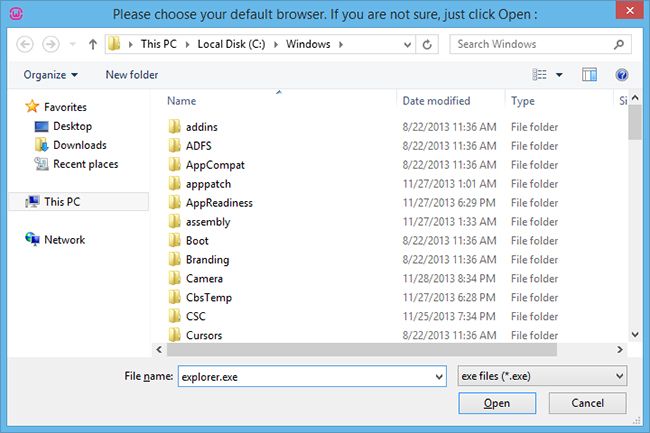
- В процессе установки WampServer предложит открыть браузер по умолчанию — можно подтвердить.
- Когда установщик попросит добавить исключение для Apache в брандмауэр Windows — обязательно разрешите.
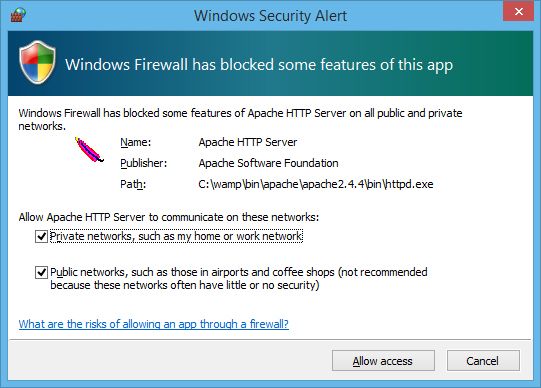
После завершения отметьте «Start WampServer now» или аналогичную опцию и нажмите Finish. Иконка программы должна появиться в области уведомлений.
Левой кнопкой мыши по значку выберите Localhost, чтобы открыть стартовую страницу.
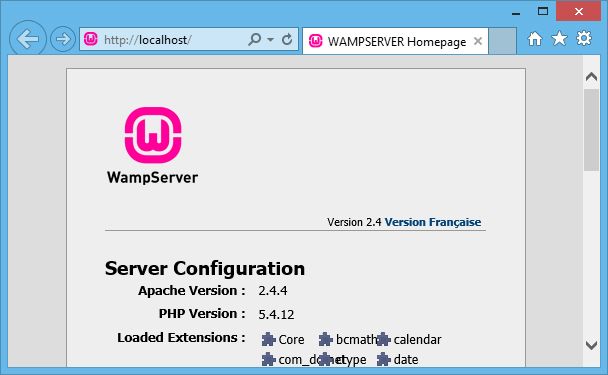
Если вы видите информационную страницу — всё установлено правильно.
Быстрое решение неполадок
Если WampServer не запускается или один из компонентов не работает, проверьте обязательные пакеты Microsoft Visual C++. Для стабильной работы WampServer требуются разные версии Visual C++ в x86/x64 вариантах в зависимости от сборки.
Для 32‑битной сборки (x86) обычно требуются:
- Microsoft Visual C++ 2008 SP1 Redistributable Package (x86)
- Microsoft Visual C++ 2010 SP1 Redistributable Package (x86)
- Microsoft Visual C++ 2012 Redistributable (vcredist_x86.exe)
Для 64‑битной сборки (x64) обычно требуются:
- Microsoft Visual C++ 2008 SP1 Redistributable Package (x86) — обратите внимание: нужен x86‑пакет даже на x64
- Microsoft Visual C++ 2008 Redistributable Package (x64)
- Microsoft Visual C++ 2010 SP1 Redistributable Package (x64)
- Microsoft Visual C++ 2012 Redistributable (vcredist_x64.exe)
Если возникли проблемы: удалите WampServer, установите нужные Visual C++ пакеты, перезагрузите ПК и выполните установку снова.
Дальнейшая настройка WAMP — папка сайта и тестовая страница
Левый клик по значку WampServer -> www откроет папку, в которую нужно помещать файлы сайта. По умолчанию это C:\wamp\www (путь может отличаться в вашей установке).
Создадим простую тестовую страницу PHP. Откройте Блокнот и вставьте следующий код:
  PHP Test


  Hello World'; ?>
Сохраните файл как index.php в C:\wamp\www.
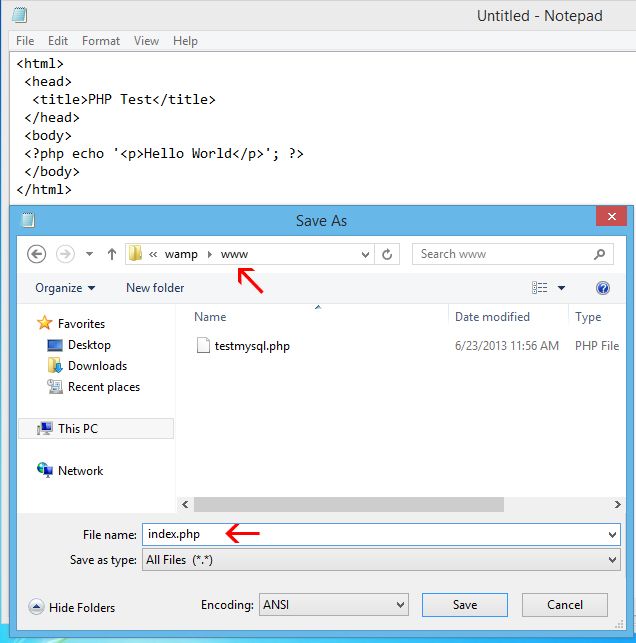
Обновите страницу в браузере — вы увидите «Hello World».
Сделать сайт доступным из сети (Put Online)
По умолчанию Apache разрешает только localhost. Чтобы открыть сайт для внешних пользователей:
- Левой кнопкой по значку WampServer -> Apache -> httpd.conf (файл конфигурации Apache).
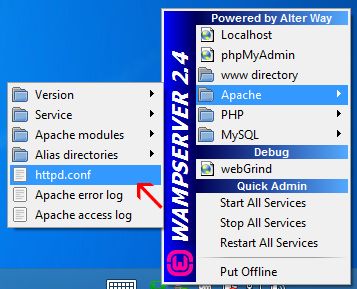
- Найдите блок с директивами доступа, похожий на:
Order Deny,Allow
Deny from all
Замените его на:
Order Allow,Deny
Allow from all
Сохраните файл и перезапустите все сервисы WampServer (Restart All Services).
На роутере выполните проброс порта 80 (и 443 для HTTPS) на локальный IP вашего ПК.
Для доступа по доменному имени используйте сервис динамического DNS (DynDNS, No-IP и т.п.) или купленный домен, указывающий на ваш публичный IP.
Если после этого сайт недоступен, проверьте:
- Правильность проброса портов (router -> NAT/Port Forwarding)
- Брандмауэр Windows и сторонние брандмауэры
- Провайдер не блокирует входящие порт 80/443
Безопасность и жёсткая конфигурация
Размещение сервера в интернете накладывает ответственность. Ниже — набор практических рекомендаций для защиты WAMP‑сервера.
- Закройте доступ к административным интерфейсам (phpMyAdmin, панель управления) по IP‑фильтрам или VPN.
- Для публичного сайта включите HTTPS. На домашнем сервере можно использовать самоподписанный сертификат для тестов, но для реальных пользователей лучше организовать обратный прокси с сертификатом от Let’s Encrypt на VPS или использовать CDN с SSL.
- Измените пароли по умолчанию для MySQL (root) и любых учетных записей.
- Отключите удалённый доступ к MySQL, если он не нужен (bind-address = 127.0.0.1 в my.ini).
- Обновляйте PHP, Apache и CMS/скрипты. Устаревшие версии дают уязвимости.
- Настройте правила брандмауэра так, чтобы порт 80/443 были открыты только для нужных интерфейсов.
- Используйте fail2ban-подобные механизмы (на Windows есть аналоги) для блокировки повторяющихся попыток входа.
- Разделяйте сайты в разные виртуальные хосты и, при необходимости, в разные виртуальные машины.
Важно: при публикации персональных данных соблюдайте требования локального законодательства о защите данных (например, GDPR для данных граждан ЕС). Практики: хранить минимум данных, иметь политику хранения и удаления, обеспечить резервное копирование с шифрованием.
Шаги для перехода от теста к живому сайту — SOP
- Подготовка окружения: убедитесь в стабильности интернета и наличии UPS для питания.
- Обновление: установите последние патчи для Windows, Apache, PHP, MySQL.
- Резервное копирование: снимите бэкап файлов сайта и дамп базы данных.
- Безопасность: смените пароли, закройте ненужные порты, настройте HTTPS.
- Мониторинг: настройте логи и простые проверки доступности (пинг, HTTP 200).
- Тесты: прогоните тесты доступности, функциональности и безопасности (см. критерии ниже).
- Публичный запуск: включите Put Online, проверьте DNS и доступ извне.
- План отката: подготовьте точки восстановления и план действий при инциденте.
Критерии приёмки
- Страница index.php возвращает HTTP 200 и отображает ожидаемый контент.
- PHP обрабатывает запросы корректно (пример тестового скрипта выполняется).
- MySQL принимает подключения от локальных приложений и запрещает удалённый root.
- Сервер отвечает из внешней сети по домену/публичному IP (при включённом Put Online и пробросе портов).
- HTTPS корректно настроен или есть план использования доверенных сертификатов.
Тестовые случаи и сценарии приёма
- Локальная проверка: запрос к http://localhost должен вернуть тестовую страницу.
- Внешняя проверка: с внешней сети отправить HTTP запрос на публичный IP/домен и получить 200.
- Мониторинг ошибок: попытаться загрузить несуществующую страницу — вернуть 404, без раскрытия служебной информации.
- SQL‑защита: ввести простую попытку SQL‑инъекции в форму и убедиться, что данные корректно валидируются.
Резервные и аварийные планы
- Регулярный экспорт базы данных и архивация каталога www.
- План восстановления: инструкция по восстановлению из последнего бэкапа; шаги по откату httpd.conf и my.ini.
- Быстрый откат в случае компрометации: отключить проброс портов, выключить сервис Apache, восстановить из бэкапа.
Альтернативные подходы
- Локальная разработка + удалённый хостинг: храните окружение локально, а прод выкладывайте на платный хостинг.
- Использовать виртуальную машину (VM) или Docker для изоляции окружения.
- VPS или облачный сервер с управляемым бэкапом и SSL для публичного доступа.
Модель принятия решения (Mermaid)
flowchart TD
  A[Нужен доступ извне?] -->|Нет| B[Используйте локальный WAMP для разработки]
  A -->|Да| C[Готовы обеспечить безопасность и стабильность?]
  C -->|Нет| D[Возьмите платный хостинг или VPS]
  C -->|Да| E[Настройте WAMP + NAT + HTTPS или прокси с SSL]
Роль‑ориентированные чек-листы
Для разработчика:
- Убедиться в работоспособности index.php
- Использовать версии PHP/расширений, совместимые с проектом
- Переносить изменения через систему контроля версий
Для домашнего пользователя:
- Ограничить доступ к сайту IP‑фильтрами
- Не хранить чувствительные данные на сервере
- Проверить проброс портов и настройки брандмауэра
Для малого бизнеса:
- План бэкапов и восстановления
- Сертификат SSL и проверенная процедура обновления
- Логи и мониторинг доступности
Перенос на платный хостинг — советы по миграции
- Экспортируйте базу данных через phpMyAdmin или mysqldump.
- Скопируйте файлы сайта (папку www) в архив.
- На новом хосте импортируйте базу и восстановите конфигурацию (wp-config.php или аналог).
- Проверьте версии PHP/MySQL и совместимость расширений.
- Тестируйте сайт на новом хосте прежде чем менять DNS.
Частые ошибки и как их избегать
- Не проброшен порт на роутере — обычно забывают указать локальный IP.
- Брандмауэр блокирует Apache — добавьте правило для TCP портов 80 и 443.
- Провайдер блокирует входящие порты — свяжитесь с поддержкой или используйте альтернативный порт/proxy.
- Самоподписанный сертификат вызывает предупреждения у пользователей — для публичного сайта используйте доверенный сертификат.
Факты и полезные параметры
- Стандартный HTTP‑порт: 80
- Стандартный HTTPS‑порт: 443
- Типичный путь установки: C:\wamp\www
- Файл Apache конфигурации: httpd.conf
- Файл MySQL конфигурации: my.ini
Короткое объявление для публикации (100–200 слов)
Я успешно настроил локальный веб‑сервер на Windows с помощью WampServer — удобного пакета Apache + MySQL + PHP. Это решение идеально подходит для разработки и тестирования сайтов на компьютере. Для публикации в интернет достаточно включить Put Online в WampServer, внести правки в httpd.conf, пробросить порт 80 на роутере и позаботиться о безопасности (HTTPS, пароли, брандмауэр). Для сайтов с реальной посещаемостью рекомендуется перейти на платный хостинг или VPS — это обеспечит стабильность, резервирование и простоту получения доверенных SSL‑сертификатов.
Если вы хотите, я могу подготовить пошаговый чек‑лист именно под вашу конфигурацию роутера, подсказать команды для экспорта базы данных или сформировать пример конфигурации виртуальных хостов Apache.

Похожие материалы

Несколько аккаунтов Skype: Multi Skype Launcher

Журнал для работы: повысить продуктивность

Персональные звуки уведомлений на Android

Скачивание шоу Hulu для офлайн‑просмотра

Microsoft Start: персонализированная новостная лента
