
Как установить Apache на Windows 11
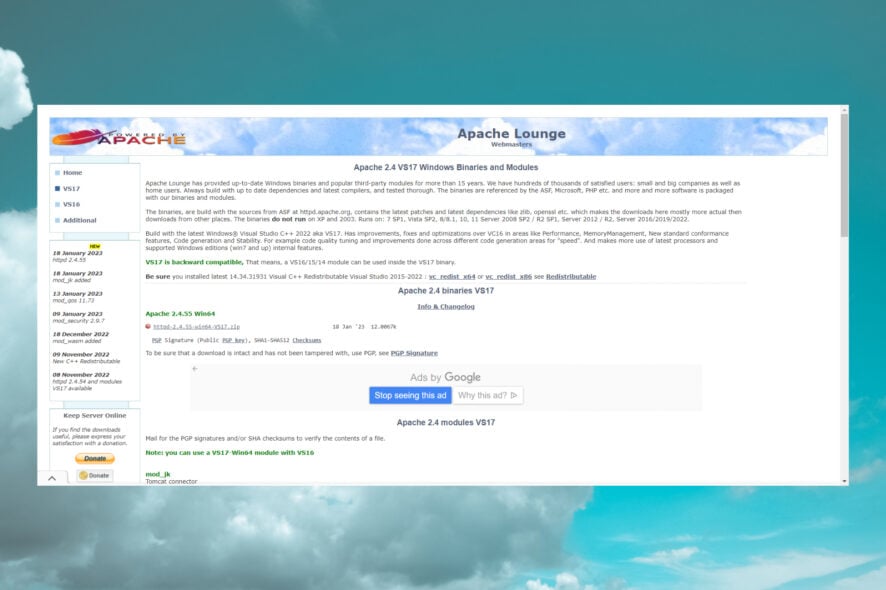
Apache — одно из самых распространённых веб‑серверных решений с момента первого релиза в 1995 году. Он обрабатывает HTTP/HTTPS‑запросы и позволяет хранить и отдавать веб‑страницы локально или в интернете. Любой веб‑сайт требует веб‑сервера для отображения в браузере.
Что нужно для установки и запуска Apache
- ПК с Microsoft Windows 11 (инструкции также применимы к Windows 10, но фокус — на новой ОС).
- Подключение к интернету для загрузки сборки.
- Немного терпения и внимание при редактировании конфигурации.
Важно: программное обеспечение, упомянутое в статье, является бесплатным и доступно на официальных сайтах или доверенных зеркалах. Ручная настройка занимает время и требует базовых знаний о конфигурационных файлах сервера.
Поэтапная инструкция: скачать, установить и настроить Apache
1. Загрузка и базовая настройка Apache
- Перейдите на сайт ApacheLounge и скачайте 64‑битную сборку Apache.
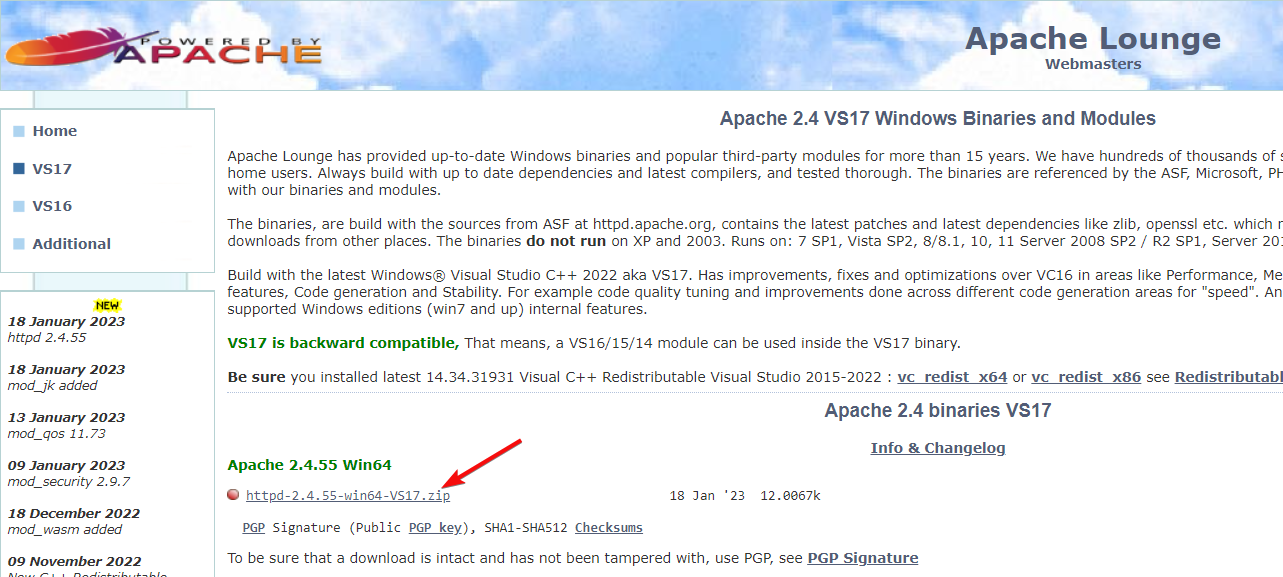
- Откройте Проводник (Windows + E), распакуйте архив в новую папку и найдите файл
httpd.confв каталогеconf.
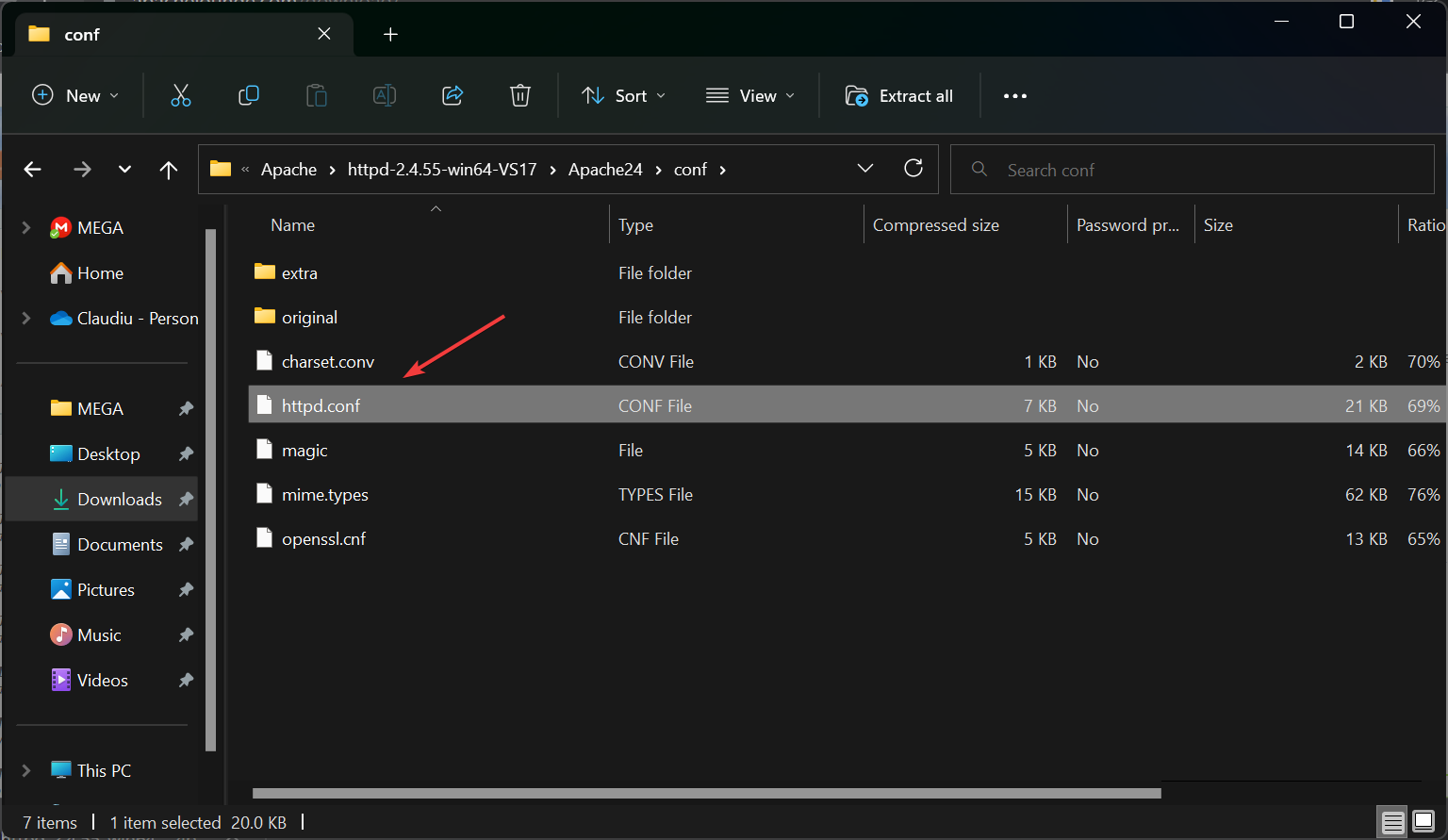
Откройте
httpd.confв текстовом редакторе (например, Блокнот).По умолчанию конфигурация предполагает установку в корень диска C:. Если вы установили Apache в другое место, исправьте пути в конфигурации.

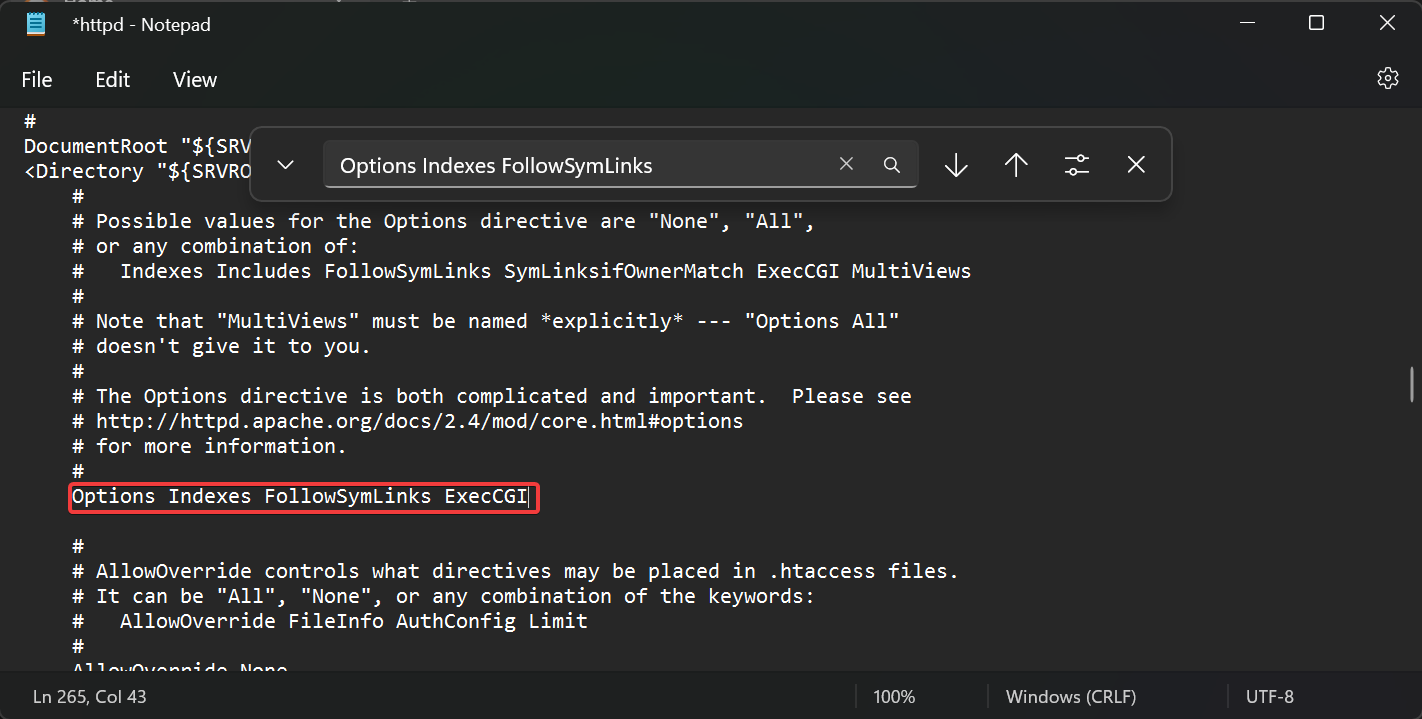
- Найдите строку
Options Indexes FollowSymLinksи добавьте в неёExecCGI, чтобы получилось:
Options Indexes FollowSymLinks ExecCGI
Найдите строки
AddHandler cgi-script .cgiиAddHandler cgi-script .plи уберите символ#в начале, чтобы активировать обработку CGI‑скриптов.В конец файла
httpd.confдобавьте строку:
ScriptInterpreterSource Registry
Примечание: правки зависят от ваших задач. Если вы не используете CGI или Perl, шаги с AddHandler можно пропустить.
2. Запуск Apache вручную для тестирования
- В Проводнике откройте папку
Apache24\bin.
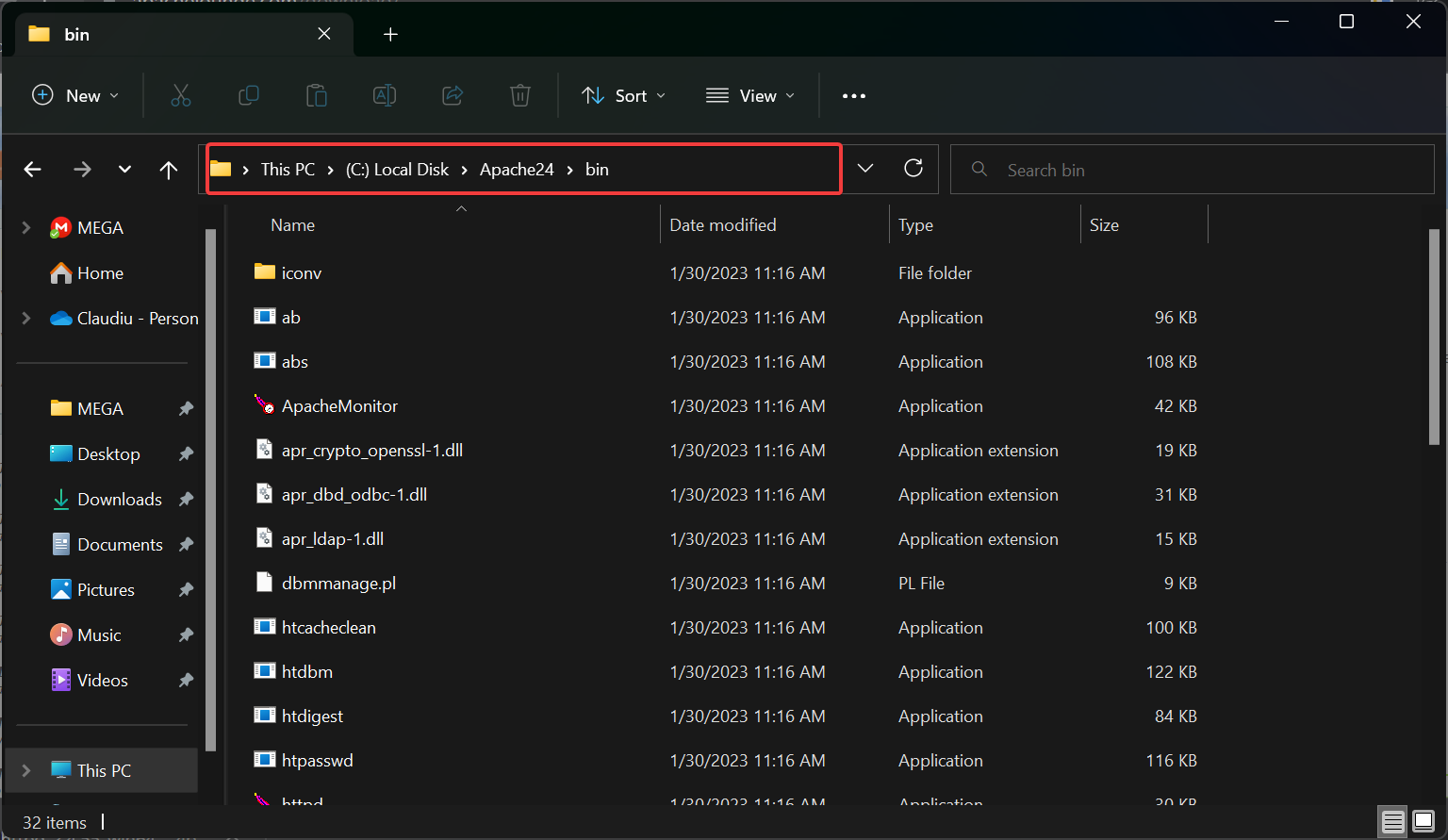
- Удерживайте Shift, кликните правой кнопкой мыши в пустой области и выберите Открыть в терминале.
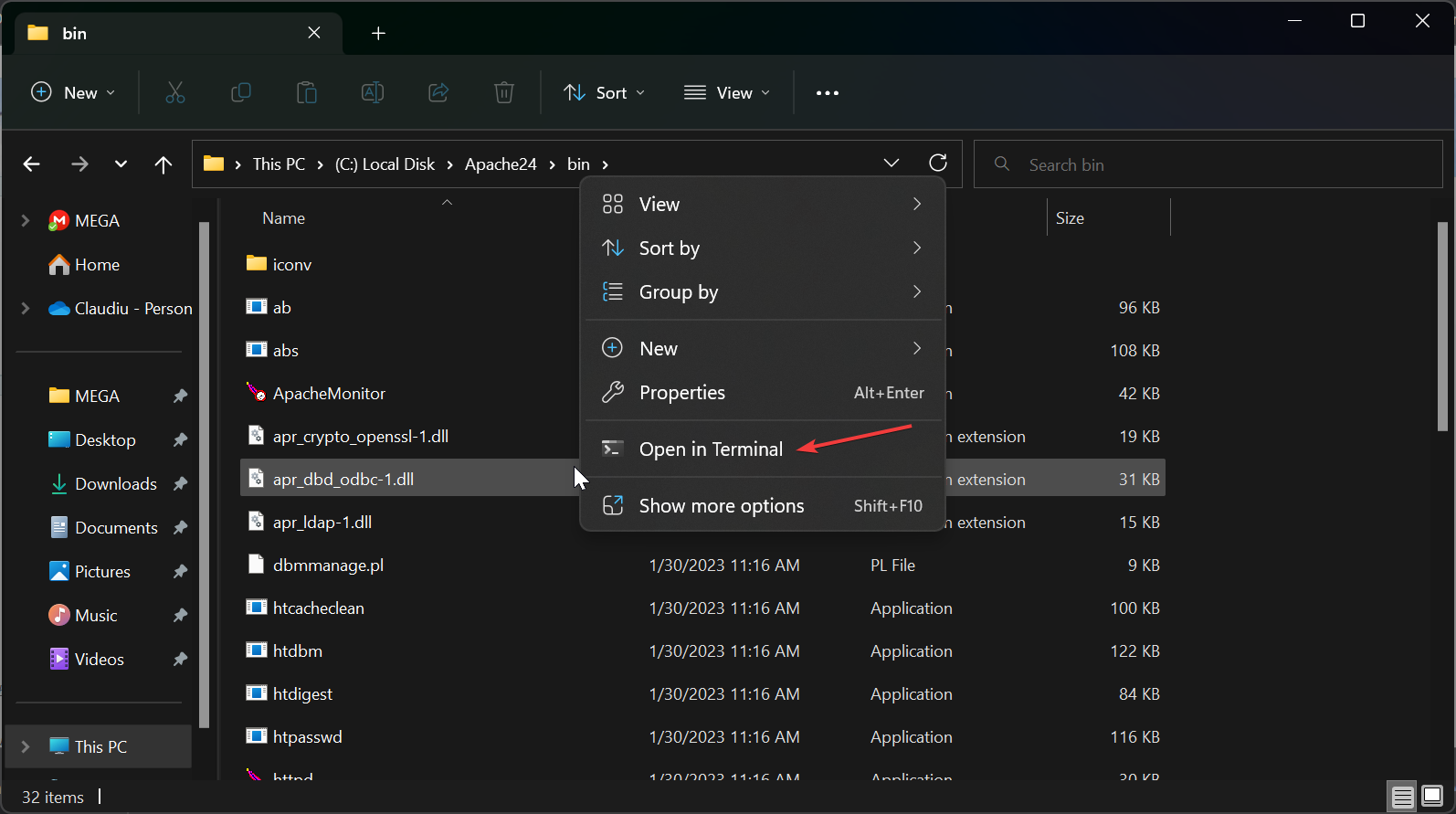
- Введите команду и нажмите Enter:
httpd.exe
Windows может попросить разрешение в брандмауэре — разрешите доступ.
Откройте браузер и перейдите на
http://localhostили введите IP вашей машины. Вы должны увидеть сообщение “It works!”.
3. Установка Apache как системной службы
Откройте меню Пуск, введите
cmd, запустите Командную строку от имени администратора.Перейдите в папку
C:\Apache24\bin:
cd C:\Apache24\bin
- Запустите установку службы командой:
httpd.exe -k install -n "Apache HTTP Server"

После этого Apache будет автоматически запускаться как служба Windows (при необходимости её можно настроить через “Службы”).
Важные замечания и распространённые проблемы
- Порты 80 и 443 используются по умолчанию. Другие приложения (например, Skype) могут резервировать эти порты. В Skype это можно отключить в настройках: Сеть/Подключения → снять галочку “Use port 80 and 443 for additional incoming connections”.
- Если при подключении вы видите ошибку типа “could not find driver”, это обычно связано с отсутствием нужного расширения/драйвера в среде (например, PHP/ODBC). Установка XAMPP может решить проблему, так как там уже комплект PHP, MySQL и другие компоненты.
Критерии приёмки
- Сервер запускается без ошибок в логах при выполнении
httpd.exe. - На
http://localhostотображается “It works!”. - Служба “Apache HTTP Server” успешно установлена и может быть запущена в консоли служб.
- Порты 80/443 доступны (или документировано альтернативное переназначение).
Чек‑лист перед эксплуатацией
- [ ] Резервная копия
httpd.confдо правок. - Исправлены пути к DocumentRoot и модулям при нестандартной установке.
- Проверены права доступа на папки и файлы веб‑контента.
- Проверено, что брандмауэр позволяет входящие соединения на нужные порты.
- Настроен лог ротации и резервное копирование логов.
Альтернативные подходы и когда их выбирать
- XAMPP: если нужна простая локальная среда разработки с Apache, PHP, MySQL и phpMyAdmin — выбирайте XAMPP.
- WAMP: альтернатива для Windows с удобным треем и переключением версий PHP/Apache.
- IIS: если требуется глубокая интеграция с Windows/Active Directory и .NET, рассмотрите встроенный IIS.
Когда не использовать Apache: если вы разрабатываете легкие статические сайты и предпочтёте минимализм — Nginx часто показывает лучшую производительность при малой памяти.
Безопасность и твики для продакшена
- Отключите ненужные модули в
httpd.confдля уменьшения поверхности атаки. - Запустите сервер под отдельной служебной учётной записью, не под администратором.
- Включите HTTPS: используйте сертификат от доверенного CA или Let’s Encrypt (на Windows можно управлять сертификатами через win-acme или вручную).
- Настройте ограничение доступа к админ‑панелям и конфигам через директивы
Requireи файлы.htaccess. - Настройте безопасные заголовки (Content‑Security‑Policy, X‑Frame‑Options, X‑Content‑Type‑Options).
Мини‑методология поддержки сервера
- Планирование: задокументируйте конфигурацию и используемые модули.
- Тестирование: сначала изменение на тестовом сервере, затем перенос на продакшн.
- Резервирование: снимки конфигураций и бэкапы контента ежедневно/еженедельно в зависимости от изменений.
- Мониторинг: следите за логами ошибок, метриками нагрузки и доступностью.
- Обновление: регулярно проверяйте обновления Apache и модулей, применяйте патчи в контролируемом окне обслуживания.
Диагностика: распространённые ошибки и решения
- Сервер не стартует: проверьте логи
logs/error.logв папке Apache. - Порт занят: найдите процесс, использующий порт командой
netstat -ano | findstr :80и завершите его или смените порт вhttpd.conf. - Ошибки разрешений 403: проверьте права на DocumentRoot и директивы
Require all grantedдля нужных директорий.
Роли и ответственность: кто что делает
- Разработчик: разворачивает локальную копию, тестирует приложения, использует XAMPP/WAMP для удобства.
- Системный администратор: отвечает за установку как службы, бэкапы, безопасность и обновления.
- DevOps инженер: автоматизирует сборки, CI/CD, мониторинг и масштабирование.
Набор примеров тестов и приёмки
- Тест 1: После старта
httpd.exe— получить 200 OK наhttp://localhost. - Тест 2: Перезапуск службы Apache через интерфейс служб — отсутствие ошибок в
error.log. - Тест 3: Проверка TLS — валидный сертификат и перенаправление с HTTP на HTTPS.
Краткая памятка по портам и конфигурации
Факты:
- Apache по умолчанию использует порты 80 (HTTP) и 443 (HTTPS).
- Apache существует с 1995 года.
1‑строчная глоссарий
- DocumentRoot — папка на диске, откуда сервер отдаёт файлы сайта.
- httpd.conf — главный конфигурационный файл Apache.
- CGI — интерфейс для запуска внешних скриптов на сервере.
Когда стоит перейти на другой стек
- Если нужна высокая производительность на статике и малый расход памяти — рассмотрите Nginx.
- Если требуется встроенная поддержка .NET и тесная интеграция с Windows — IIS.
Итог
Установка Apache на Windows 11 относительно проста: скачайте сборку, отредактируйте httpd.conf под свои пути и требования, протестируйте запуск вручную, затем установите как службу. На финальном этапе настройте безопасность и мониторинг, а также обеспечьте резервирование конфигураций.
Важно: если нужно быстро получить локальное окружение со всем набором LAMP‑компонентов, используйте XAMPP или WAMP.
Если остались вопросы — опишите проблему в комментариях: укажите логи и шаги, которые выполняли.

Похожие материалы

Несколько аккаунтов Skype: Multi Skype Launcher

Журнал для работы: повысить продуктивность

Персональные звуки уведомлений на Android

Скачивание шоу Hulu для офлайн‑просмотра

Microsoft Start: персонализированная новостная лента
